ऑडियो Loopback
iD24 का लूपबैक सिस्टम चुना हुआ स्टीरियो सोर्स को डेडिकेटेड USB इनपुट चैनल्स 11+12 पर वापस कंप्यूटर को भेजता है।
Loopback सोर्स चुनना
iD Software Mixer में Setup > Input Routing खोलें और Loopback 1+2 के लिए सोर्स चुनें।
| Source | Loopback को भेजा गया content |
|---|---|
| DAW 1+2 | iD24 outputs 1+2 को भेजा गया computer audio |
| DAW 3+4 | iD24 outputs 3+4 को भेजा गया computer audio |
| DAW 5+6 | iD24 outputs 5+6 को भेजा गया computer audio |
| Master Mix | iD Software Mixer के Main Mix पैनल में बनाया गया audio mix |
| Cue A | Cue A mix |
| Cue B | Cue B mix |
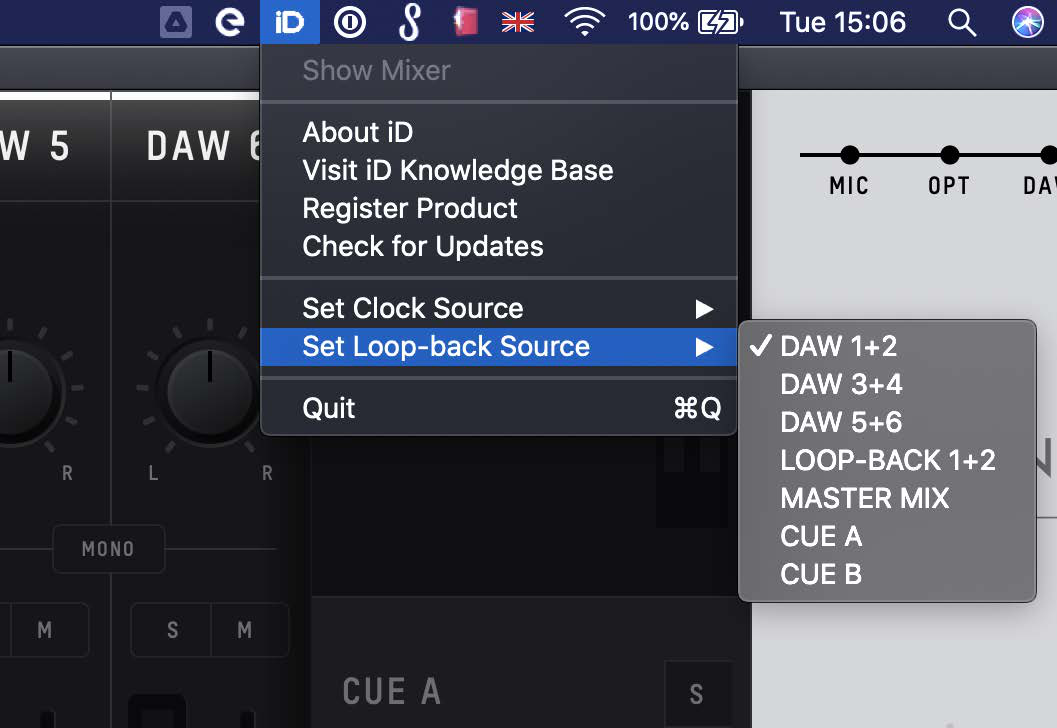
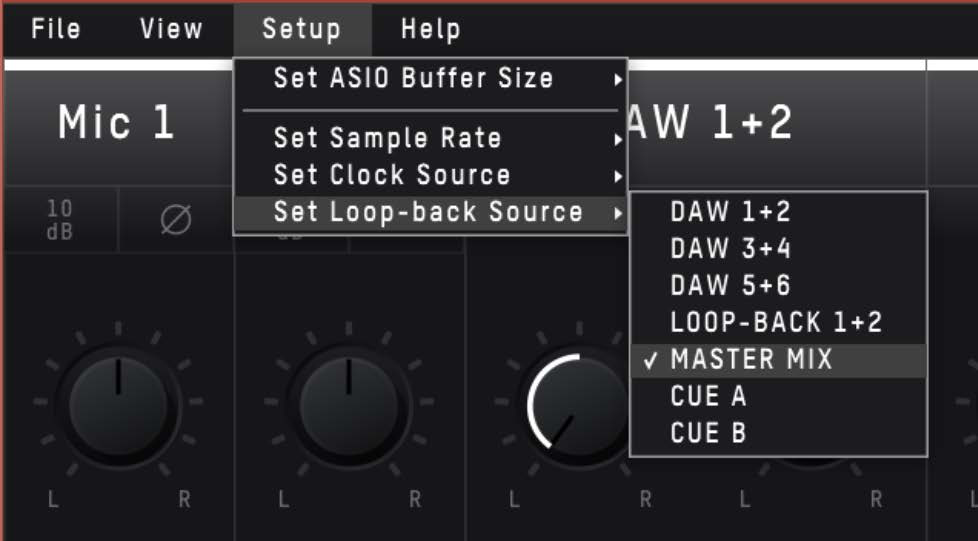
Loopback signal रिकॉर्ड या stream करना
- Input Routing में ज़रूरी सोर्स चुनें।
- रिकॉर्डिंग/streaming ऐप्लिकेशन में इनपुट के रूप में Loopback 1+2 या Input 11+12 चुनें।
- रिकॉर्डिंग/streaming से पहले इनपुट मीटर जाँचें।
केवल computer audio के लिए उस ऑडियो को कैरी करने वाला DAW पेयर चुनें।
Computer audio plus microphones/instruments के लिए ज़रूरी combined सिग्नल Main Mix, Cue A या Cue B में बनाएँ, फिर उस मिक्स को लूपबैक सोर्स के रूप में चुनें।
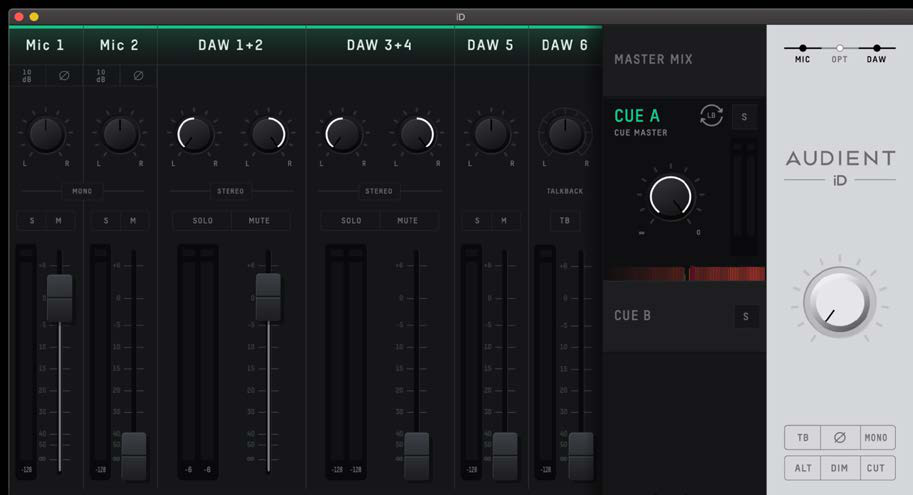
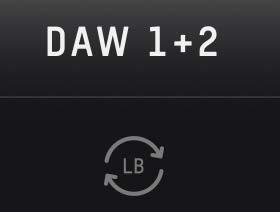
Loopback आइकन उस सोर्स की पहचान करता है जो मौजूदा लूपबैक फ़ीड कर रहा है।
Loopback प्लेबैक को main मॉनिटर return से अलग रखना
सोर्स ऐप्लिकेशन का प्लेबैक DAW 1+2 को भेजने के बजाय, जहाँ ऐप्लिकेशन/OS सपोर्ट करे वहाँ DAW 3+4 या DAW 5+6 इस्तेमाल करें। इससे नॉर्मल मॉनिटर प्लेबैक 1+2 पर रह सकता है जबकि अलग रिटर्न लूपबैक फ़ीड करता है।
macOS
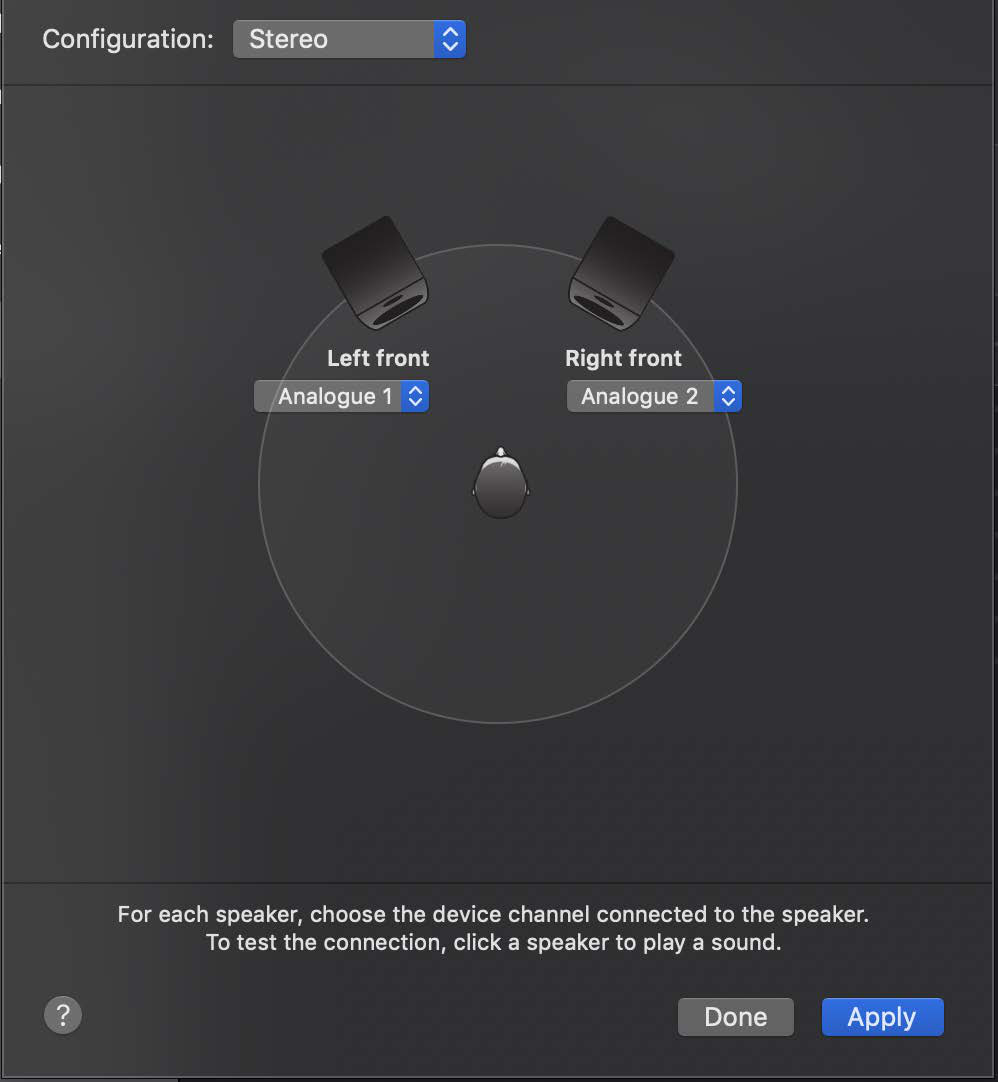
Audio MIDI Setup में iD24 चुनें और जहाँ उपयुक्त हो सिस्टम ऑडियो के लिए ज़रूरी आउटपुट चैनल्स चुनने हेतु Configure Speakers इस्तेमाल करें।
Windows
Settings > System > Sound में appropriate iD24 आउटपुट डिवाइस चुनें। iD Software Mixer में आउटपुट चैनल्स 3+4 correspond to DAW 3+4, और आउटपुट चैनल्स 5+6 correspond to DAW 5+6।
अगर ऐप्लिकेशन Windows डिफ़ॉल्ट रिकॉर्डिंग डिवाइस पर निर्भर करता है, तो इनपुट डिवाइस के रूप में Loopback 1+2 भी सिलेक्ट करना पड़ सकता है।
जो ऐप्लिकेशन्स केवल first स्टीरियो इनपुट पेयर एक्सेस कर सकते हैं, वे iD24 के लूपबैक चैनल्स 11+12 सिलेक्ट नहीं कर सकते। Full इनपुट सेट expose करने वाला ऐप्लिकेशन/डिवाइस मोड इस्तेमाल करें।
Pro Tools पर जाएँ।