音频 Loopback
iD24 的 Loopback 系统会将一个选定的立体声信号源返回到计算机的专用 USB 输入通道 11+12。
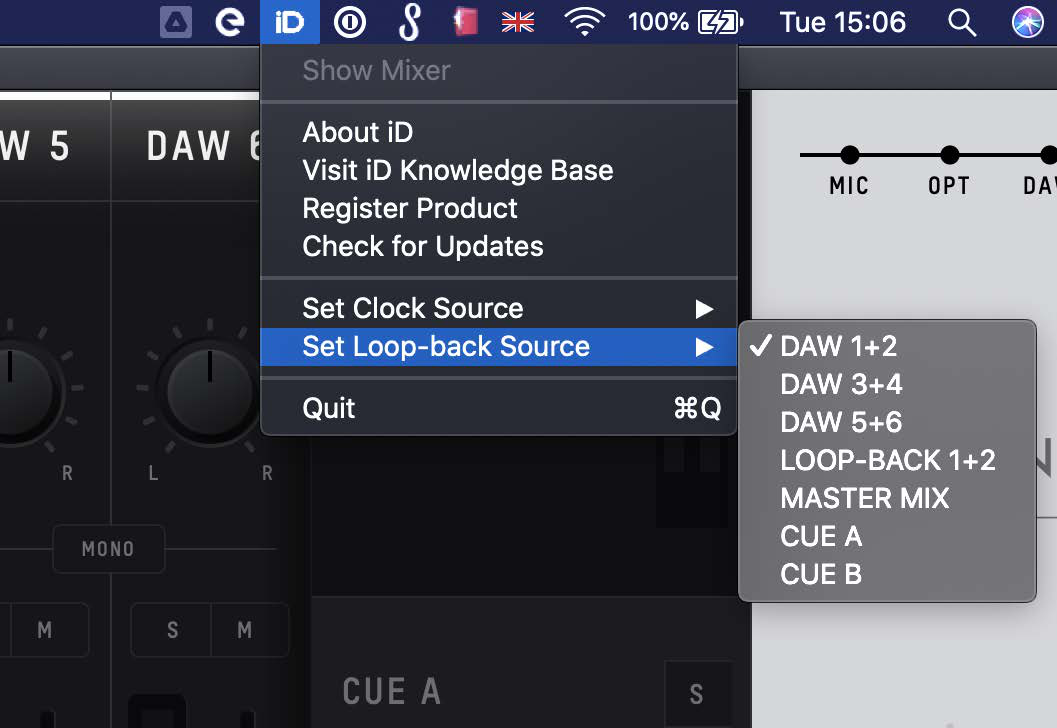
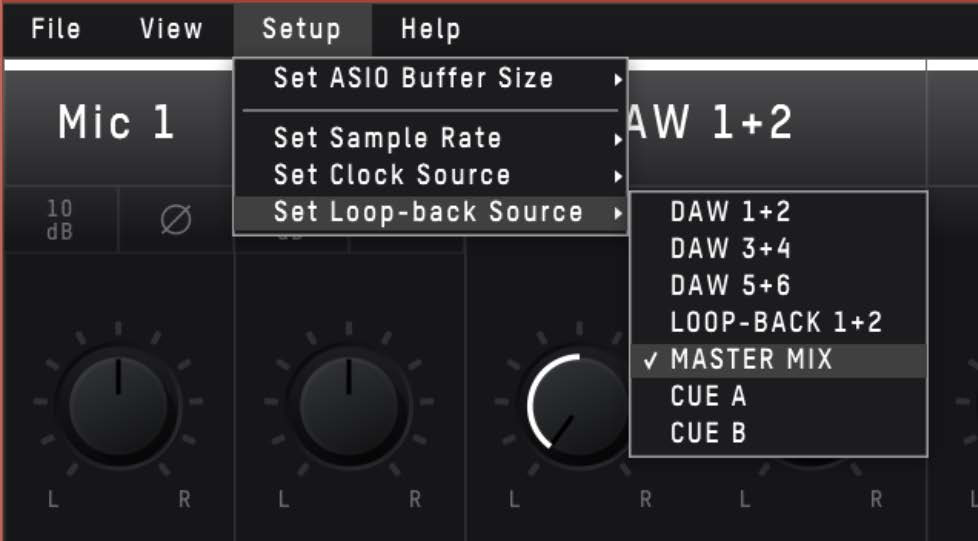
选择 Loopback 信号源
在 iD Software Mixer 中打开 Setup > Input Routing,并选择 Loopback 1+2 的信号源。
| 信号源 | 发送到 Loopback 的内容 |
|---|---|
| DAW 1+2 | 发送到 iD24 输出 1+2 的计算机音频 |
| DAW 3+4 | 发送到 iD24 输出 3+4 的计算机音频 |
| DAW 5+6 | 发送到 iD24 输出 5+6 的计算机音频 |
| Master Mix | 在 iD Software Mixer 的 Main Mix 面板中创建的音频混音 |
| Cue A | Cue A Mix |
| Cue B | Cue B Mix |
录制或直播 Loopback 信号
- 在 Input Routing 中选择所需信号源。
- 在录音/直播应用程序中,将 Loopback 1+2 或 Input 11+12 选择为输入。
- 录音/直播前检查输入电平表。
如果只需要计算机音频,请选择承载该音频的 DAW 通道对。
如果需要计算机音频加麦克风/乐器,请在 Main Mix、Cue A 或 Cue B 中建立所需组合信号,然后将该 Mix 选择为 Loopback Source。
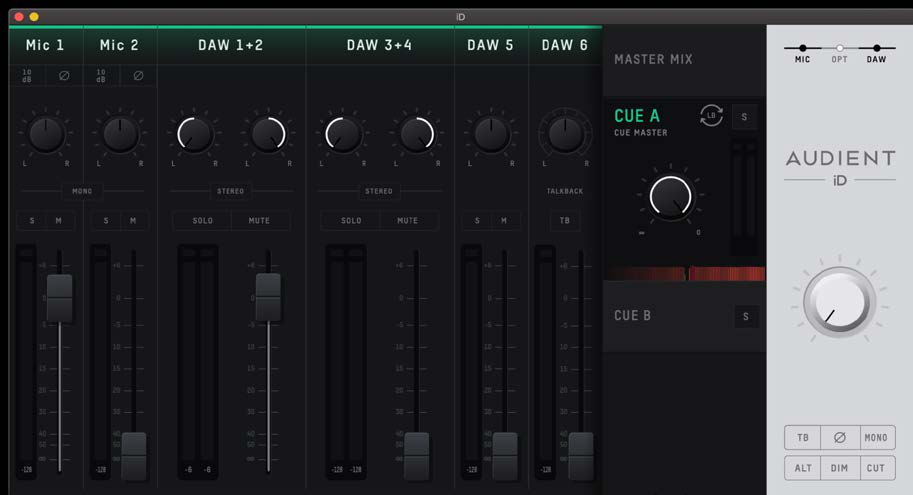
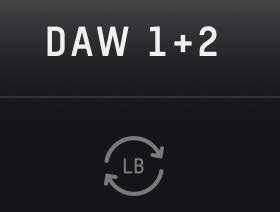
Loopback 图标会标识当前用于 Loopback 的信号源。
将 Loopback 播放与主监听 Return 分开
如果应用程序/操作系统支持,可不要将信号源应用程序的播放发送到 DAW 1+2,而是使用 DAW 3+4 或 DAW 5+6。这样常规监听播放可以保留在 1+2,同时由独立 Return 提供 Loopback 信号。
macOS
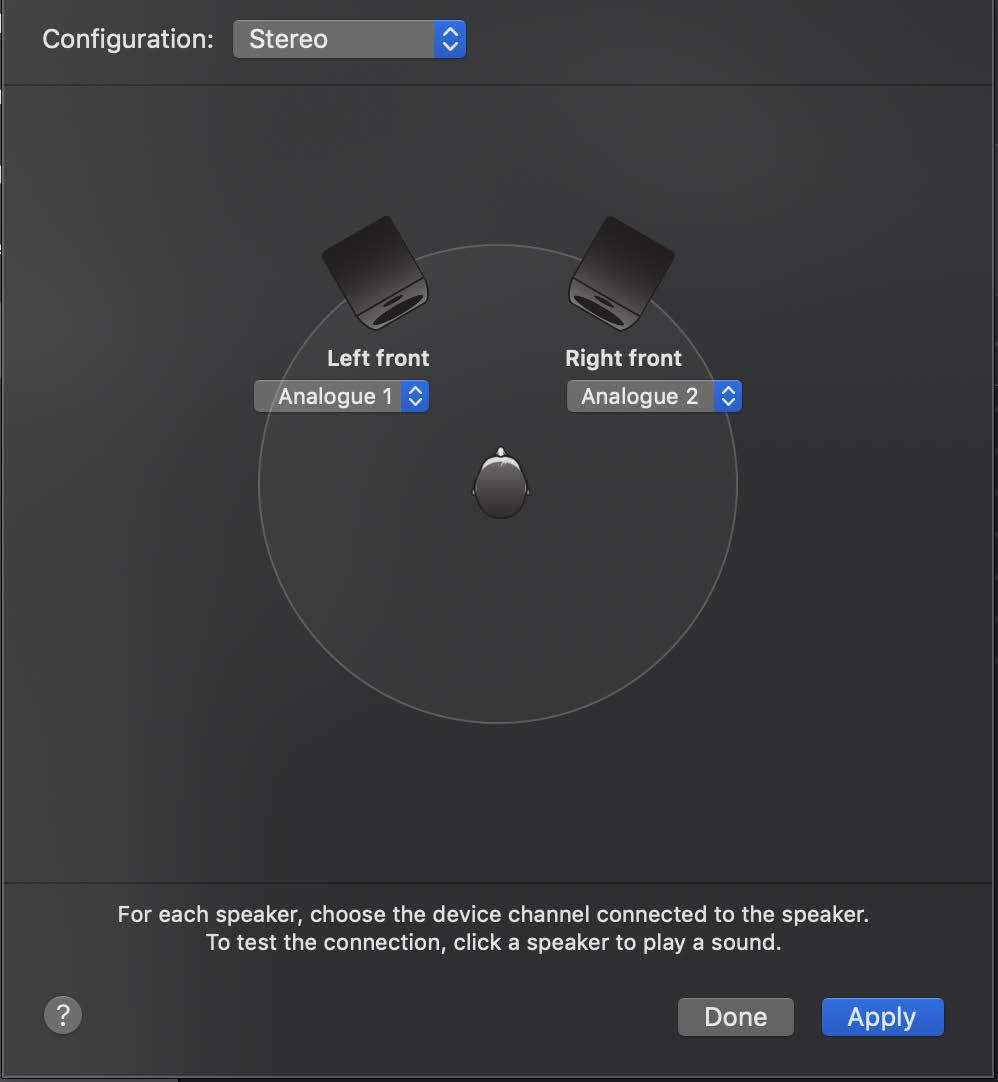
在 Audio MIDI Setup 中选择 iD24,并在适当情况下使用 Configure Speakers 为系统音频选择所需输出通道。
Windows
在 Settings > System > Sound 中选择相应的 iD24 输出设备。输出通道 3+4 对应 iD Software Mixer 中的 DAW 3+4,输出通道 5+6 对应 DAW 5+6。
如果应用程序依赖 Windows 默认录音设备,你可能还需要将 Loopback 1+2 选择为输入设备。
备注
只能访问第一组立体声输入的应用程序无法选择 iD24 的 Loopback 通道 11+12。请使用能够显示完整输入通道集的应用程序/设备模式。
继续阅读Pro Tools。