iD App 实用工具
保存和加载混音器配置
使用 iD 应用程序中的 File 命令保存当前混音器配置,并打开以前保存的配置。已保存的配置会显示在加载列表中;Save 页面还可以将 Export Mixer Configuration 导出为文件,便于与 DAW 会话一起归档/分享;Load 页面则可以使用 Load From File。
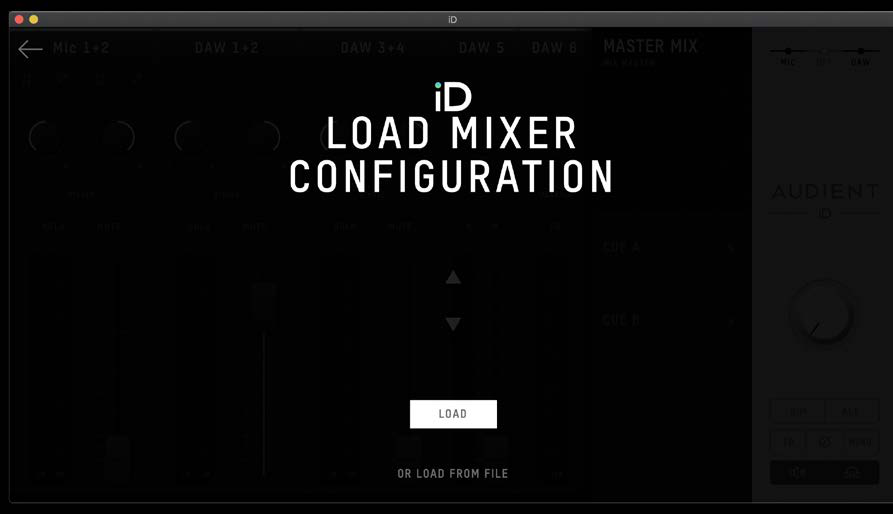
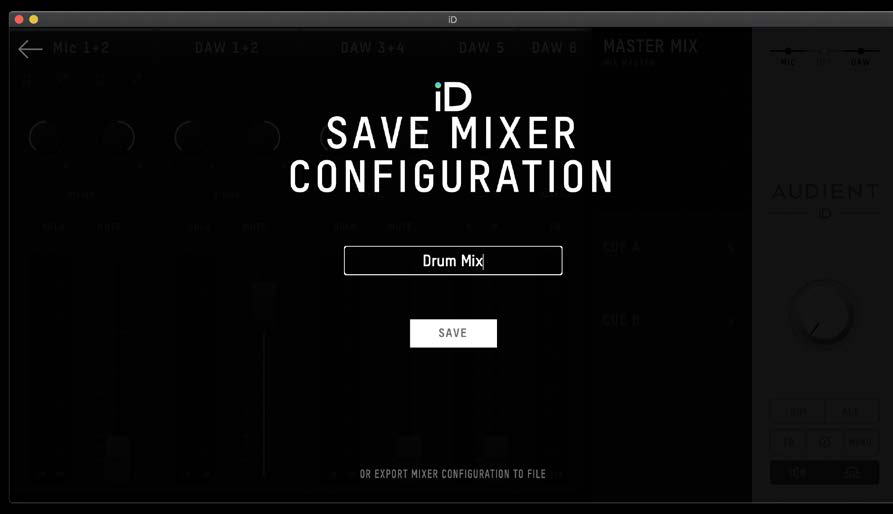
常用快捷键:
- macOS:
Command + S保存,Command + O打开。 - Windows:
Ctrl + S保存,Ctrl + O打开。
菜单栏和系统托盘
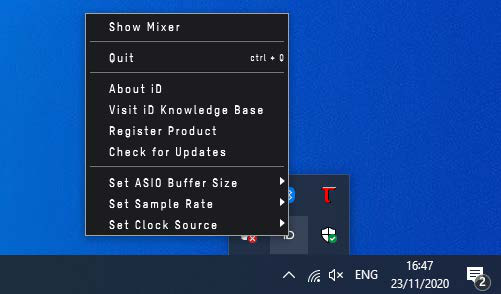
在 macOS 上,iD 图标显示在菜单栏中;在 Windows 上则显示在系统托盘中。
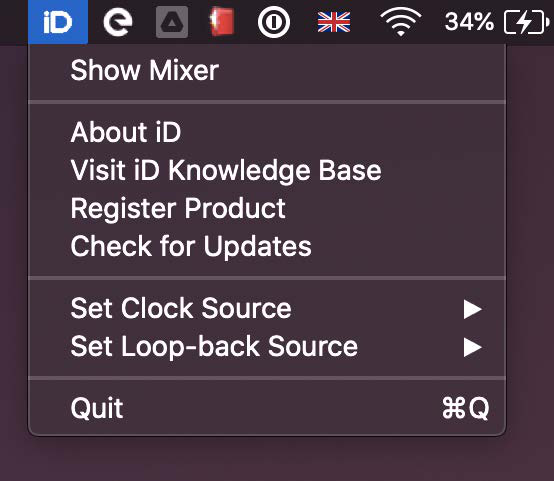
部分菜单功能只有在连接 iD24 时才可用;未连接设备时无法打开 Mixer。根据平台/软件版本,菜单可快速访问以下功能:
- Show/Open Mixer
- About iD(应用程序/固件版本信息)
- Help / Knowledge Base
- Register Product
- Set Clock Source
- Set Loopback Source
- Check for Updates
- Quit
Windows 的托盘控制还提供 44.1、48、88.2 和 96 kHz 采样率选项,以及 16 至 4096 samples 的 ASIO Buffer Size 范围。较高的 Buffer 可降低 CPU 压力,但会增加延迟。
键盘快捷键
推子
- Alt/Option + 单击推子,可将其恢复到 Unity Gain。
Pan
- Alt/Option + 单击 Pan 控制,可将其恢复到中央位置。
Solo
- Command/Ctrl + 单击会根据当前 Solo 状态执行文档中定义的全部清除 Solo/独占 Solo 行为。
电平表
- Alt/Option + 单击电平表/峰值区域,可清除保留的削波指示。
混音器配置
- Command/Ctrl + S - 保存混音器配置。
- Command/Ctrl + O - 打开混音器配置。
视图模式
- Command/Ctrl + 1 - Mic/Line 通道。
- Command/Ctrl + 2 - Optical 通道。
- Command/Ctrl + 3 - DAW 通道。
- Command/Ctrl + 4 - System Panel。
固件相关内容请参见安装和更新。后续 iD 软件版本可能增加快捷键,因此当前应用程序中的功能始终为准。
继续阅读音频 Loopback。