安装和更新
在 Audient ARC 中注册 iD24,以获取当前版本的 iD 软件、Windows 驱动程序和随附资源。请始终使用当前的 iD24 下载/ARC 资源,不要依赖旧版截图中显示的版本号。
当前系统支持
Audient 当前发布的指南列出,iD24 支持兼容的 Intel 和 Apple silicon Mac 上的 macOS 10.13.6 至 macOS 15.x (Sequoia) 以及 macOS 26 Tahoe,并支持 Windows 10 和 Windows 11。已发布的最低配置为 1 GB RAM;Windows 端最低为 Intel Core 2 @ 1.6 GHz 或 AMD 同等级处理器。
进行重大操作系统升级前,请查看 Audient 当前的兼容性信息,不应默认未来版本的操作系统已经获得支持。
USB 连接要求
- 使用随附的 USB-C 转 USB-C 连接线将 iD24 连接到 USB-C 端口,或使用合适的 USB-C 转 USB-A 连接线连接到 USB-A 3.0 端口。
- 使用 USB-A 时,该端口必须能够按照 USB 3.0 规范提供 900 mA 电流。
- 如果可用的 USB-A 端口无法提供所需电流,请使用合适的有源 USB Hub。
macOS
- 在 Audient ARC 中注册 iD24,并下载当前 iD 软件。
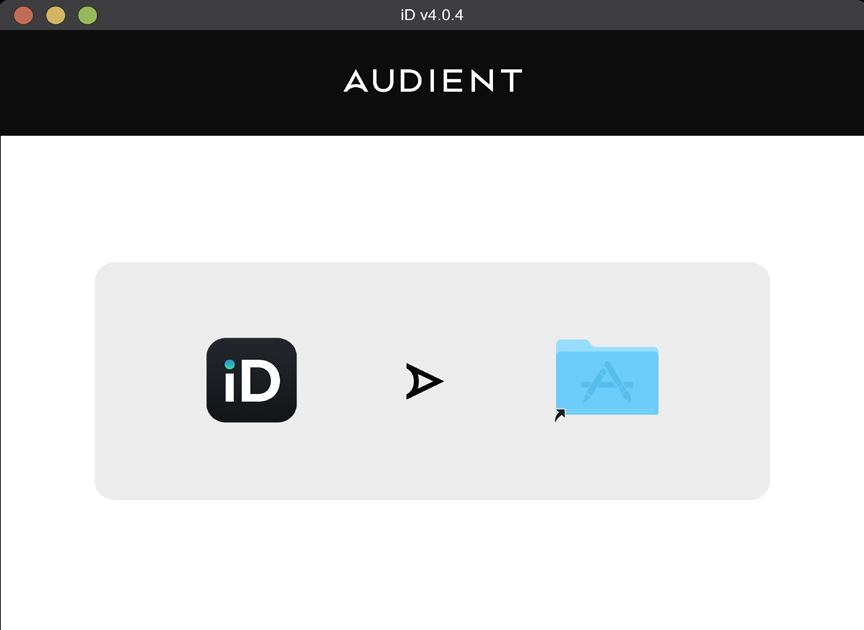
- 打开下载的磁盘映像,将 iD 应用程序拖入 Applications 文件夹。
- 尽可能使用 USB-C 将 iD24 直接连接到 Mac。
- 确认白色 USB 状态 LED 亮起。
- 在 macOS 的声音设置中,将 iD24 选择为所需的输入/输出设备。对于制作系统,建议关闭系统声音。
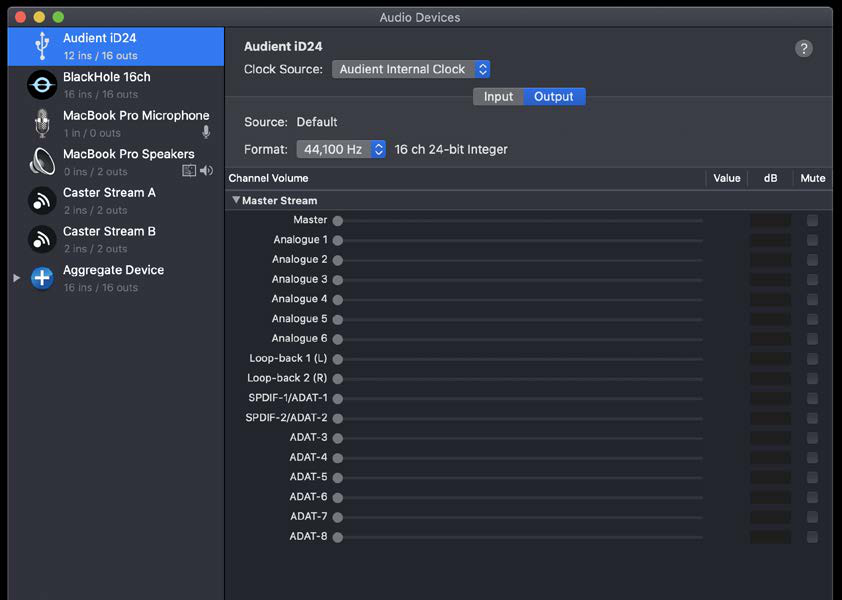
- 如需查看 Core Audio 设备,请打开 Audio MIDI Setup。在 44.1/48 kHz 且选择 ADAT 时,iD24 会报告完整的 10 进 14 出 USB I/O。
- 从 Applications 文件夹打开 iD 应用程序。应用程序运行时,可从 macOS 菜单栏访问 iD 图标。
Windows
- 在 Audient ARC 中注册 iD24,并下载当前 Windows iD 安装程序。
- 关闭音频应用程序。如果当前安装程序提示你在开始安装时断开接口,请按照安装程序提示操作。
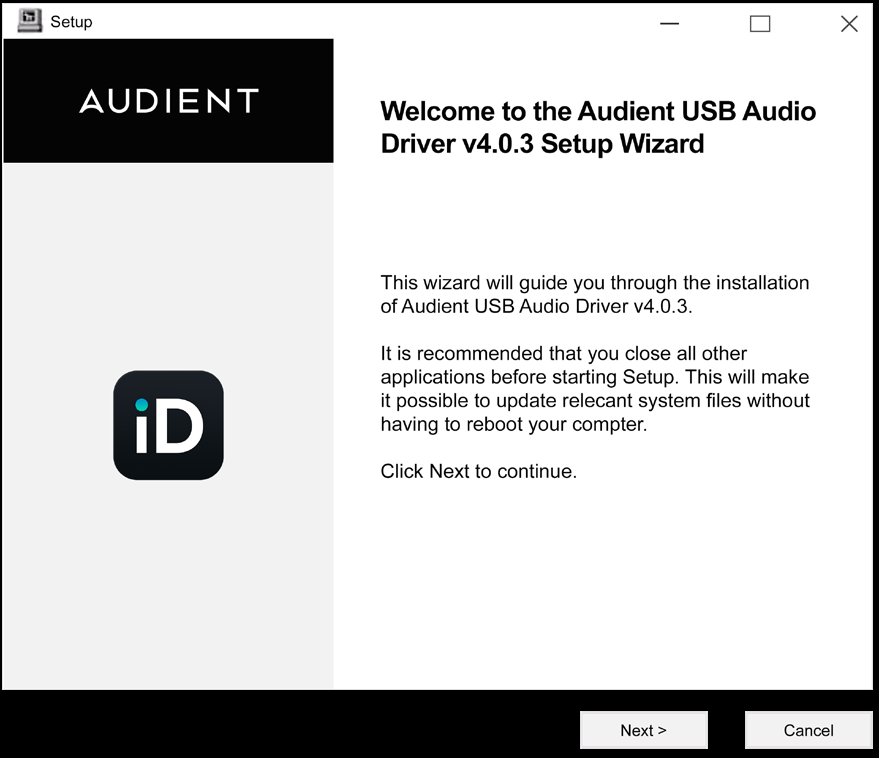
- 运行安装程序并按照屏幕提示操作。
- 按提示或在驱动安装完成后连接 iD24。
- 安装程序要求时重新启动 Windows。
- 确认白色 USB 状态 LED 持续亮起。
- 在 Settings > System > Sound 中选择所需的 iD24 播放和录音设备。
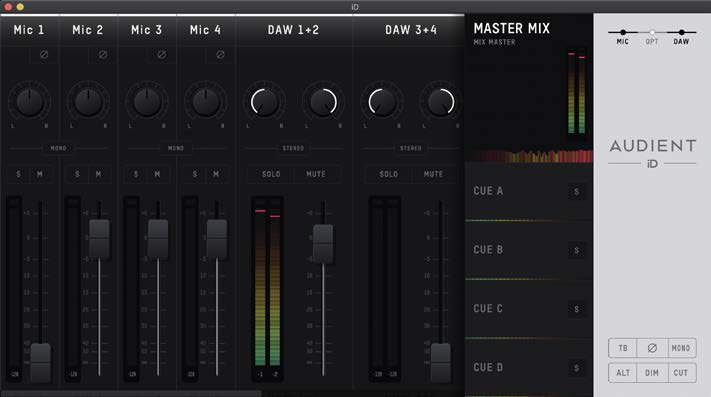
iD 图标会显示在 Windows 系统托盘中。双击可打开混音器;右键单击可快速访问支持的设备设置,例如采样率和 ASIO Buffer Size。在 macOS 上,如有需要,可使用正常的 Keep in Dock 选项方便后续打开应用程序。
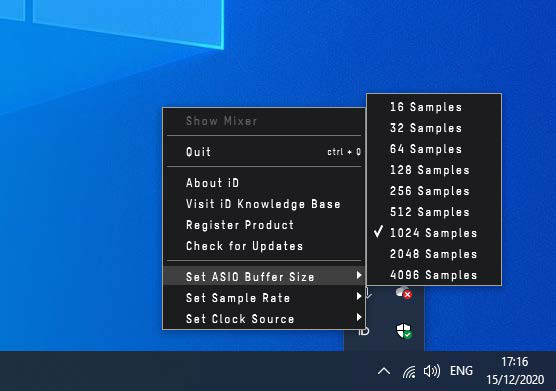
Buffer Size
录音时若低延迟较为重要,请使用较低的 Buffer Size;混音时如果项目负载比监听延迟更重要,可使用较高的 Buffer Size。能够稳定运行的最低值取决于计算机、驱动程序、项目和插件负载。
固件更新
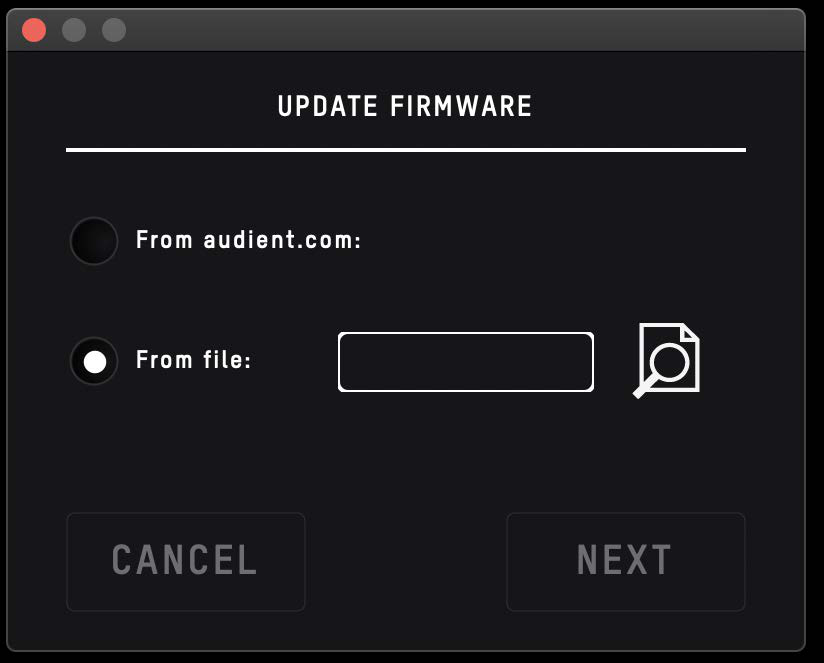
iD 应用程序会检查 iD24 固件更新。当有更新可用时:
- 保存工作并关闭其他音频应用程序。
- 保持 iD24 直接连接,更新过程中不要断开 USB。
- 按照 iD 应用程序中的更新说明操作。
- 更新过程中设备可能会重新启动。
- 完成后,等待 iD24 重新连接,再打开音频应用程序。
产品注册
ARC 注册用于获取当前下载内容和随附的软件/资源。注册时请使用设备随附的序列号和产品信息。如果最初关闭了注册提示,也可以稍后通过 iD 应用程序/ARC 流程完成注册。
继续阅读模拟输入和 Inserts。