Instalação e atualizações
Registre o iD24 no Audient ARC para acessar o software iD atual, o driver do Windows e os recursos incluídos. Use sempre os downloads/recursos atuais do iD24 no ARC, em vez de confiar em um número de versão mostrado em uma captura de tela antiga.
Suporte atual de sistema
A orientação atual da Audient lista compatibilidade do iD24 com macOS 10.13.6 through macOS 15.x (Sequoia) e macOS 26 Tahoe em Macs Intel e Apple silicon compatíveis, além de Windows 10 e Windows 11. O baseline publicado é mínimo de 1 GB RAM e Intel Core 2 @ 1.6 GHz ou equivalente AMD no Windows.
Verifique as informações atuais de compatibilidade da Audient antes de uma grande atualização do sistema operacional; não presuma suporte para versões futuras.
Requisitos da conexão USB
- Conecte o iD24 a uma porta USB-C usando o cabo USB-C para USB-C incluído, ou a uma porta USB-A 3.0 usando um cabo USB-C para USB-A adequado.
- Ao usar USB-A, a porta deve fornecer 900 mA, conforme especificado para USB 3.0.
- Se as portas USB-A disponíveis não puderem fornecer a corrente necessária, use um hub USB alimentado adequado.
macOS
- Registre o iD24 no Audient ARC e baixe o software iD atual.
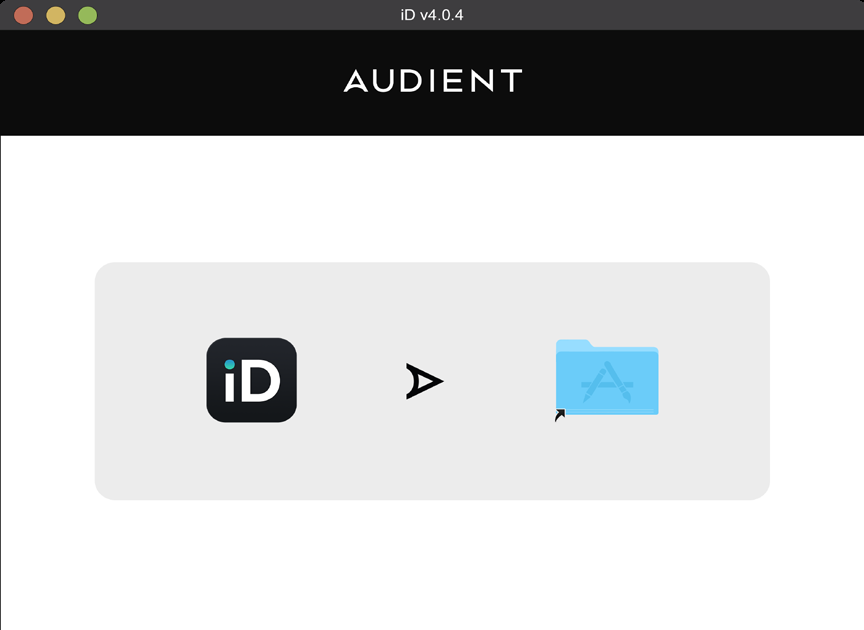
- Abra a imagem de disco baixada e arraste o aplicativo iD para Applications.
- Conecte o iD24 diretamente ao Mac por USB-C sempre que possível.
- Confirme que o LED branco USB está aceso.
- Nos ajustes de som do macOS, selecione iD24 como dispositivo de entrada/saída conforme necessário. Desativar sons do sistema é recomendado em um sistema de produção.
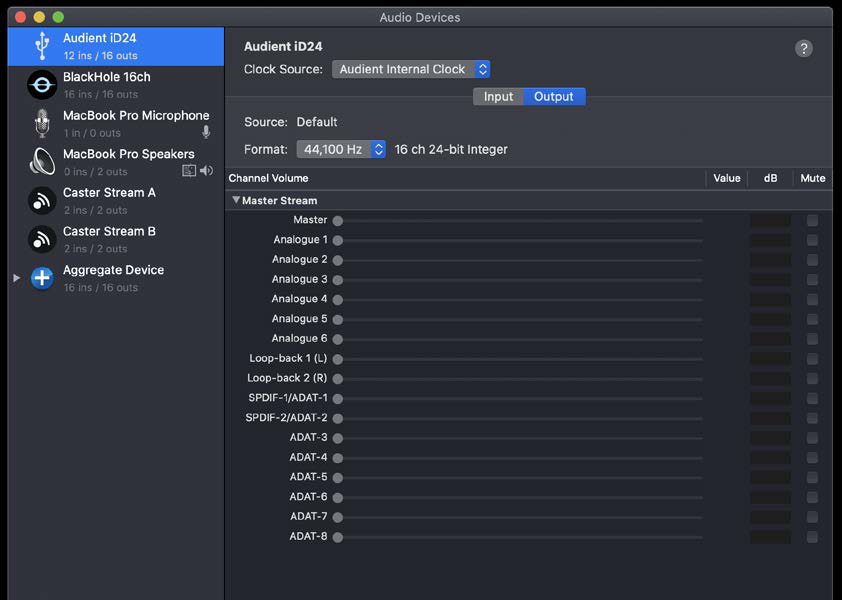
- Abra Audio MIDI Setup se precisar inspecionar o dispositivo Core Audio. Em 44.1/48 kHz com ADAT selecionado, o iD24 apresenta o conjunto completo de I/O USB de 10 entradas e 14 saídas.
- Abra o aplicativo iD em Applications. O ícone iD fica disponível na barra de menus do macOS enquanto o aplicativo está em execução.
Windows
- Registre o iD24 no Audient ARC e baixe o instalador iD atual para Windows.
- Feche aplicativos de áudio. Se o instalador atual solicitar que você desconecte a interface no início da instalação, siga a instrução.
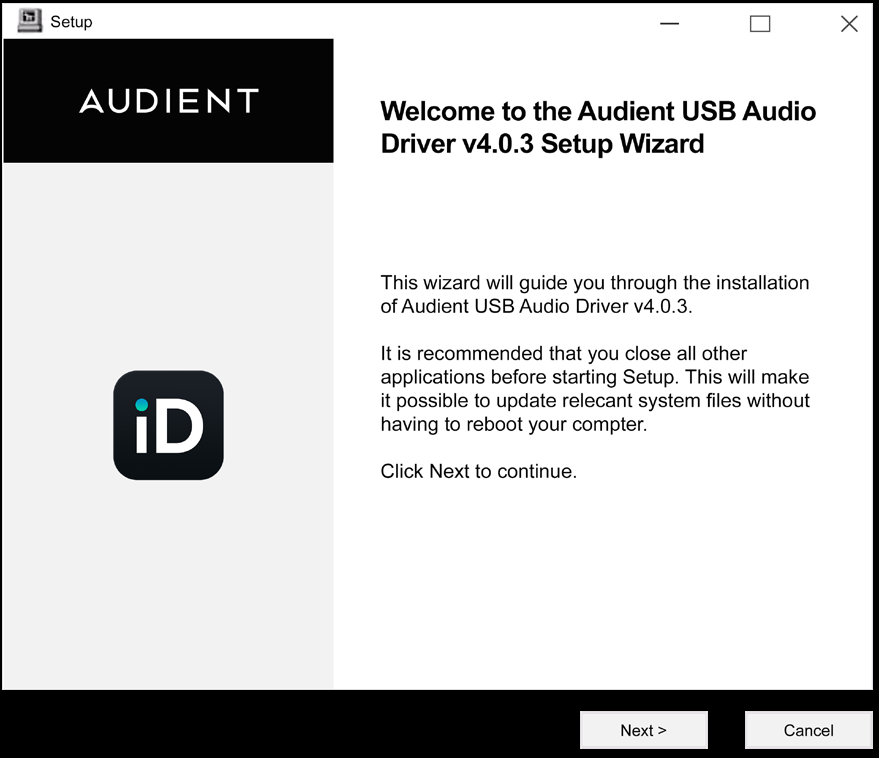
- Execute o instalador e siga as instruções na tela.
- Conecte o iD24 quando solicitado/depois que o driver estiver instalado.
- Reinicie o Windows quando solicitado pelo instalador.
- Confirme que o LED branco USB permanece continuamente aceso.
- Em Settings > System > Sound, selecione os dispositivos de reprodução e gravação do iD24 necessários.
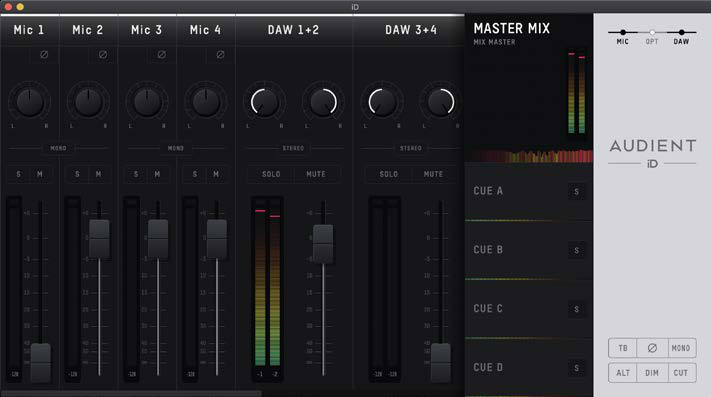
O ícone iD aparece na bandeja do sistema do Windows. Dê dois cliques para abrir o mixer. Clique com o botão direito para acesso rápido a ajustes compatíveis do dispositivo, como sample rate e ASIO buffer size. No macOS, se desejar, use a opção normal Keep in Dock para manter o aplicativo facilmente disponível.
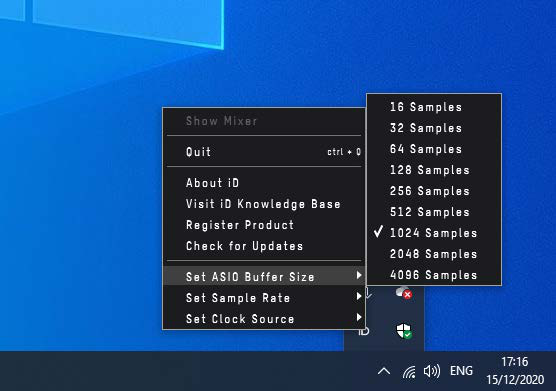
Buffer size
Use um buffer menor durante gravação quando baixa latência for importante e um buffer maior durante mixagem quando a carga do projeto for mais importante do que a latência de monitoração. O menor valor estável depende do computador, driver, projeto e carga de plug-ins.
Firmware updates
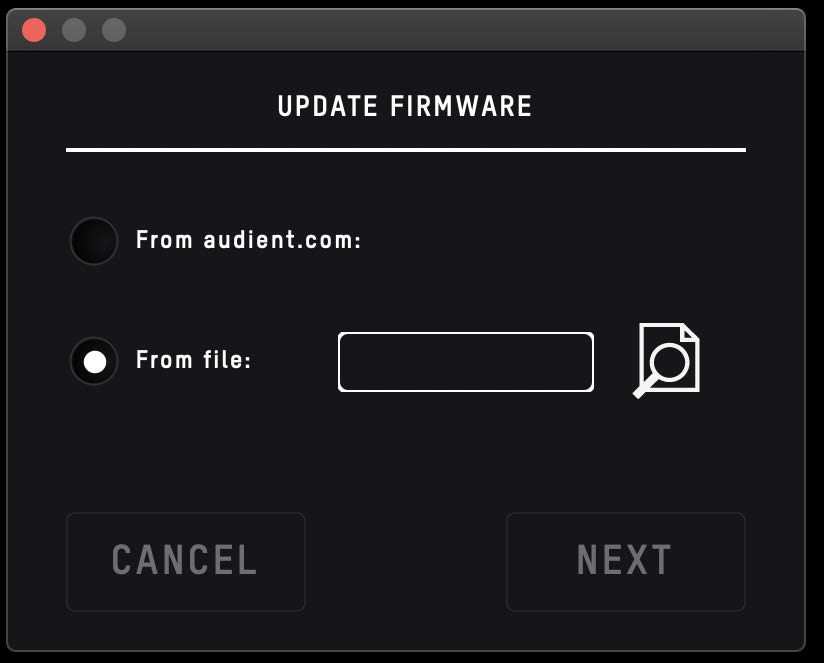
O aplicativo iD verifica atualizações de firmware do iD24. Quando uma atualização estiver disponível:
- Salve seu trabalho e feche outros aplicativos de áudio.
- Mantenha o iD24 conectado diretamente e não desconecte o USB durante a atualização.
- Siga as instruções de atualização do aplicativo iD.
- A unidade pode reiniciar durante o processo.
- Ao concluir, aguarde o iD24 reconectar antes de abrir novamente os aplicativos de áudio.
Registro do produto
O registro no ARC é usado para downloads atuais e software/recursos incluídos. Use o número de série e as informações de produto fornecidas com a unidade ao registrar. Se o aviso inicial de registro for dispensado, o registro poderá ser concluído posteriormente pelo fluxo do aplicativo iD/ARC.
Continue em Entradas analógicas e inserts.