Installation und Updates
Registrieren Sie iD24 in Audient ARC, um auf die aktuelle iD-Software, den Windows-Treiber und die gebündelten Ressourcen zuzugreifen. Verwenden Sie immer die aktuellen iD24-Download-/ARC-Ressourcen, statt sich auf eine Versionsnummer in einem älteren Screenshot zu verlassen.
Aktuelle Systemunterstützung
Die aktuellen Angaben von Audient führen die Kompatibilität des iD24 mit macOS 10.13.6 bis macOS 15.x (Sequoia) sowie macOS 26 Tahoe auf kompatiblen Intel- und Apple-Silicon-Macs und mit Windows 10 und Windows 11 auf. Als veröffentlichte Mindestanforderung gelten 1 GB RAM sowie unter Windows ein Intel Core 2 @ 1,6 GHz oder ein gleichwertiger AMD-Prozessor.
Prüfen Sie vor einem größeren Betriebssystem-Update die aktuellen Kompatibilitätsinformationen von Audient, da die Unterstützung zukünftiger OS-Versionen nicht vorausgesetzt werden sollte.
Anforderungen an die USB-Verbindung
- Verbinden Sie iD24 über das mitgelieferte USB-C-auf-USB-C-Kabel mit einem USB-C-Anschluss oder über ein geeignetes USB-C-auf-USB-A-Kabel mit einem USB-A-3.0-Anschluss.
- Bei Verwendung von USB-A muss der Anschluss gemäß USB-3.0-Spezifikation 900 mA liefern können.
- Wenn die verfügbaren USB-A-Anschlüsse den benötigten Strom nicht liefern können, verwenden Sie einen geeigneten aktiven USB-Hub.
macOS
- Registrieren Sie iD24 in Audient ARC und laden Sie die aktuelle iD-Software herunter.
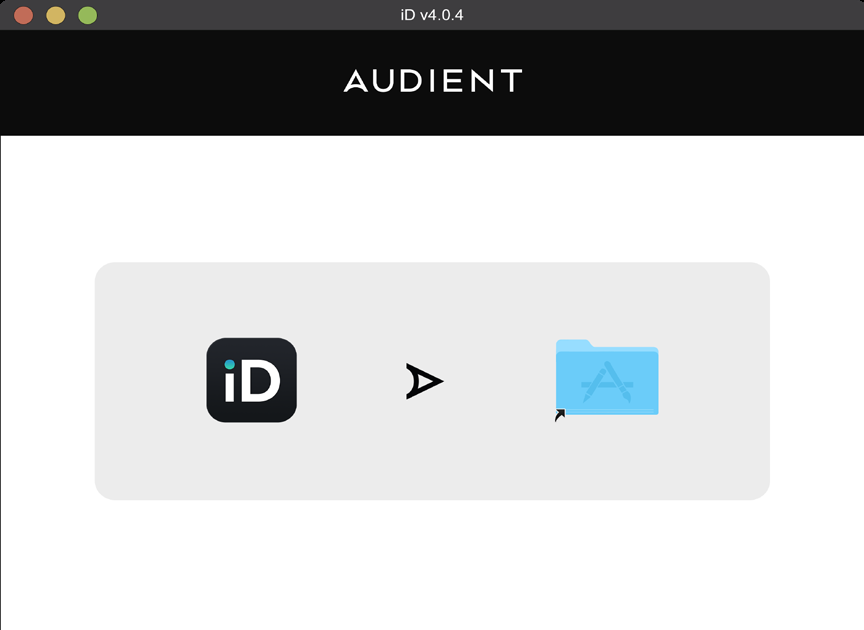
- Öffnen Sie das heruntergeladene Disk-Image und ziehen Sie die iD-Anwendung nach Applications.
- Verbinden Sie iD24 nach Möglichkeit direkt über USB-C mit dem Mac.
- Prüfen Sie, ob die weiße USB-Status-LED leuchtet.
- Wählen Sie in den macOS-Toneinstellungen iD24 als gewünschtes Ein-/Ausgabegerät. Für ein Produktionssystem wird empfohlen, Systemsounds zu deaktivieren.
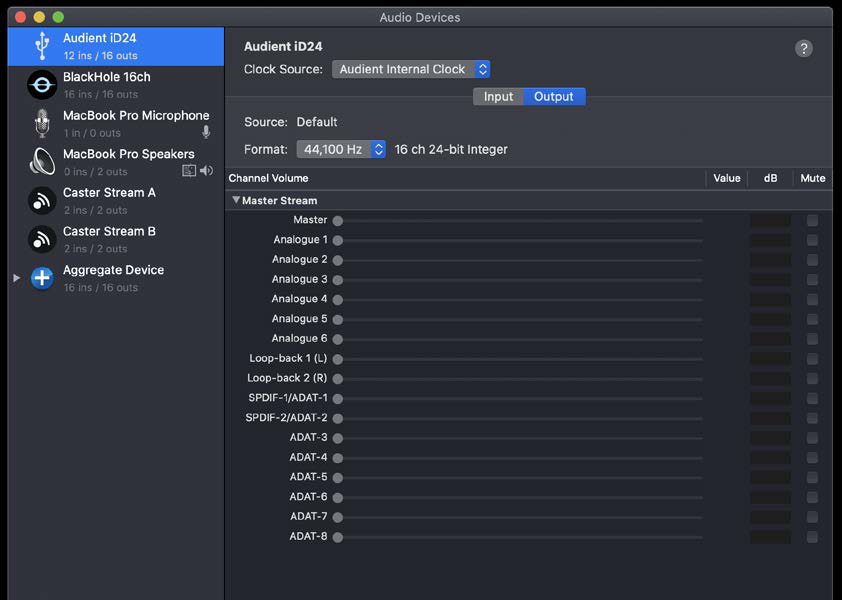
- Öffnen Sie Audio MIDI Setup, wenn Sie das Core-Audio-Gerät prüfen möchten. Bei 44,1/48 kHz und ausgewähltem ADAT meldet iD24 den vollständigen USB-I/O-Umfang von 10 Eingängen und 14 Ausgängen.
- Öffnen Sie die iD-Anwendung aus Applications. Solange die Anwendung läuft, ist das iD-Symbol in der macOS-Menüleiste verfügbar.
Windows
- Registrieren Sie iD24 in Audient ARC und laden Sie das aktuelle Windows-iD-Installationsprogramm herunter.
- Schließen Sie Audioanwendungen. Wenn das aktuelle Installationsprogramm Sie zu Beginn der Installation auffordert, das Interface zu trennen, folgen Sie dieser Aufforderung.
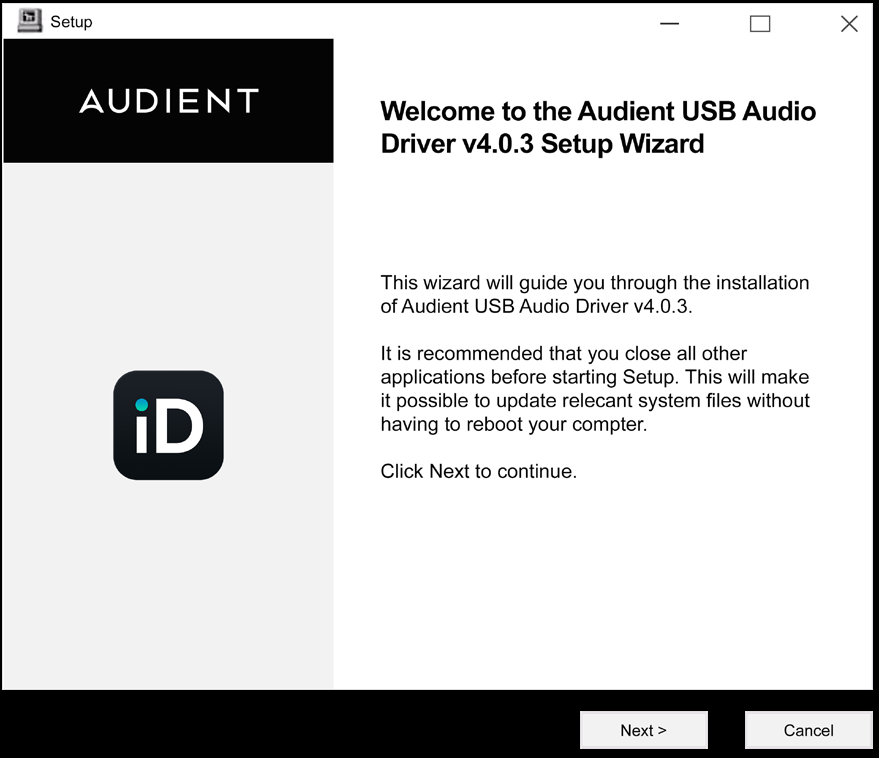
- Starten Sie das Installationsprogramm und folgen Sie den Anweisungen auf dem Bildschirm.
- Verbinden Sie iD24, wenn Sie dazu aufgefordert werden bzw. nachdem der Treiber installiert wurde.
- Starten Sie Windows neu, wenn das Installationsprogramm dazu auffordert.
- Prüfen Sie, ob die weiße USB-Status-LED dauerhaft leuchtet.
- Wählen Sie unter Settings > System > Sound die gewünschten iD24-Wiedergabe- und Aufnahmegeräte aus.
Das iD-Symbol erscheint im Windows-Infobereich. Doppelklicken Sie darauf, um den Mixer zu öffnen. Ein Rechtsklick bietet schnellen Zugriff auf unterstützte Geräteeinstellungen wie Sample-Rate und ASIO-Puffergröße. Unter macOS können Sie die Anwendung bei Bedarf mit der normalen Option Keep in Dock leicht zugänglich halten.
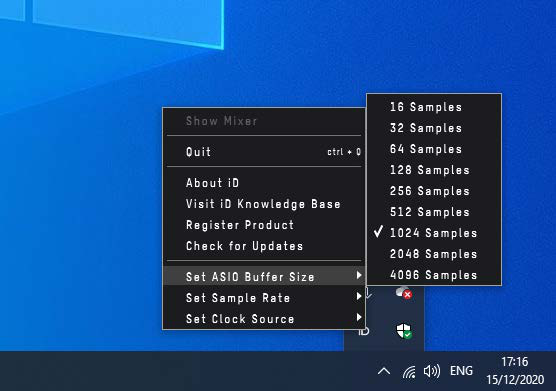
Puffergröße
Verwenden Sie beim Aufnehmen einen niedrigeren Puffer, wenn eine geringe Latenz wichtig ist, und beim Mischen einen höheren Puffer, wenn die Projektlast wichtiger ist als die Monitoring-Latenz. Der niedrigste stabile Wert hängt von Computer, Treiber, Projekt und Plug-in-Last ab.
Firmware-Updates
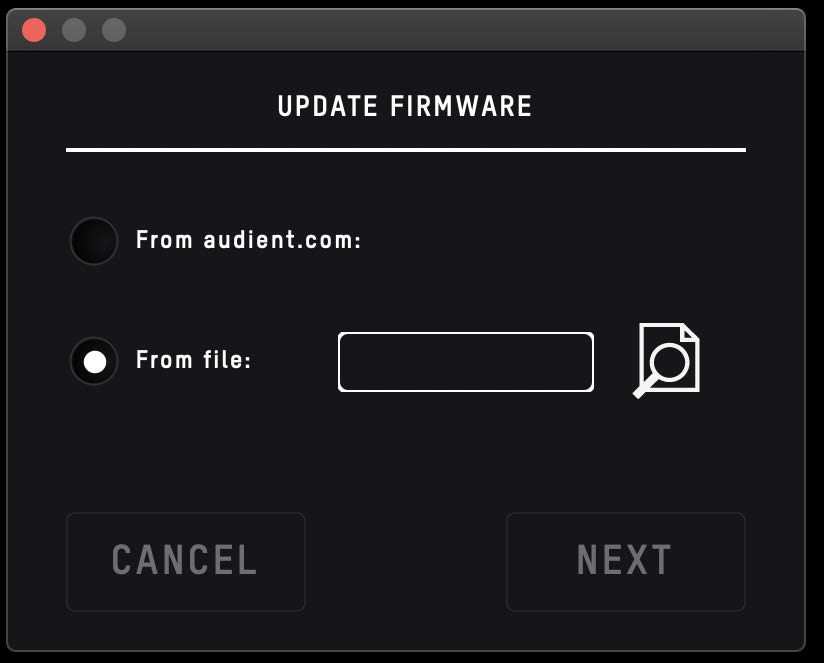
Die iD-Anwendung prüft auf Firmware-Updates für iD24. Wenn ein Update angeboten wird:
- Speichern Sie Ihre Arbeit und schließen Sie andere Audioanwendungen.
- Lassen Sie iD24 direkt verbunden und trennen Sie USB während des Updates nicht.
- Folgen Sie den Update-Anweisungen der iD-Anwendung.
- Das Gerät kann während des Vorgangs neu starten.
- Lassen Sie iD24 nach Abschluss wieder vollständig verbinden, bevor Sie Audioanwendungen erneut öffnen.
Produktregistrierung
Die ARC-Registrierung wird für aktuelle Downloads und gebündelte Software/Ressourcen verwendet. Verwenden Sie bei der Registrierung die Seriennummer und Produktinformationen, die mit dem Gerät geliefert wurden. Wenn die anfängliche Registrierungsaufforderung geschlossen wird, kann die Registrierung später über die iD-Anwendung bzw. den ARC-Workflow abgeschlossen werden.
Weiter zu Analoge Eingänge und Inserts.