Logic Pro
iD24 als Audiogerät auswählen
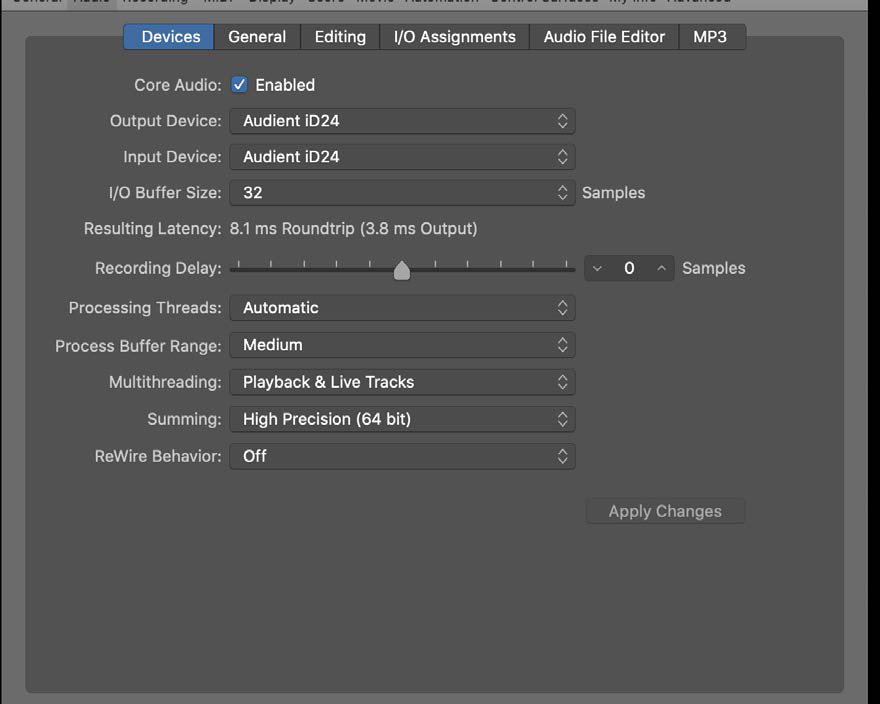
- Öffnen Sie Logic Pro > Settings > Audio.
- Öffnen Sie den Bereich Devices.
- Wählen Sie bei Bedarf Audient iD24 als Ein- und Ausgabegerät.
- Stellen Sie eine passende I/O-Puffergröße für die Session ein.
I/O-Beschriftungen
Verwenden Sie Mix > I/O Labels, um den iD24-Ein- und -Ausgängen aussagekräftige Namen für das aktuelle Studio-Setup zu geben.
Monitoring
Wenn Sie den iD Software Mixer für Eingangmonitoring mit niedriger Latenz verwenden, deaktivieren oder vermeiden Sie Logic-Software-Monitoring für denselben Live-Eingangspfad, damit Sie nicht sowohl das direkte DSP-Signal als auch den verzögerten DAW-Return hören.
Sample-Rate und externe Clock
Stellen Sie die Sample-Rate des Logic Projekts unter File > Project Settings > Audio ein.
Wenn iD24 auf eine externe optische Clock synchronisiert ist, stellen Sie die Sample-Rate des Logic Projekts passend zum externen Digitalgerät ein. Prüfen Sie vor der Aufnahme digitaler Eingänge, ob die externe Clock-Anzeige in der iD-App grün ist. Wenn iD24 seine Internal Clock verwendet, folgt iD24 einer Änderung der Logic Projekt-Sample-Rate; eine kurze Pause während der Neusynchronisation ist normal und kann in Audio MIDI Setup geprüft werden.
Weiter zu Cubase und Nuendo.