Logic Pro
オーディオデバイスとして iD24 を選択する
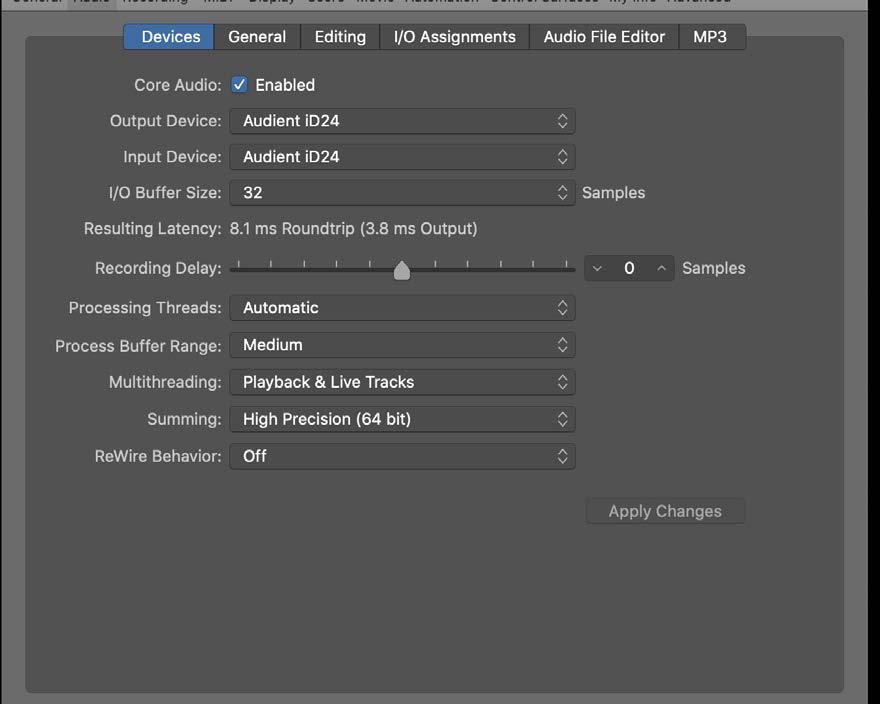
- Logic Pro > Settings > Audio を開きます。
- Devices セクションを開きます。
- 必要に応じて入力 / 出力デバイスとして Audient iD24 を選択します。
- セッションに適した I/O バッファサイズを設定します。
I/O ラベル
Mix > I/O Labels を使用して、現在のスタジオ構成に合った分かりやすい名前を iD24 の入力 / 出力へ付けます。
モニタリング
iD ソフトウェアミキサーで低レイテンシー入力モニタリングを使用する場合、同じライブ入力パスに対する Logic のソフトウェアモニタリングを無効にするか使用しないでください。ダイレクト DSP 信号と遅延した DAW リターンを同時に聞かないためです。
サンプルレートと外部クロック
Logic プロジェクトのサンプルレートは File > Project Settings > Audio で設定します。
iD24 が外部の光デジタルクロックへ同期している場合、Logic プロジェクトのサンプルレートを外部デジタル機器と一致させます。デジタル入力を録音する前に、iD アプリケーションで外部クロックインジケーターが緑色になっていることを確認してください。iD24 が Internal クロックを使用している場合、Logic プロジェクトのサンプルレートを変更すると iD24 もセッションに追従します。システムが再クロックする間の短い停止は正常で、オーディオ MIDI Setup でも状態を確認できます。
Cubase と Nuendo に進んでください。