Ableton Live
オーディオ設定を開く
- macOS: Live > Settings を開きます。
- Windows: Options > Settings を開きます。
Audio セクションを選択し、入力 / 出力デバイスとして iD24 / Audient ASIO ドライバーを選択します。
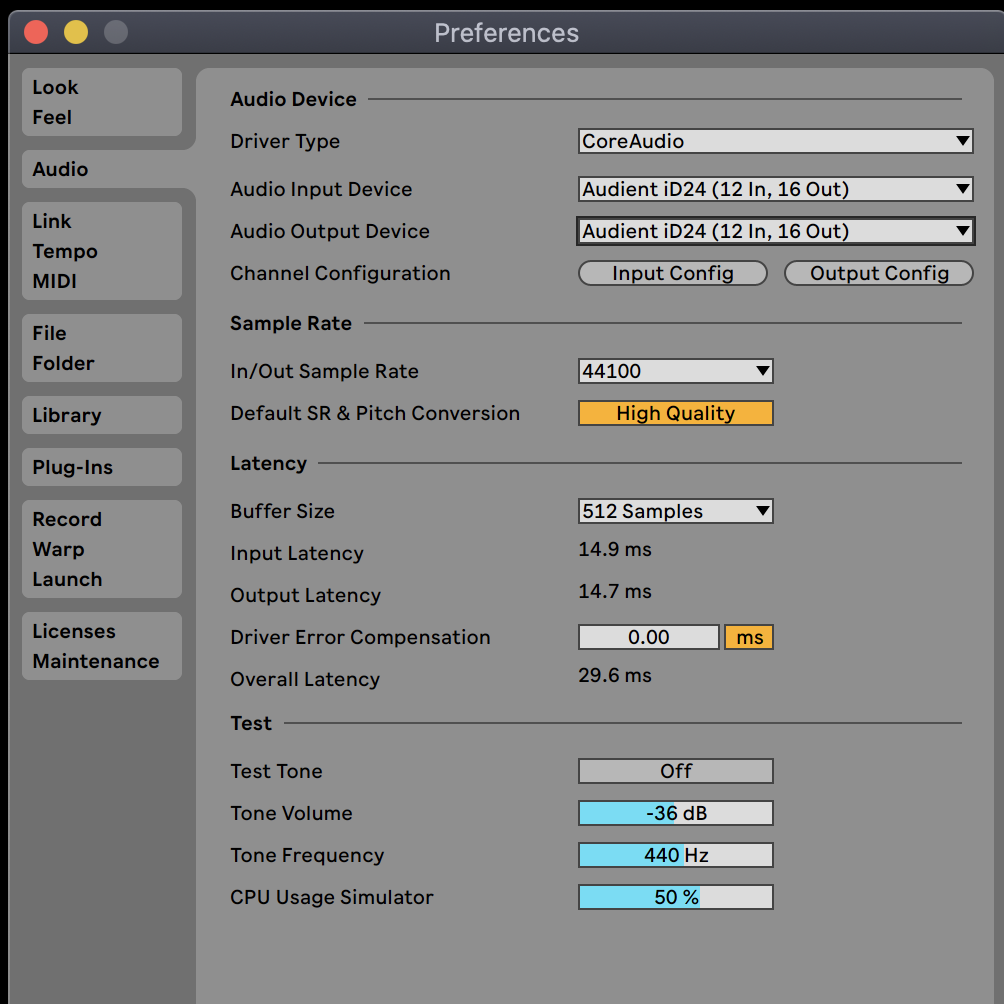
チャンネルを設定する
Input Config と Output Config で Live セットに必要なチャンネルだけを有効にします。使用しない I/O を無効にすると一覧が扱いやすくなり、不要な CPU やドライバーへの負荷を減らせる場合があります。
44.1/48 kHz の完全な ADAT 動作では、iD24 はホストへ最大 10入力 / 14出力 を提供します。高いサンプルレートでは ADAT チャンネル数が減ります。
モニタリング
iD ソフトウェアミキサーでダイレクト低レイテンシーモニタリングを行っている場合は、同じライブ入力を Live 側でも重複してモニターしないよう、対応するトラックのモニタリングを設定してください。
バッファサイズ
Windows では Audient ドライバーまたは iD コントロール、macOS 版 Live では利用可能な Core オーディオのバッファ設定を使用し、レイテンシーとシステム安定性のバランスを調整します。
トラブルシューティングと FAQ に進んでください。