Cubase und Nuendo
ASIO-Treiber auswählen
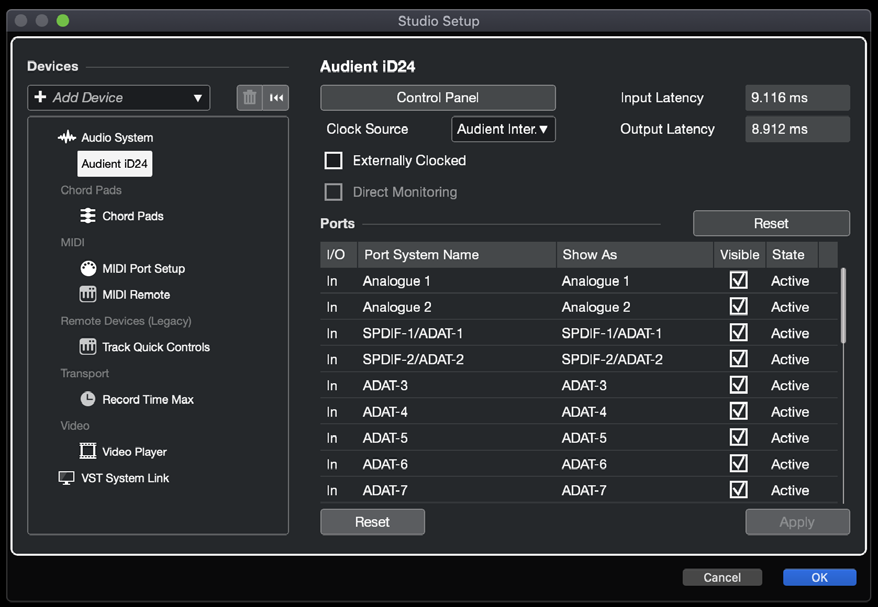
- Öffnen Sie Studio > Studio Setup.
- Wählen Sie Audio System.
- Wählen Sie den vom aktuellen Audient-Treiberpaket bereitgestellten Treiber Audient iD24 / Audient USB Audio ASIO.
- Bestätigen Sie den Wechsel, wenn Cubase/Nuendo zur Treiberänderung auffordert.
Ein- und Ausgänge konfigurieren
Öffnen Sie Studio > Audio Connections (F4) und erstellen Sie die für die Session benötigten Ein-/Ausgangsbusse. Busse können mono oder stereo sein, und der Cubase-/Nuendo-Control-Room kann bei Bedarf verwendet werden. Port-/Busnamen können bearbeitet werden, um angeschlossene Geräte wie Hauptmonitore oder Kopfhörer widerzuspiegeln.
Bei 44,1/48 kHz und aktiviertem ADAT bietet iD24 zwei analoge Eingänge plus acht optische Eingänge. Bei höheren Sample-Raten reduziert sich die verfügbare Anzahl optischer Kanäle wie unter Digital I/O und Clocking beschrieben.
Puffergröße und Monitoring
Wählen Sie die ASIO-Puffergröße über den Audient-Treiber/die iD-Bedienelemente. Verwenden Sie für Software-Monitoring einen niedrigeren stabilen Puffer und einen höheren Puffer, wenn die CPU-Last wichtiger ist. Wenn Sie Live-Eingänge über den iD Software Mixer abhören, vermeiden Sie zusätzliches Monitoring dieser Eingänge über Cubase/Nuendo, sofern nicht bewusst beide Pfade benötigt werden.
Externe Clock
Stellen Sie die Clock-Quelle in der iD-Anwendung ein. Passen Sie die Projekt-Sample-Rate an die externe Quelle an und prüfen Sie im iD System Panel, ob eine gültige Synchronisation besteht.
Weiter zu Ableton Live.