Cubase e Nuendo
Selezionare il driver ASIO
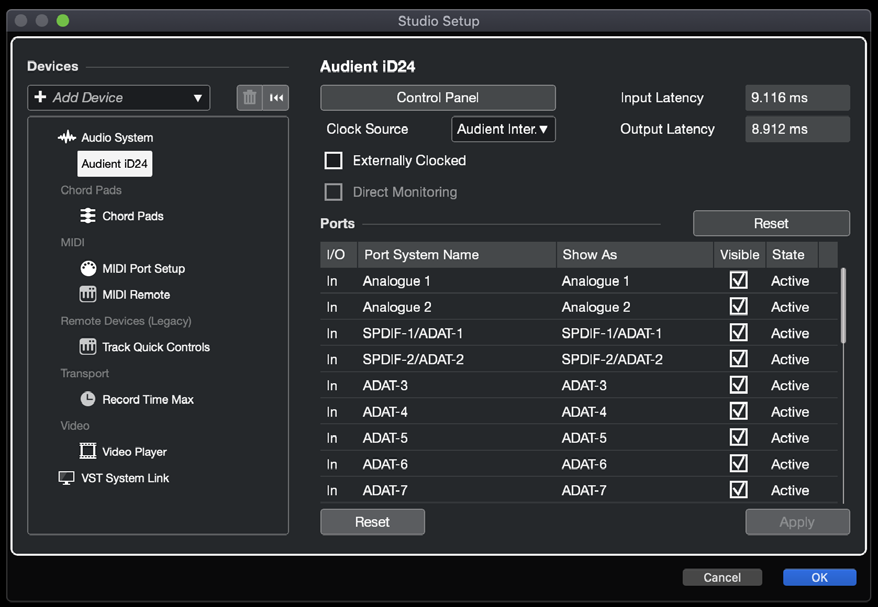
- Apri Studio > Studio Setup.
- Seleziona Audio System.
- Scegli il driver Audient iD24 / Audient USB Audio ASIO presentato dal pacchetto driver Audient corrente.
- Conferma il cambio se Cubase/Nuendo chiede di cambiare driver.
Configurare ingressi e uscite
Apri Studio > Audio Connections (F4) e crea i bus di ingresso/uscita richiesti per la sessione. I bus possono essere mono o stereo e Cubase/Nuendo Control Room può essere utilizzata quando appropriato. I nomi di porte/bus possono essere modificati per riflettere i dispositivi collegati, come Main Monitors o Headphones.
A 44.1/48 kHz con ADAT abilitato, iD24 offre due ingressi analogici più otto ingressi ottici. Il numero di canali ottici disponibili si riduce ai sample rate più elevati, come descritto in I/O digitale e clocking.
Buffer size e monitoring
Scegli l'ASIO buffer size dai controlli del driver Audient/iD. Utilizza un buffer stabile più basso per software monitoring e uno più elevato quando il carico CPU è più importante. Se monitori ingressi live tramite iD Software Mixer, evita di monitorare anche quegli ingressi attraverso Cubase/Nuendo, a meno che entrambi i percorsi siano intenzionalmente richiesti.
Clock esterno
Imposta la clock source nell'applicazione iD. Fai corrispondere il sample rate del progetto alla sorgente esterna e verifica un lock valido nel System Panel iD.
Continua con Ableton Live.