Utilitários do app iD
Salvar e carregar configurações do mixer
Use os comandos File no aplicativo iD para salvar a configuração atual do mixer e abrir uma configuração salva anteriormente. Configurações salvas aparecem na lista de load; a tela Save também permite Export Mixer Configuration para um arquivo, para arquivar/compartilhar junto a uma sessão DAW, e a tela Load pode usar Load From File.
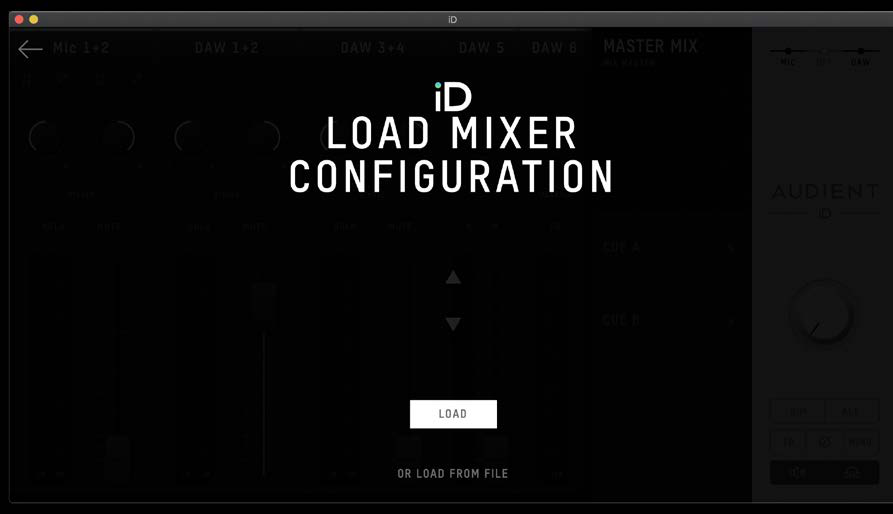
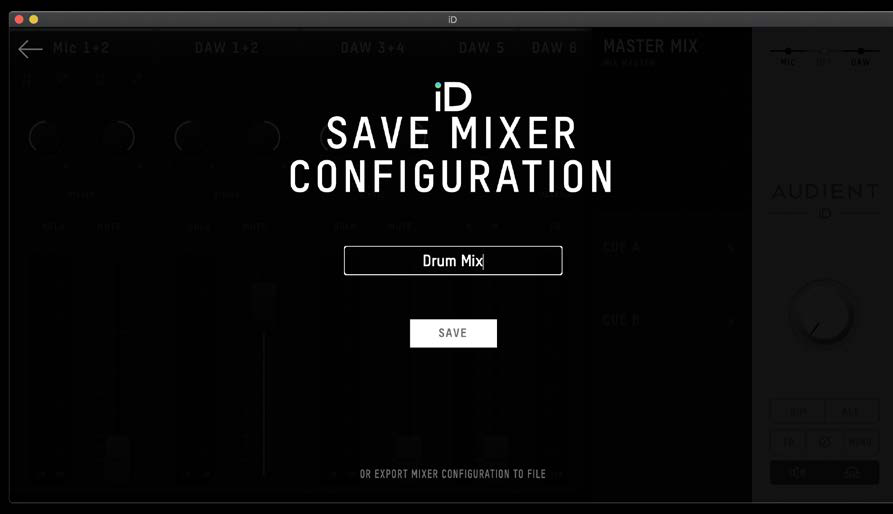
Atalhos úteis:
- macOS:
Command + Spara salvar,Command + Opara abrir. - Windows:
Ctrl + Spara salvar,Ctrl + Opara abrir.
Barra de menus e system tray
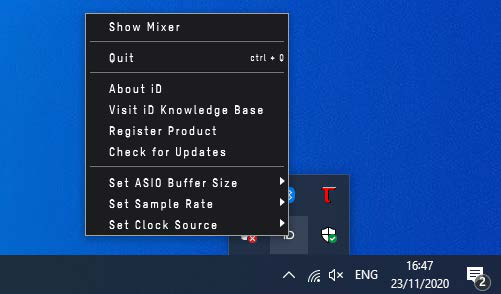
No macOS, o ícone iD aparece na barra de menus. No Windows, aparece na system tray.
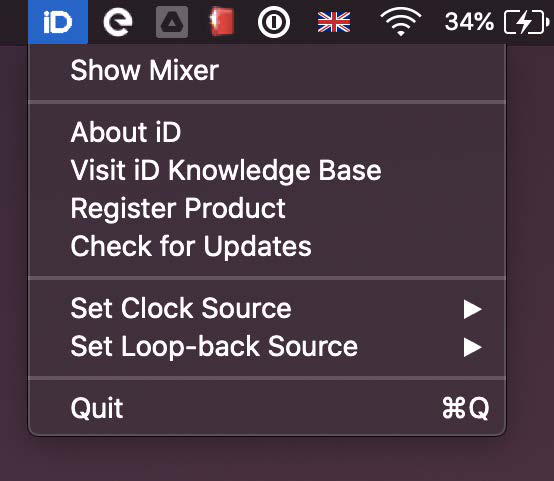
Algumas funções do menu ficam disponíveis somente enquanto o iD24 está conectado; o Mixer não pode ser aberto sem uma unidade conectada. Dependendo da plataforma/versão de software, o menu dá acesso rápido a funções como:
- Show/Open Mixer
- About iD (informações de versão do aplicativo/firmware)
- Help / Knowledge Base
- Register Product
- Set Clock Source
- Set Loopback Source
- Check for Updates
- Quit
No Windows, também são oferecidas as opções de sample rate 44.1, 48, 88.2 e 96 kHz e uma faixa ASIO buffer-size de 16 to 4096 samples pelos controles da tray. Buffers maiores reduzem a pressão sobre CPU ao custo de maior latência.
Atalhos de teclado
Faders
- Alt/Option + click em um fader para retornar a unity gain.
Pans
- Alt/Option + click em um pan control para retornar ao centro.
Solo
- Command/Ctrl + click fornece o comportamento documentado de limpar todos os solos/exclusive solo conforme o estado atual de solo.
Meters
- Alt/Option + click na área de meter/peak para limpar clip indicators retidos.
Configurações do mixer
- Command/Ctrl + S — Save mixer configuration.
- Command/Ctrl + O — Open mixer configuration.
View modes
- Command/Ctrl + 1 — Mic/Line channels.
- Command/Ctrl + 2 — Optical channels.
- Command/Ctrl + 3 — DAW channels.
- Command/Ctrl + 4 — System Panel.
Para firmware, consulte Instalação e atualizações. A disponibilidade de atalhos pode aumentar em releases futuros do software iD, portanto o aplicativo atual continua sendo a referência.
Continue em Audio Loopback.