DLC Windows-Einrichtung
Physische Verbindung
Verbinden Sie den DLC-Netzwerkanschluss auf der Rückseite des Mischpults über ein normales CAT5-Ethernetkabel mit dem Windows-PC oder mit demselben Router/Netzwerk-Switch wie den PC.
Verbindungssoftware
Installieren Sie die aktuelle ASP8024-HE DLC-Verbindungssoftware über die ASP8024-HE Downloads-Seite / ARC, bevor Sie das Netzwerk konfigurieren.
DHCP oder manuelle Adressierung wählen
Bei einem bestehenden Netzwerk mit DHCP stellen Sie sowohl die Ethernet-Schnittstelle des PCs als auch DLC so ein, dass Adressen automatisch bezogen werden.
Für die in der Quelle beschriebene direkte manuelle Einrichtung:
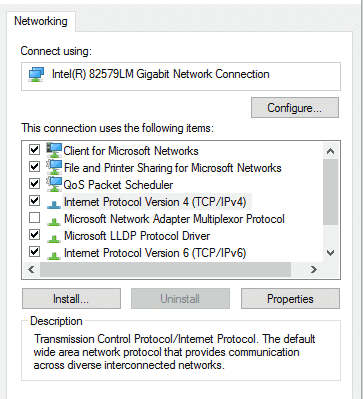
Manuelle PC-Adresse
Konfigurieren Sie den Ethernetadapter mit einer eindeutigen Adresse im folgenden Bereich:
192.168.100.X
Dabei muss X zwischen 1 und 254 liegen und sich von der DLC-Adresse unterscheiden.
Einstellungen:
- Subnetzmaske: 255.255.255.0
- Standardgateway: bei der im Handbuch beschriebenen direkten Einrichtung leer lassen
Manuelle DLC-Adresse
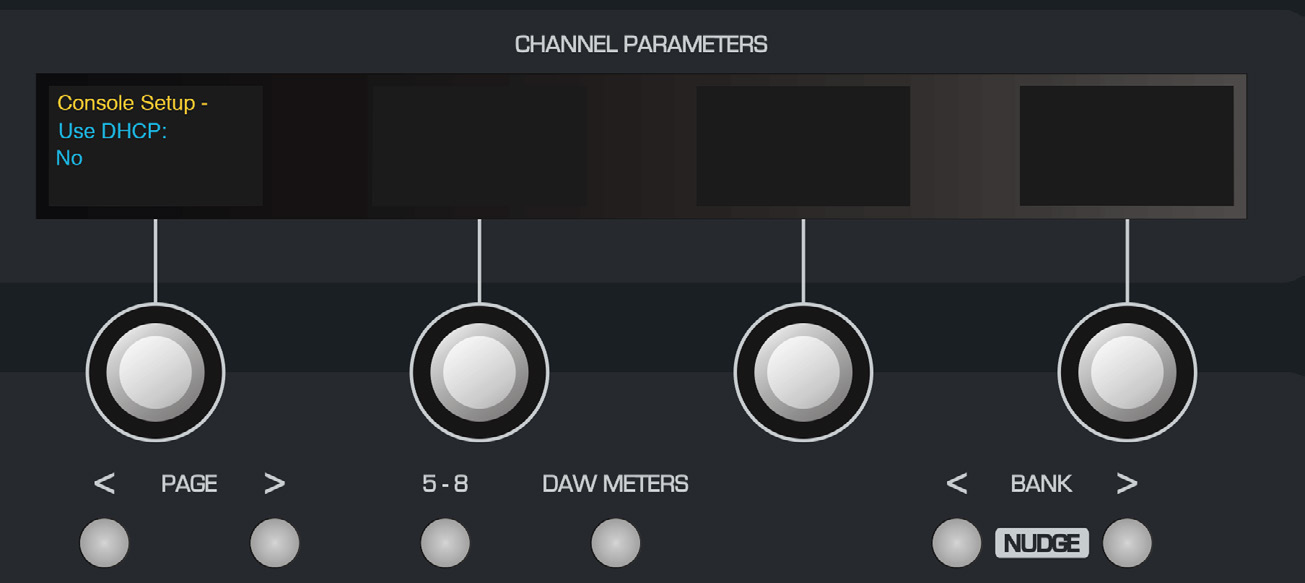
- Drücken Sie SETUP am DLC.
- Setzen Sie Use DHCP = NO.
- Stellen Sie eine andere Adresse im Bereich 192.168.100.X ein.
- Stellen Sie die Subnetzmaske auf 255.255.255.0.
- Stellen Sie den Port auf 1212.
- Drücken Sie erneut SETUP, um zu speichern und das Menü zu verlassen.
Starten Sie nach Änderungen an den Netzwerkeinstellungen Mischpult und PC neu, öffnen Sie die aktuelle DLC-Verbindungsanwendung, wählen Sie das Mischpult aus und stellen Sie die Verbindung her.
DHCP
Setzen Sie Use DHCP = YES am DLC und konfigurieren Sie den Netzwerkadapter des PCs für DHCP. Beide Geräte müssen mit demselben Netzwerk verbunden sein.
Weiter zu DLC Control Surface und Audio-Routing.