Faderlink, analoge Automation und DLC-Support
Faderlink-Installation
Mit Faderlink lassen sich Pegel- und Cut-Bewegungen der analogen DLC-VCAs als DAW-Plug-in-Automation schreiben, ohne dass dafür ein separater Automationscomputer benötigt wird.
Plug-in installieren
- Laden Sie das aktuelle Faderlink-Installationsprogramm über die ASP8024-HE Downloads-Seite / ARC herunter.
- Schließen Sie vor der Installation die DAW.
- Starten Sie das Installationsprogramm und führen Sie die Installationsschritte vollständig aus.
- Öffnen Sie die DAW erneut und prüfen Sie, ob Faderlink in der Plug-in-Liste erscheint.
Der DLC-Abschnitt von Manual v1.1 beschreibt Faderlink als 64-Bit-Plug-in in den Formaten AAX, VST und Audio Unit. Verwenden Sie für die aktuelle Format-/Betriebssystemkompatibilität das jeweils aktuelle Downloadpaket.
DLC in den Faderlink-Modus versetzen
- Drücken Sie SETUP am DLC.
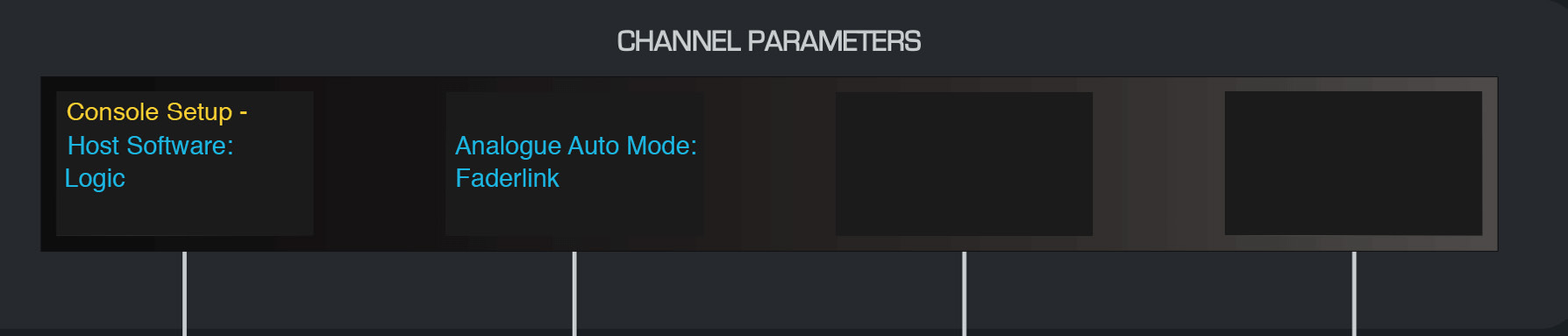
- Stellen Sie Analogue Automation Mode auf Faderlink.
- Drücken Sie erneut SETUP, um die Einstellung zu speichern.
Faderlink und analoge Automation
Faderlink-Oberfläche
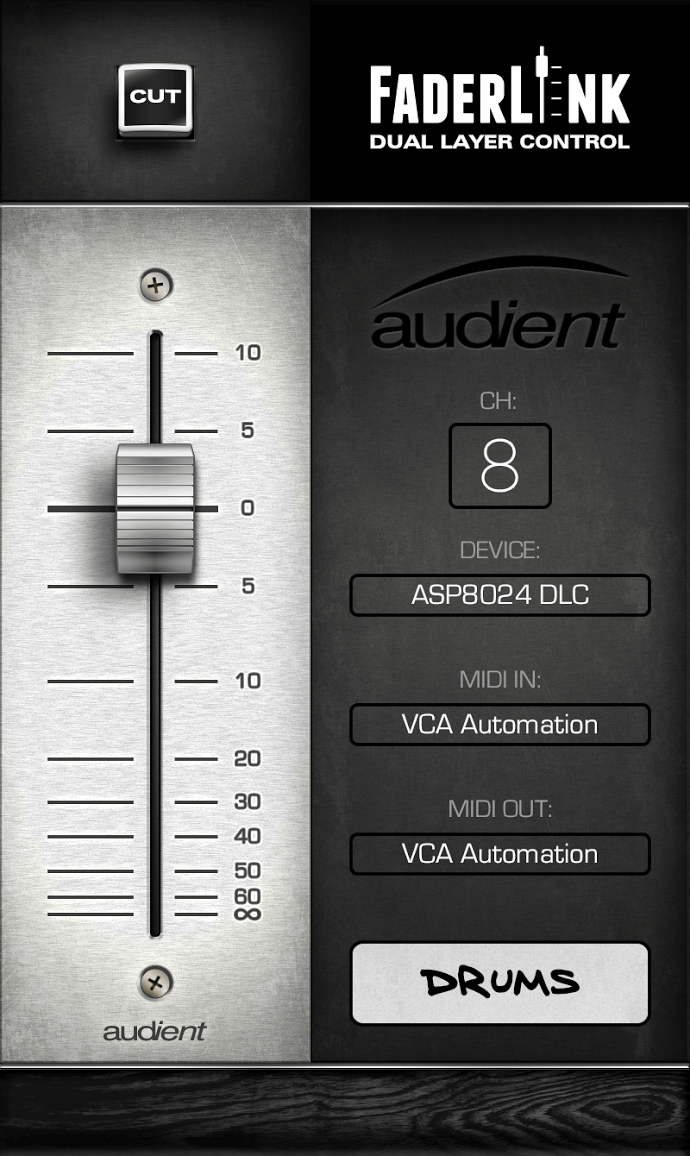
Jede Faderlink-Instanz bietet:
- CHANNEL CUT – spiegelt den Cut-Status des ausgewählten DLC-VCA-Kanals.
- CHANNEL FADER – steuert diesen VCA von vollständig aus bis ungefähr +10 dB.
- CHANNEL SELECTION – wählt DLC-Kanal 1–8.
- DEVICE – wählt das ASP8024-DLC-Gerät.
- MIDI IN – MIDI-Eingang für Automation.
- MIDI OUT – MIDI-Ausgang für Automation.
- SCRIBBLE STRIP – benennt den Kanal und sendet diese Bezeichnung an das entsprechende DLC-OLED-Display.
Stellen Sie die MIDI-Ports auf ASP8024-DLC Automation.
Analoge Automation schreiben
Stellen Sie vor Beginn am DLC Analogue Automation Mode = Faderlink ein.
Für jeden automatisierten DLC-Kanal:
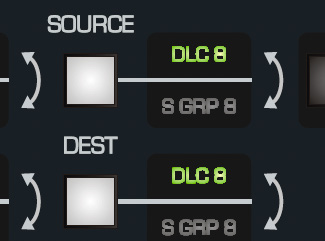
- Stellen Sie am DLC das benötigte analoge SOURCE- und DEST-Routing ein.
- Fügen Sie auf einer geeigneten DAW-Spur ein Faderlink-Plug-in ein. Es kann sich auf der entsprechenden Audiospur oder auf einer separaten Automationsspur befinden.
- Stellen Sie Device = ASP8024-DLC ein und prüfen Sie die MIDI-Ein-/Ausgangsports für die Automation.
- Wählen Sie im Plug-in die benötigte DLC-Kanalnummer und geben Sie einen sinnvollen Kanalnamen ein.
- Stellen Sie sicher, dass AUTO SAFE und UNITY auf diesem DLC-Kanal deaktiviert sind.
- Versetzen Sie die DAW-Spur mit Faderlink in einen Automation-Schreibmodus wie Touch, Latch oder Write.
- Starten Sie die Wiedergabe und bewegen Sie den DLC-VCA-Fader und/oder die Cut-Steuerung, um Automation zu schreiben.
Die Automation kann anschließend mit den normalen Automationswerkzeugen der DAW bearbeitet und zusammen mit der Session wieder abgerufen werden.
DLC-Firmware und Support
Audient kann DLC-Firmware veröffentlichen, um den Control-Surface-Workflow zu verbessern, Fehler zu beheben oder Funktionen hinzuzufügen. Die Firmware wird als Bestandteil des aktuellen DLC-Softwarepakets bereitgestellt.
Update-Ressourcen
- Registrieren Sie das Mischpult über Audient ARC.
- Nutzen Sie die ASP8024-HE Downloads-Seite, um auf die aktuellen DLC-/Faderlink-Ressourcen zuzugreifen.
- Folgen Sie den Anweisungen, die mit dem aktuellen DLC-Connect-/Softwarepaket bereitgestellt werden, wenn ein Firmware-Update erforderlich ist.
Support
Wenn DLC keine Verbindung herstellt oder nicht wie erwartet funktioniert, prüfen Sie zunächst:
- Ethernetverbindung und Netzwerkstatus.
- Computer und DLC befinden sich im selben Subnetz.
- Manuelle IP-Adressen sind eindeutig, wenn DHCP deaktiviert ist.
- Der DLC-Port ist auf 1212 eingestellt, sofern dies für den beschriebenen Workflow erforderlich ist.
- Die aktuelle Verbindungsanwendung läuft.
- Die richtige HUI-/DAW-Control-Surface-Konfiguration ist ausgewählt.
- Bei Verwendung von Faderlink ist der Analogue Automation Mode für Faderlink aktiviert.
Wenn das Problem weiterhin besteht, wenden Sie sich an den Audient Support oder schreiben Sie eine E-Mail an support@audient.com.
Informationen zur Registrierung und zum Service des Mischpults finden Sie unter Garantie, Registrierung und Support.