Faderlink、模拟自动化与 DLC 支持
Faderlink 安装
Faderlink 可将 DLC 模拟 VCA 的电平和 Cut 操作写入 DAW 插件自动化,无需单独的自动化电脑。
安装插件
- 通过 ASP8024-HE Downloads 页面 / ARC 下载当前 Faderlink 安装程序。
- 安装前关闭 DAW。
- 运行安装程序并完成安装步骤。
- 重新打开 DAW,并确认插件列表中出现 Faderlink。
Manual v1.1 的 DLC 部分将 Faderlink 描述为 64-bit AAX、VST 和 Audio Unit 插件。请以当前下载包为准,确认现行插件格式和操作系统兼容性。
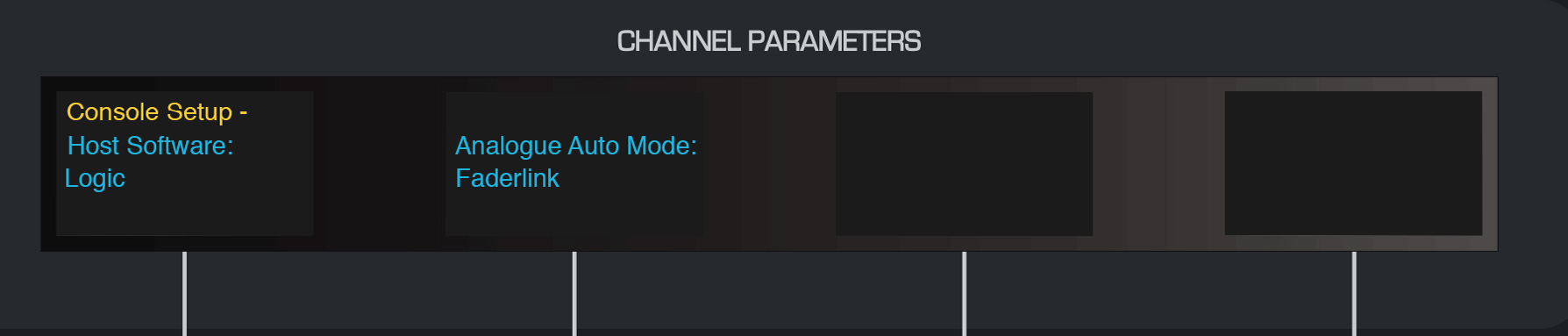
将 DLC 设置为 Faderlink 模式
- 在 DLC 上按 SETUP。
- 将 Analogue Automation Mode 设置为 Faderlink。
- 再次按 SETUP 保存设置。
Faderlink 与模拟自动化
Faderlink 界面
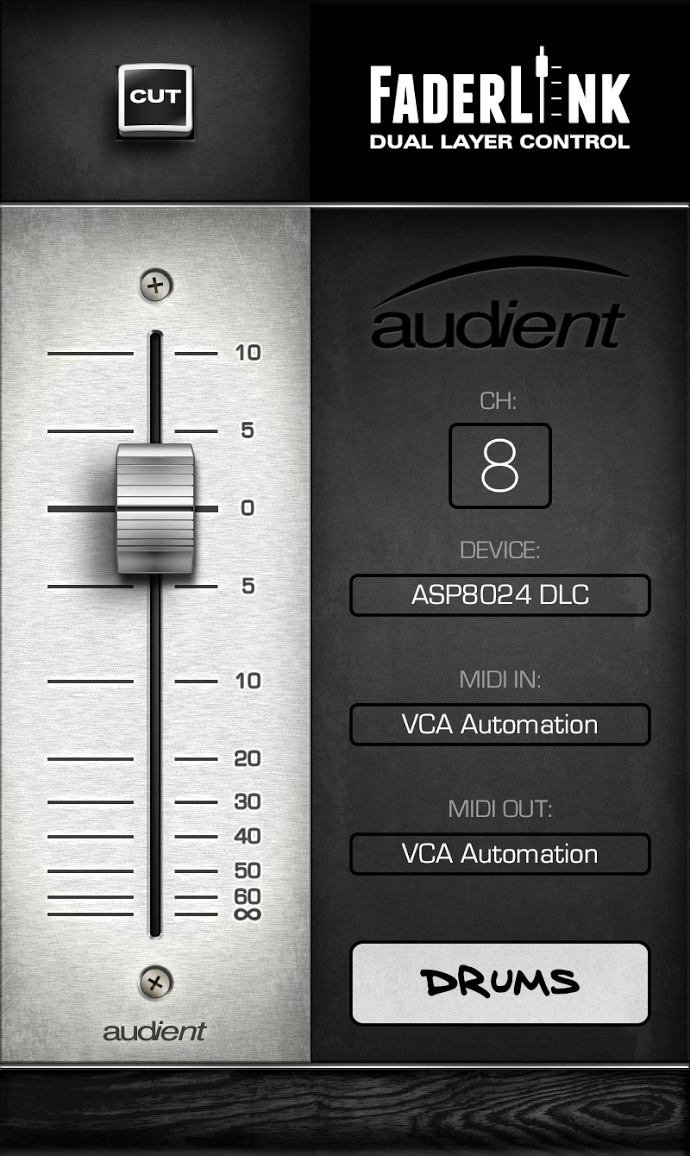
每个 Faderlink 实例提供:
- CHANNEL CUT - 镜像所选 DLC VCA 通道的 Cut 状态。
- CHANNEL FADER - 控制该 VCA,范围从关闭到约 +10 dB。
- CHANNEL SELECTION - 选择 DLC 通道 1–8。
- DEVICE - 选择 ASP8024-DLC 设备。
- MIDI IN - 自动化 MIDI 输入。
- MIDI OUT - 自动化 MIDI 输出。
- SCRIBBLE STRIP - 为通道命名,并将该标签发送到对应的 DLC OLED 显示屏。
将 MIDI 端口设置为 ASP8024-DLC Automation。
写入模拟自动化
开始前,将 DLC Analogue Automation Mode = Faderlink。
对于每个需要自动化的 DLC 通道:
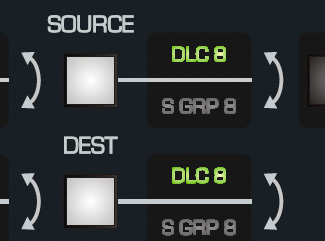
- 在 DLC 上设置所需的模拟 SOURCE 和 DEST 路由。
- 在合适的 DAW 轨道上插入 Faderlink 插件。它既可以放在对应音频轨上,也可以放在专用自动化轨上。
- 设置 Device = ASP8024-DLC,并确认自动化 MIDI 输入/输出端口。
- 在插件中选择所需的 DLC 通道编号,并输入便于识别的通道名称。
- 确认该 DLC 通道上的 AUTO SAFE 和 UNITY 均未启用。
- 将包含 Faderlink 的 DAW 轨道置于 Touch、Latch 或 Write 等自动化写入模式。
- 开始播放并移动 DLC VCA 推子和/或 Cut 控制以写入自动化。
随后可使用 DAW 的常规自动化工具编辑这些自动化数据,并随 Session 一同调用。
DLC 固件与支持
Audient 可能会发布 DLC 固件,以改进控制表面工作流程、修复问题或增加功能。固件随当前 DLC 软件包提供。
更新资源
- 通过 Audient ARC 注册调音台。
- 使用 ASP8024-HE Downloads 页面 获取当前 DLC/Faderlink 资源。
- 需要更新固件时,请按照当前 DLC Connect/软件包随附的说明操作。
支持
如果 DLC 无法连接或工作异常,请先确认:
- Ethernet 连接和网络状态正常。
- 电脑和 DLC 位于同一 Subnet。
- 禁用 DHCP 时,手动 IP 地址均为唯一地址。
- 源工作流程要求时,DLC Port 设置为 1212。
- 当前连接应用程序正在运行。
- 已选择正确的 HUI/DAW Control Surface 配置。
- 使用 Faderlink 时,已启用 Faderlink Analogue Automation Mode。
如果问题仍然存在,请联系 Audient Support 或发送邮件至 support@audient.com。
有关调音台注册和维修的信息,请参阅 保修、注册与支持。