Faderlink, automation analogique et assistance DLC
Installation de Faderlink
Faderlink permet d’enregistrer les mouvements de niveau VCA analogique et de Cut du DLC sous forme d’automation de plug-in dans la DAW, sans ordinateur d’automation séparé.
Installer le plug-in
- Téléchargez l’installateur Faderlink actuel via la page de téléchargements ASP8024-HE / ARC.
- Fermez la DAW avant l’installation.
- Lancez l’installateur et suivez les étapes d’installation.
- Rouvrez la DAW et vérifiez que Faderlink apparaît dans la liste des plug-ins.
La section DLC du manuel v1.1 décrit Faderlink comme un plug-in 64 bits AAX, VST et Audio Unit. Utilisez le package de téléchargement actuel pour vérifier la compatibilité des formats et systèmes d’exploitation actuels.
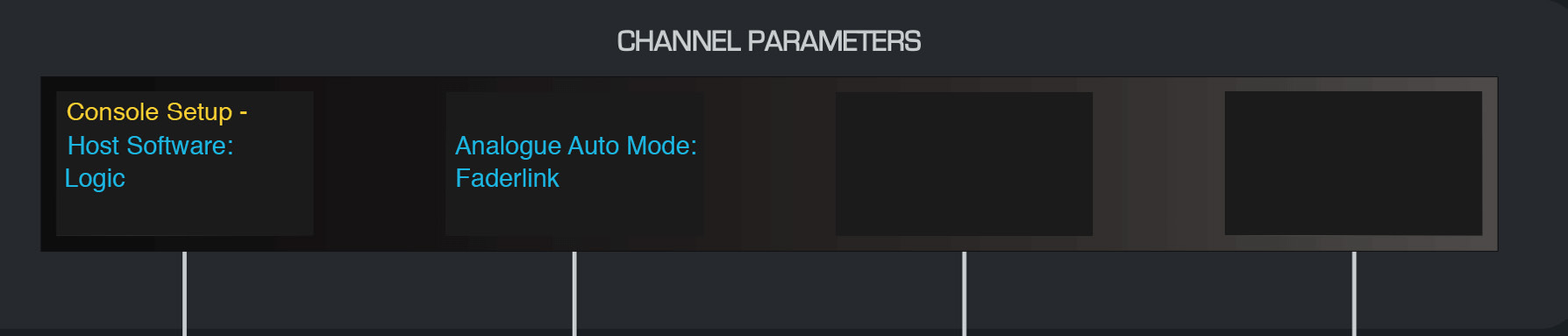
Régler le DLC en mode Faderlink
- Appuyez sur SETUP sur le DLC.
- Réglez Analogue Automation Mode sur Faderlink.
- Appuyez de nouveau sur SETUP pour enregistrer le réglage.
Faderlink et automation analogique
Interface Faderlink
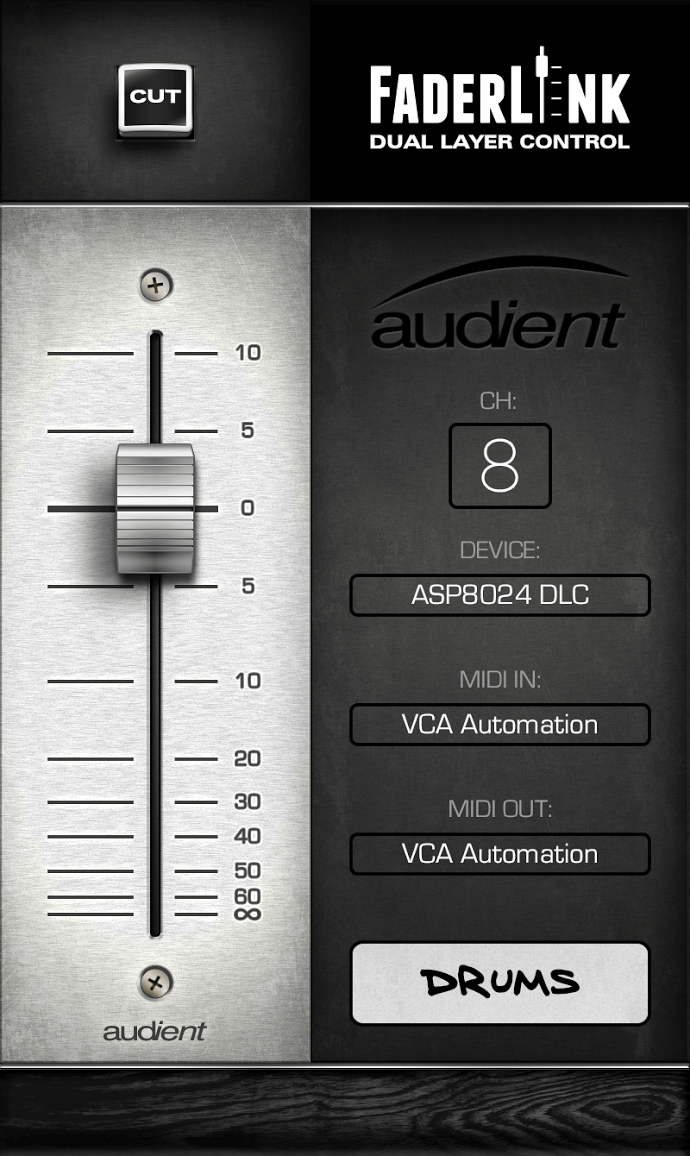
Chaque instance de Faderlink fournit :
- CHANNEL CUT — reflète l’état Cut du canal VCA DLC sélectionné.
- CHANNEL FADER — contrôle ce VCA, de l’extinction jusqu’à environ +10 dB.
- CHANNEL SELECTION — sélectionne le canal DLC 1 à 8.
- DEVICE — sélectionne le périphérique ASP8024-DLC.
- MIDI IN — entrée MIDI d’automation.
- MIDI OUT — sortie MIDI d’automation.
- SCRIBBLE STRIP — nomme le canal et envoie ce libellé à l’afficheur OLED DLC correspondant.
Réglez les ports MIDI sur ASP8024-DLC Automation.
Écrire une automation analogique
Avant de commencer, réglez Analogue Automation Mode = Faderlink sur le DLC.
Pour chaque canal DLC à automatiser :
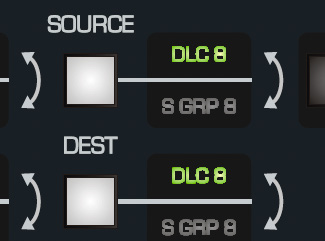
- Réglez le routage analogique SOURCE et DEST requis sur le DLC.
- Insérez un plug-in Faderlink sur une piste DAW adaptée. Il peut se trouver sur la piste audio correspondante ou sur une piste dédiée à l’automation.
- Réglez Device = ASP8024-DLC et vérifiez les ports MIDI d’entrée/sortie d’automation.
- Sélectionnez dans le plug-in le numéro de canal DLC voulu et saisissez un nom de canal utile.
- Vérifiez que AUTO SAFE et UNITY sont désactivés sur ce canal DLC.
- Placez la piste DAW contenant Faderlink dans un mode d’écriture d’automation tel que Touch, Latch ou Write.
- Lancez la lecture et déplacez le fader VCA DLC et/ou la commande Cut afin d’écrire l’automation.
L’automation peut ensuite être modifiée avec les outils d’automation habituels de la DAW et rappelée avec la session.
Firmware et assistance DLC
Audient peut publier des firmwares DLC afin d’améliorer le flux de travail de la surface de contrôle, de corriger des bugs ou d’ajouter des fonctions. Le firmware est fourni avec le package logiciel DLC actuel.
Ressources de mise à jour
- Enregistrez la console via Audient ARC.
- Utilisez la page de téléchargements ASP8024-HE pour accéder aux ressources DLC/Faderlink actuelles.
- Suivez les instructions fournies avec le package DLC Connect/logiciel actuel lorsqu’une mise à jour du firmware est nécessaire.
Assistance
Si le DLC ne se connecte pas ou ne fonctionne pas comme prévu, vérifiez d’abord :
- La connexion Ethernet et l’état du réseau.
- Que l’ordinateur et le DLC se trouvent sur le même sous-réseau.
- Que les adresses IP manuelles sont uniques si DHCP est désactivé.
- Que le port DLC est réglé sur 1212 lorsque le flux de travail source l’exige.
- Que l’application de connexion actuelle est en cours d’exécution.
- Que la configuration HUI/surface de contrôle adaptée à la DAW est sélectionnée.
- Que le mode Faderlink d’Analogue Automation est activé lors de l’utilisation de Faderlink.
Si le problème persiste, contactez l’assistance Audient ou écrivez à support@audient.com.
Pour l’enregistrement de la console et les informations de service, consultez Garantie, enregistrement et assistance.