Faderlink、アナログオートメーション、DLC サポート
Faderlink のインストール
Faderlink を使用すると、専用のオートメーションコンピューターを用意せずに、DLC のアナログ VCA レベルと Cut の操作を DAW のプラグインオートメーションとして記録できます。
プラグインをインストールする
- ASP8024-HE Downloads ページ または ARC から最新の Faderlink インストーラーをダウンロードします。
- インストール前に DAW を終了します。
- インストーラーを実行し、画面の手順に従ってインストールを完了します。
- DAW を再起動し、プラグイン一覧に Faderlink が表示されることを確認します。
Manual v1.1 の DLC セクションでは、Faderlink は 64-bit AAX、VST、Audio Unit プラグインとして説明されています。現在のフォーマット/OS 互換性については、最新のダウンロードパッケージを確認してください。
DLC を Faderlink モードに設定する
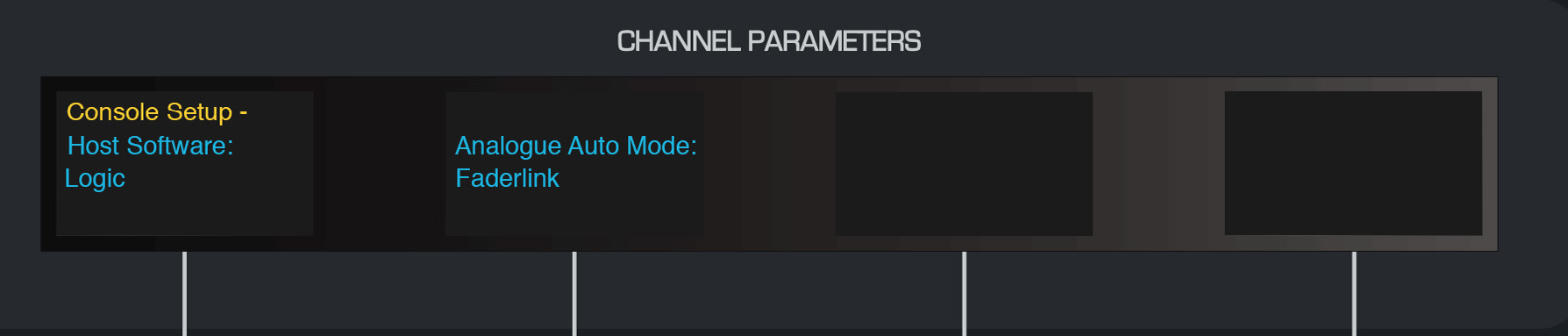
- DLC の SETUP を押します。
- Analogue Automation Mode を Faderlink に設定します。
- もう一度 SETUP を押して設定を保存します。
Faderlink とアナログオートメーション
Faderlink インターフェース
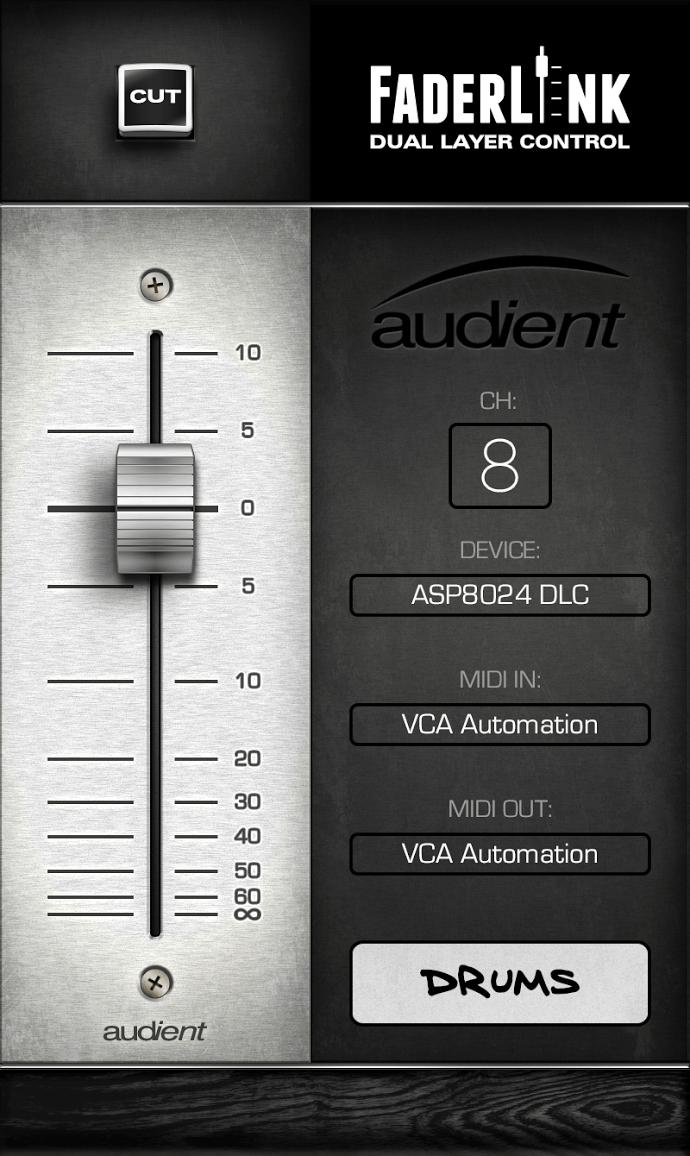
各 Faderlink インスタンスには次の機能があります。
- CHANNEL CUT — 選択した DLC VCA チャンネルの Cut 状態を反映します。
- CHANNEL FADER — VCA をオフから約 +10 dB まで操作します。
- CHANNEL SELECTION — DLC チャンネル 1–8 を選択します。
- DEVICE — ASP8024-DLC デバイスを選択します。
- MIDI IN — オートメーション用 MIDI 入力。
- MIDI OUT — オートメーション用 MIDI 出力。
- SCRIBBLE STRIP — チャンネル名を設定し、そのラベルを対応する DLC OLED ディスプレイへ送信します。
MIDI ポートは ASP8024-DLC Automation に設定します。
アナログオートメーションを書き込む
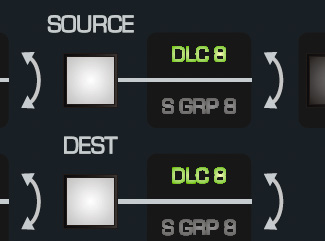
開始前に、DLC の Analogue Automation Mode = Faderlink に設定します。
オートメーションを使用する各 DLC チャンネルで、次の手順を行います。
- DLC で必要なアナログ SOURCE と DEST のルーティングを設定します。
- 適切な DAW トラックに Faderlink プラグインを挿入します。対応するオーディオトラックでも、専用のオートメーショントラックでも使用できます。
- Device = ASP8024-DLC に設定し、オートメーション用 MIDI 入出力ポートを確認します。
- プラグインで必要な DLC チャンネル番号を選択し、分かりやすいチャンネル名を入力します。
- その DLC チャンネルで AUTO SAFE と UNITY が解除されていることを確認します。
- Faderlink を挿入した DAW トラックを、Touch、Latch、Write などのオートメーション書き込みモードに設定します。
- 再生を開始し、DLC VCA フェーダーや Cut コントロールを操作してオートメーションを書き込みます。
書き込んだオートメーションは、DAW の通常のオートメーションツールで編集でき、セッションとともに呼び出せます。
DLC ファームウェアとサポート
Audient は、コントロールサーフェスのワークフロー改善、不具合修正、機能追加のために DLC ファームウェアをリリースする場合があります。ファームウェアは最新の DLC ソフトウェアパッケージの一部として提供されます。
リソースを更新する
- Audient ARC でコンソールを登録します。
- ASP8024-HE Downloads ページ から最新の DLC/Faderlink リソースへアクセスします。
- ファームウェアアップデートが必要な場合は、最新の DLC Connect/ソフトウェアパッケージに付属する手順に従います。
サポート
DLC が接続できない、または正常に動作しない場合は、まず次の項目を確認してください。
- Ethernet 接続とネットワーク状態。
- コンピューターと DLC が同じサブネット上にあること。
- DHCP を無効にしている場合、手動設定した IP アドレスが重複していないこと。
- 元のワークフローで必要な場合、DLC ポートが 1212 に設定されていること。
- 最新の接続用アプリケーションが起動していること。
- 正しい HUI/DAW コントロールサーフェス設定が選択されていること。
- Faderlink を使用する場合、Analogue Automation Mode が有効になっていること。
問題が解決しない場合は、Audient Support または support@audient.com までお問い合わせください。
コンソールの登録とサービス情報については、保証、登録、サポート を参照してください。