Faderlink, automazione analogica e supporto DLC
Installazione Faderlink
Faderlink consente di scrivere i movimenti di livello VCA analogico e Cut di DLC come automazione plug-in della DAW senza un computer di automazione separato.
Installa il plug-in
- Scarica l'installer Faderlink corrente tramite la pagina Downloads di ASP8024-HE / ARC.
- Chiudi la DAW prima dell'installazione.
- Esegui l'installer e completa la procedura di installazione.
- Riapri la DAW e verifica che Faderlink compaia nell'elenco plug-in.
La sezione DLC del Manual v1.1 descrive Faderlink come plug-in 64-bit AAX, VST e Audio Unit. Utilizza il pacchetto di download corrente per la compatibilità attuale di formati e sistemi operativi.
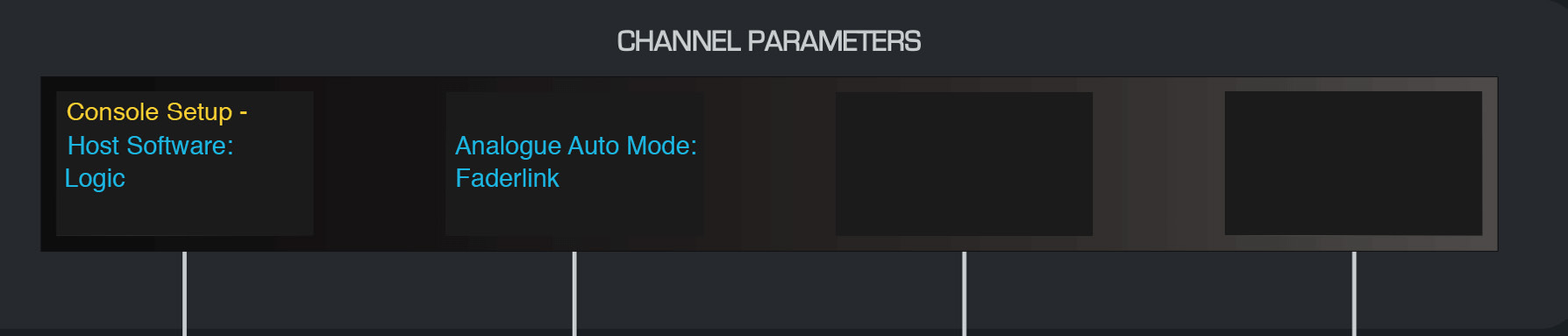
Imposta DLC in modalità Faderlink
- Premi SETUP su DLC.
- Imposta Analogue Automation Mode su Faderlink.
- Premi nuovamente SETUP per salvare l'impostazione.
Faderlink e automazione analogica
Interfaccia Faderlink
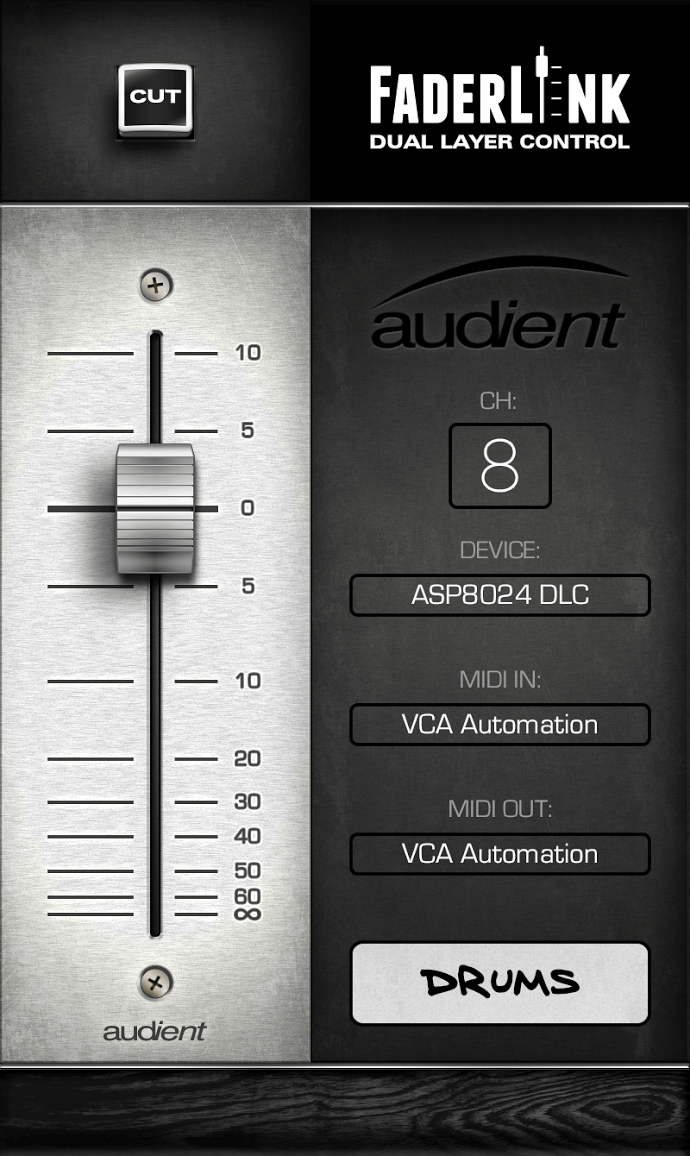
Ogni istanza Faderlink offre:
- CHANNEL CUT - rispecchia lo stato Cut del canale DLC VCA selezionato.
- CHANNEL FADER - controlla quel VCA da off fino a circa +10 dB.
- CHANNEL SELECTION - seleziona il canale DLC 1–8.
- DEVICE - seleziona il dispositivo ASP8024-DLC.
- MIDI IN - ingresso MIDI dell'automazione.
- MIDI OUT - uscita MIDI dell'automazione.
- SCRIBBLE STRIP - assegna un nome al canale e invia l'etichetta al relativo display OLED DLC.
Imposta le porte MIDI su ASP8024-DLC Automation.
Scrivi l'automazione analogica
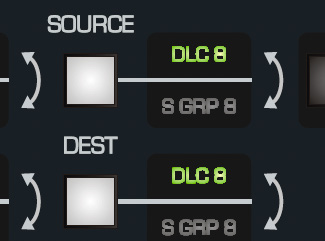
Prima di iniziare, imposta Analogue Automation Mode = Faderlink su DLC.
Per ogni canale DLC da automatizzare:
- Imposta il routing analogico SOURCE e DEST richiesto su DLC.
- Inserisci un plug-in Faderlink su una traccia DAW adatta. Può essere la traccia audio corrispondente oppure una traccia dedicata all'automazione.
- Imposta Device = ASP8024-DLC e verifica le porte MIDI di ingresso/uscita dell'automazione.
- Seleziona nel plug-in il numero del canale DLC richiesto e inserisci un nome utile per il canale.
- Verifica che AUTO SAFE e UNITY siano disattivati su quel canale DLC.
- Imposta la traccia DAW contenente Faderlink su una modalità di scrittura dell'automazione come Touch, Latch o Write.
- Avvia il playback e muovi il VCA fader DLC e/o il controllo Cut per scrivere l'automazione.
L'automazione può quindi essere modificata con i normali strumenti di automazione della DAW e richiamata insieme alla sessione.
Firmware e supporto DLC
Audient può rilasciare firmware DLC per migliorare il workflow della control-surface, correggere bug o aggiungere funzioni. Il firmware viene fornito come parte del pacchetto software DLC corrente.
Aggiorna le risorse
- Registra la console tramite Audient ARC.
- Utilizza la pagina Downloads di ASP8024-HE per accedere alle risorse DLC/Faderlink correnti.
- Segui le istruzioni fornite con il pacchetto DLC Connect/software corrente quando è necessario un aggiornamento firmware.
Supporto
Se DLC non si collega o non funziona come previsto, verifica innanzitutto:
- Connessione Ethernet e stato della rete.
- Computer e DLC sulla stessa subnet.
- Indirizzi IP manuali univoci se DHCP è disabilitato.
- Porta DLC impostata su 1212 quando richiesto dal workflow sorgente.
- Applicazione di connessione corrente in esecuzione.
- Configurazione HUI/control-surface DAW corretta.
- Faderlink Analogue Automation Mode abilitato durante l'utilizzo di Faderlink.
Se il problema persiste, contatta Audient Support oppure scrivi a support@audient.com.
Per informazioni su registrazione e assistenza della console, consulta Garanzia, registrazione e supporto.