Faderlink, automatización analógica y soporte de DLC
Instalación de Faderlink
Faderlink permite escribir los movimientos analógicos de nivel VCA y Cut de DLC como automatización de plug-in en la DAW sin utilizar un ordenador de automatización independiente.
Instala el plug-in
- Descarga el instalador actual de Faderlink desde la página de descargas de ASP8024-HE / ARC.
- Cierra la DAW antes de la instalación.
- Ejecuta el instalador y completa los pasos de instalación.
- Vuelve a abrir la DAW y confirma que Faderlink aparece en la lista de plug-ins.
La sección de DLC del Manual v1.1 describe Faderlink como un plug-in de 64-bit AAX, VST y Audio Unit. Utiliza el paquete de descarga actual para conocer la compatibilidad vigente de formatos/SO.
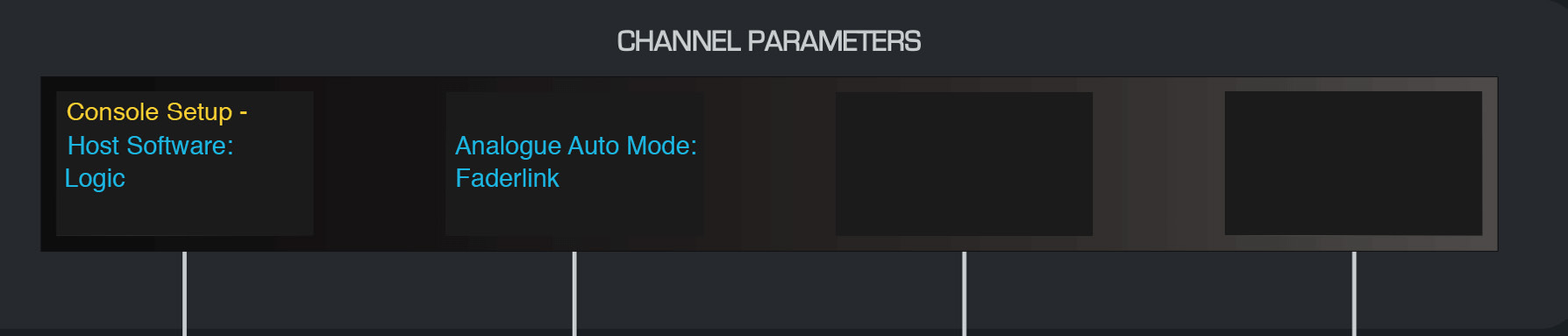
Configura DLC en modo Faderlink
- Pulsa SETUP en DLC.
- Ajusta Analogue Automation Mode en Faderlink.
- Pulsa SETUP de nuevo para guardar el ajuste.
Faderlink y automatización analógica
Interfaz de Faderlink
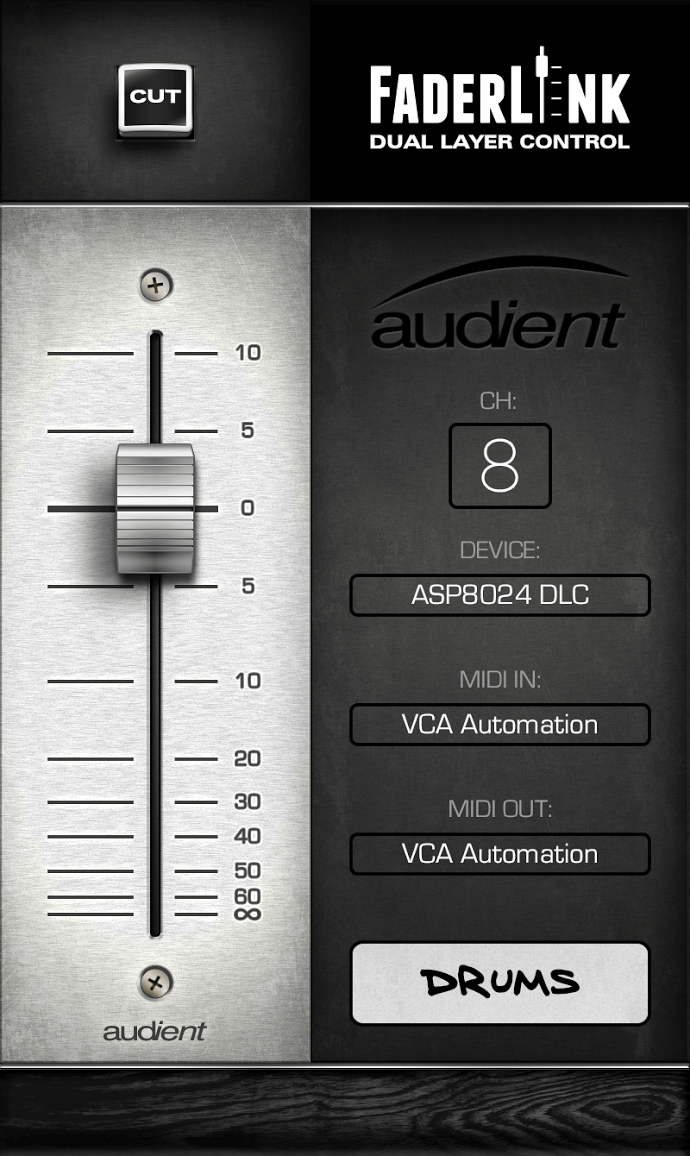
Cada instancia de Faderlink proporciona:
- CHANNEL CUT - refleja el estado Cut del canal VCA de DLC seleccionado.
- CHANNEL FADER - controla ese VCA desde apagado hasta aproximadamente +10 dB.
- CHANNEL SELECTION - selecciona el canal 1–8 de DLC.
- DEVICE - selecciona el dispositivo ASP8024-DLC.
- MIDI IN - entrada MIDI de automatización.
- MIDI OUT - salida MIDI de automatización.
- SCRIBBLE STRIP - asigna un nombre al canal y envía esa etiqueta a la pantalla OLED correspondiente de DLC.
Ajusta los puertos MIDI en ASP8024-DLC Automation.
Escribe automatización analógica
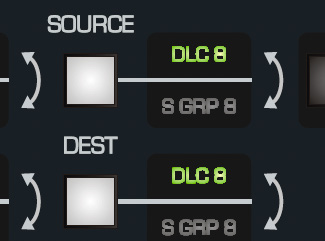
Antes de comenzar, ajusta en DLC Analogue Automation Mode = Faderlink.
Para cada canal automatizado de DLC:
- Configura el routing analógico SOURCE y DEST necesario en DLC.
- Inserta un plug-in Faderlink en una pista adecuada de la DAW. Puede estar en la pista de audio correspondiente o en una pista dedicada a automatización.
- Ajusta Device = ASP8024-DLC y confirma los puertos MIDI de entrada/salida de automatización.
- Selecciona en el plug-in el número de canal de DLC necesario e introduce un nombre de canal útil.
- Confirma que AUTO SAFE y UNITY están desactivados en ese canal de DLC.
- Pon la pista de la DAW que contiene Faderlink en un modo de escritura de automatización como Touch, Latch o Write.
- Inicia la reproducción y mueva el fader VCA y/o el control Cut de DLC para escribir automatización.
Después, la automatización puede editarse con las herramientas habituales de automatización de la DAW y recuperarse junto con la sesión.
Firmware y soporte de DLC
Audient puede publicar firmware de DLC para mejorar el flujo de trabajo de la superficie de control, corregir errores o añadir funciones. El firmware se suministra como parte del paquete de software actual de DLC.
Actualiza los recursos
- Registra la consola a través de Audient ARC.
- Utiliza la página de descargas de ASP8024-HE para acceder a los recursos actuales de DLC/Faderlink.
- Sigue las instrucciones incluidas con el paquete actual de DLC Connect/software cuando sea necesaria una actualización de firmware.
Soporte
Si DLC no se conecta o no funciona como se espera, confirma primero:
- La conexión Ethernet y el estado de la red.
- Que el ordenador y DLC están en la misma subred.
- Que las direcciones IP manuales son únicas si DHCP está desactivado.
- Que el puerto de DLC está configurado en 1212 cuando lo requiera el flujo de trabajo de origen.
- Que la aplicación de conexión actual está en ejecución.
- Que está seleccionada la configuración correcta de superficie de control HUI/DAW.
- Que Faderlink Analogue Automation Mode está activado cuando se utiliza Faderlink.
Si el problema continúa, contacta con Audient Support o escriba a support@audient.com.
Para información sobre el registro y servicio de la consola, consulta Garantía, registro y soporte.