Faderlink, Analogue Automation e suporte a DLC
Instalação do Faderlink
Faderlink permite que movimentos de DLC analogue VCA level e Cut sejam gravados como DAW plug-in automation sem um automation computer separado.
Instalar o plug-in
- Baixe o instalador atual do Faderlink pela página de downloads do ASP8024-HE / ARC.
- Feche a DAW antes da instalação.
- Execute o instalador e conclua as etapas de instalação.
- Abra novamente a DAW e confirme que Faderlink aparece na plug-in list.
A seção DLC do Manual v1.1 descreve Faderlink como um plug-in 64-bit AAX, VST e Audio Unit. Use o download package atual para compatibilidade presente de formatos/OS.
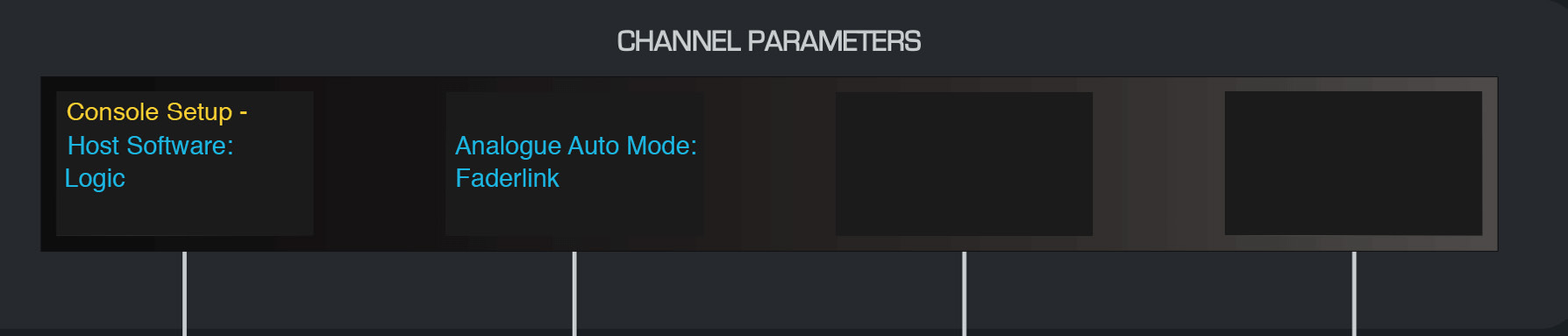
Colocar DLC no modo Faderlink
- Pressione SETUP no DLC.
- Defina Analogue Automation Mode como Faderlink.
- Pressione SETUP novamente para salvar a configuração.
Faderlink e Analogue Automation
Interface do Faderlink
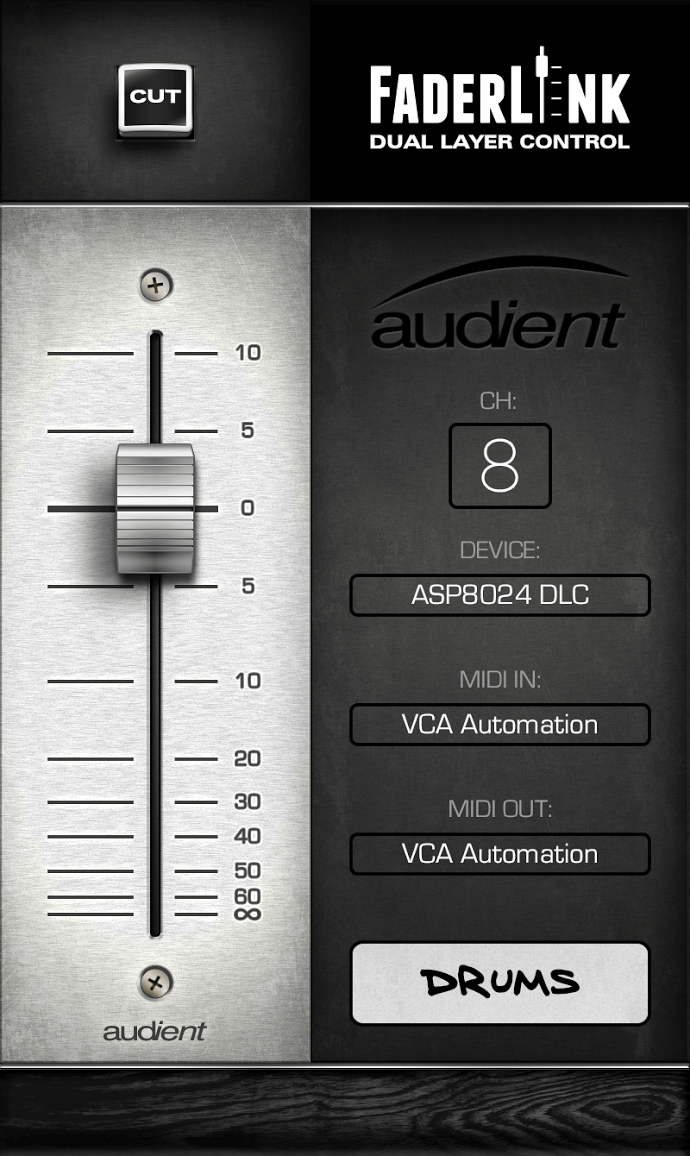
Cada instance do Faderlink oferece:
- CHANNEL CUT - espelha o Cut state do DLC VCA channel selecionado.
- CHANNEL FADER - controla esse VCA de desligado a aproximadamente +10 dB.
- CHANNEL SELECTION - seleciona o canal DLC 1–8.
- DEVICE - seleciona o dispositivo ASP8024-DLC.
- MIDI IN - automation MIDI input.
- MIDI OUT - automation MIDI output.
- SCRIBBLE STRIP - nomeia o canal e envia esse label ao OLED display correspondente do DLC.
Defina as MIDI ports como ASP8024-DLC Automation.
Gravar analogue automation
Antes de começar, defina Analogue Automation Mode = Faderlink no DLC.
Para cada DLC channel automatizado:
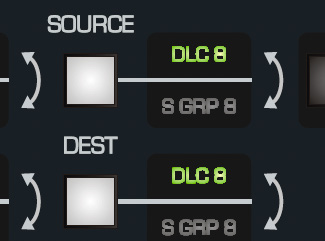
- Defina no DLC o analogue SOURCE e DEST routing necessários.
- Insira um plug-in Faderlink em uma track adequada da DAW. Ele pode ficar na track de áudio correspondente ou em uma track dedicada de automação.
- Defina Device = ASP8024-DLC e confirme as portas MIDI de entrada/saída de automação.
- Selecione no plug-in o número do DLC channel necessário e informe um channel name útil.
- Confirme que AUTO SAFE e UNITY estão desativados nesse DLC channel.
- Coloque a DAW track que contém Faderlink em um automation write mode, como Touch, Latch ou Write.
- Inicie o playback e mova o fader VCA do DLC e/ou o controle Cut para gravar a automação.
Depois, a automation pode ser editada usando as ferramentas normais de automation da DAW e recalled com a session.
Firmware e suporte de DLC
A Audient pode lançar firmware de DLC para melhorar o workflow da control surface, corrigir bugs ou adicionar recursos. O firmware é fornecido como parte do pacote de software DLC atual.
Atualizar recursos
- Registre o console pelo Audient ARC.
- Use a página de downloads do ASP8024-HE para acessar os recursos atuais de DLC/Faderlink.
- Siga as instruções fornecidas com o current DLC Connect/software package quando uma firmware update for necessária.
Suporte
Se DLC não conectar ou não operar como esperado, primeiro confirme:
- Ethernet connection e network status.
- Computador e DLC estão na mesma subnet.
- Manual IP addresses são exclusivos se DHCP estiver desativado.
- DLC port está definida como 1212 quando exigido pelo source workflow.
- O aplicativo de conexão atual está em execução.
- A configuração correta HUI/DAW control-surface está selecionada.
- Faderlink Analogue Automation Mode está ativado ao usar Faderlink.
Se o problema continuar, entre em contato com Audient Support ou envie email para support@audient.com.
Para registro do console e informações de assistência, consulte Garantia, registro e suporte.