Faderlink, एनालॉग Automation और DLC सहायता
Faderlink इंस्टॉलेशन
Faderlink अलग automation कंप्यूटर के बिना DLC एनालॉग VCA लेवल और Cut movements को DAW plug-in automation के रूप में write करने देता है।
Plug-in इंस्टॉल करें
- मौजूदा Faderlink इंस्टॉलर को ASP8024-HE Downloads page / ARC के माध्यम से डाउनलोड करें।
- इंस्टॉलेशन से पहले DAW बंद करें।
- इंस्टॉलर run करें और इंस्टॉलेशन स्टेप्स पूरा करें।
- DAW फिर से खोलें और कन्फ़र्म करें कि Faderlink plug-in लिस्ट में दिखाई देता है।
मैनुअल v1.1 का DLC सेक्शन Faderlink को 64-bit AAX, VST और ऑडियो यूनिट plug-in के रूप में describe करता है। Present फ़ॉर्मैट/OS compatibility के लिए मौजूदा डाउनलोड package उपयोग करें।
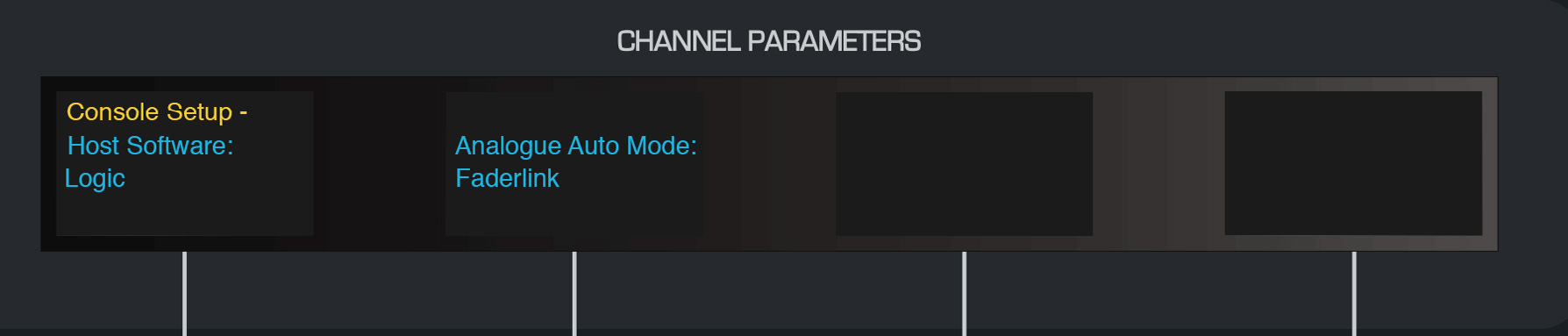
DLC को Faderlink mode पर सेट करें
- DLC पर SETUP दबाएँ।
- Analogue Automation Mode को Faderlink पर सेट करें।
- Setting save करने के लिए सेटअप फिर से दबाएँ।
Faderlink और एनालॉग Automation
Faderlink interface
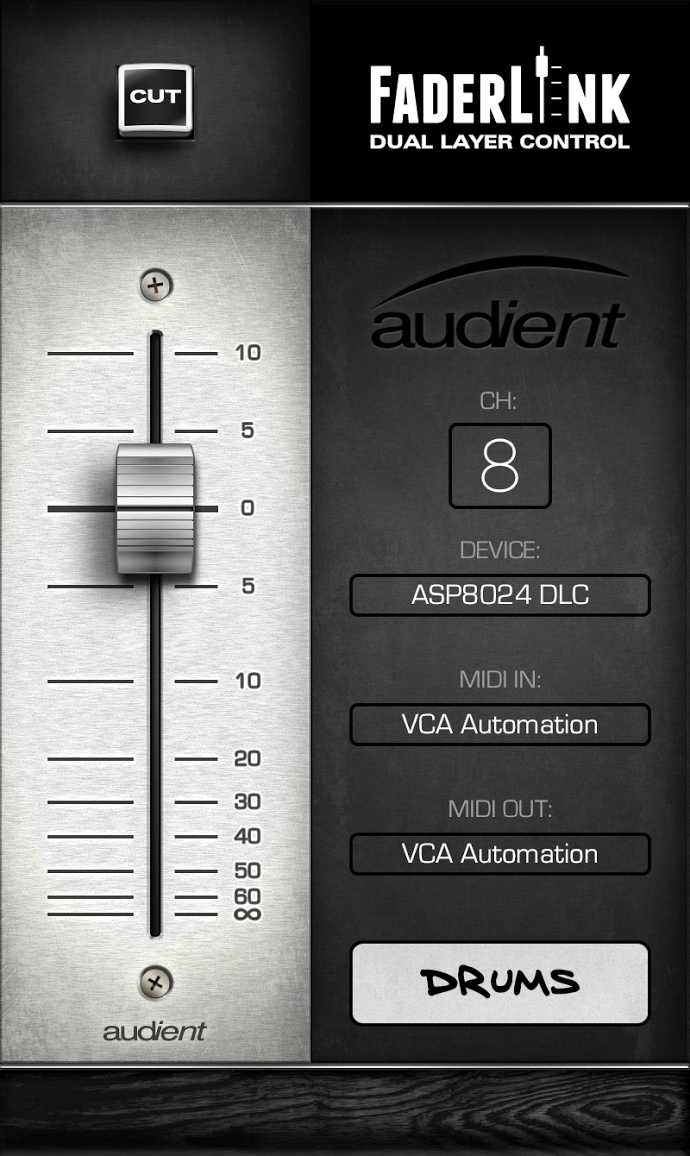
प्रत्येक Faderlink instance देता है:
- CHANNEL CUT - चुना हुआ DLC VCA चैनल की Cut स्टेट mirror करता है।
- CHANNEL FADER - उस VCA को off से लगभग +10 dB तक कंट्रोल करता है।
- CHANNEL SELECTION - DLC चैनल 1–8 सिलेक्ट करता है।
- DEVICE - ASP8024-DLC डिवाइस सिलेक्ट करता है।
- MIDI IN - automation MIDI इनपुट।
- MIDI OUT - automation MIDI आउटपुट।
- SCRIBBLE STRIP - चैनल को नाम करता है और वह label corresponding DLC OLED डिस्प्ले पर भेजता है।
MIDI पोर्ट्स को ASP8024-DLC Automation पर सेट करें।
एनालॉग automation write करें
शुरू करने से पहले DLC Analogue Automation Mode = Faderlink सेट करें।
प्रत्येक automated DLC चैनल के लिए:
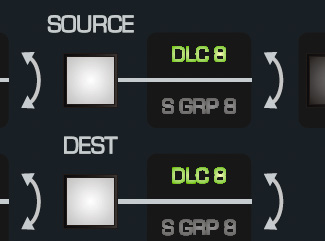
- DLC पर ज़रूरी एनालॉग SOURCE और DEST रूटिंग सेट करें।
- उपयुक्त DAW track पर Faderlink plug-in इन्सर्ट करें। यह corresponding ऑडियो track या डेडिकेटेड automation track पर हो सकता है।
- Device = ASP8024-DLC सेट करें और automation MIDI इनपुट/आउटपुट पोर्ट्स कन्फ़र्म करें।
- Plug-in में ज़रूरी DLC चैनल number चुनें और उपयोगी चैनल नाम दर्ज करें।
- कन्फ़र्म करें कि उस DLC चैनल पर AUTO SAFE और UNITY disengaged हैं।
- Faderlink वाले DAW track को Touch, लैच या Write जैसे automation write मोड में रखें।
- प्लेबैक शुरू करें और automation write करने के लिए DLC VCA फेडर और/या Cut कंट्रोल मूव करें।
इसके बाद automation को DAW के नॉर्मल automation tools से edit किया जा सकता है और सेशन के साथ रिकॉल किया जा सकता है।
DLC फ़र्मवेयर और सहायता
Audient कंट्रोल सरफेस workflow सुधारने, bugs correct करने या features add करने के लिए DLC फ़र्मवेयर release कर सकता है। फ़र्मवेयर मौजूदा DLC सॉफ़्टवेयर package के हिस्से के रूप में supplied होता है।
रिसोर्सेज़ अपडेट करें
- कंसोल को Audient ARC के माध्यम से रजिस्टर करें।
- मौजूदा DLC/Faderlink रिसोर्सेज़ तक पहुँचने के लिए ASP8024-HE Downloads page उपयोग करें।
- फ़र्मवेयर अपडेट आवश्यक होने पर मौजूदा DLC कनेक्ट/सॉफ़्टवेयर package के साथ supplied निर्देश फ़ॉलो करें।
सहायता
यदि DLC कनेक्ट नहीं हो रहा या expected तरीके से operate नहीं कर रहा है, तो पहले कन्फ़र्म करें:
- Ethernet कनेक्शन और नेटवर्क स्टेटस।
- कंप्यूटर और DLC समान subnet पर हैं।
- DHCP डिसेबल्ड होने पर मैनुअल IP addresses unique हैं।
- सोर्स workflow में जहाँ आवश्यक है, DLC पोर्ट 1212 पर सेट है।
- मौजूदा कनेक्शन ऐप्लिकेशन चल रही है।
- Correct HUI/DAW कंट्रोल सरफेस कॉन्फ़िगरेशन चुना हुआ है।
- Faderlink उपयोग करते समय Faderlink एनालॉग Automation मोड इनेबल्ड है।
यदि समस्या जारी रहे, Audient Support से संपर्क करें या support@audient.com पर email करें।
कंसोल registration और सर्विस जानकारी के लिए Warranty, Registration और सहायता देखें।