Faderlink, 아날로그 자동화 및 DLC 지원
Faderlink 설치
Faderlink를 사용하면 별도의 자동화 컴퓨터 없이 DLC 아날로그 VCA 레벨 및 Cut 움직임을 DAW 플러그인 자동화로 기록할 수 있습니다.
플러그인 설치
- ASP8024-HE Downloads 페이지 / ARC를 통해 현재 Faderlink 설치 프로그램을 다운로드합니다.
- 설치 전에 DAW를 종료합니다.
- 설치 프로그램을 실행하고 설치 단계를 완료합니다.
- DAW를 다시 열고 플러그인 목록에 Faderlink가 표시되는지 확인합니다.
Manual v1.1의 DLC 섹션에서는 Faderlink를 64비트 AAX, VST 및 Audio Unit 플러그인으로 설명합니다. 현재 포맷/OS 호환성은 최신 다운로드 패키지를 기준으로 확인하십시오.
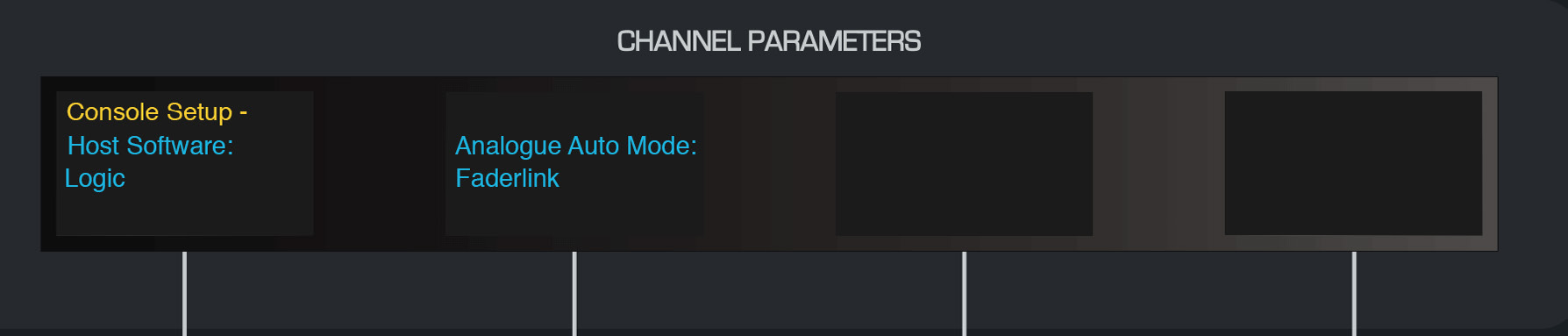
DLC를 Faderlink 모드로 설정
- DLC에서 SETUP을 누릅니다.
- Analogue Automation Mode를 Faderlink로 설정합니다.
- SETUP을 다시 눌러 설정을 저장합니다.
Faderlink 및 아날로그 자동화
Faderlink 인터페이스
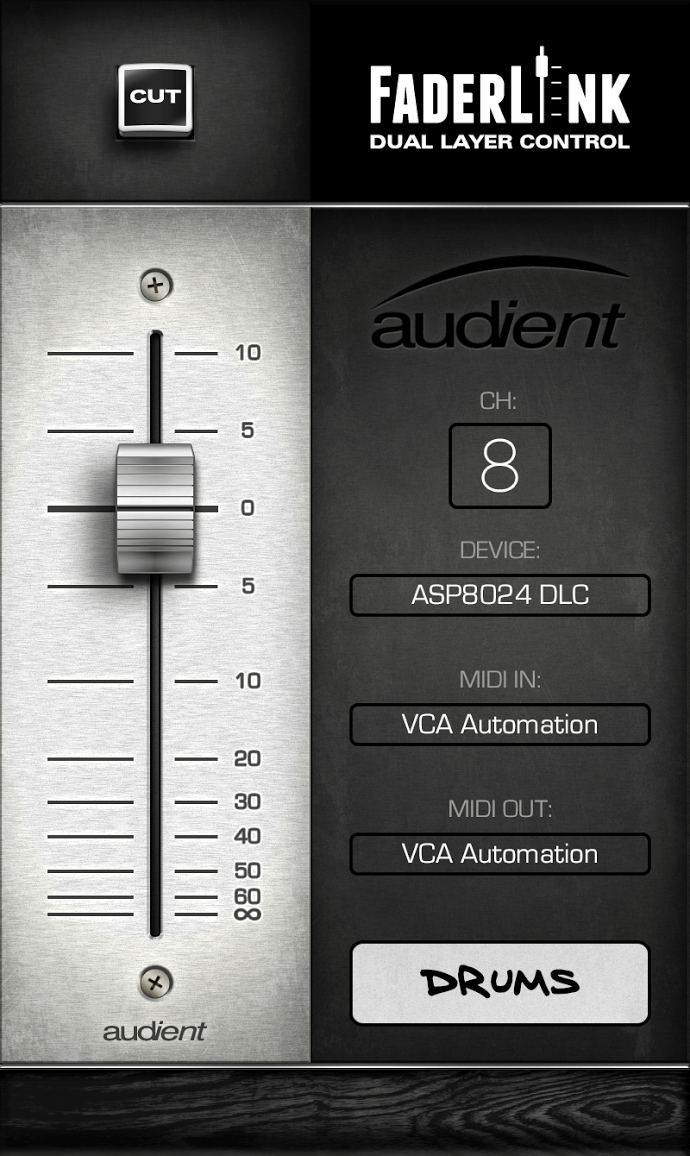
각 Faderlink 인스턴스는 다음을 제공합니다:
- CHANNEL CUT - 선택된 DLC VCA 채널의 Cut 상태를 반영합니다.
- CHANNEL FADER - 해당 VCA를 Off에서 약 +10 dB까지 제어합니다.
- CHANNEL SELECTION - DLC 채널 1–8을 선택합니다.
- DEVICE - ASP8024-DLC 장치를 선택합니다.
- MIDI IN - 자동화 MIDI 입력.
- MIDI OUT - 자동화 MIDI 출력.
- SCRIBBLE STRIP - 채널 이름을 지정하고 해당 라벨을 대응하는 DLC OLED 디스플레이로 보냅니다.
MIDI 포트는 ASP8024-DLC Automation으로 설정합니다.
아날로그 자동화 기록
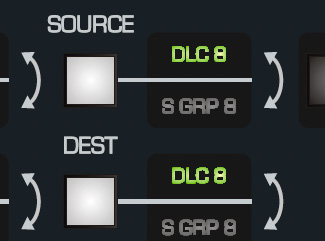
시작하기 전에 DLC Analogue Automation Mode = Faderlink로 설정합니다.
자동화할 각 DLC 채널에서:
- DLC에서 필요한 아날로그 SOURCE 및 DEST 라우팅을 설정합니다.
- 적절한 DAW 트랙에 Faderlink 플러그인을 삽입합니다. 해당 오디오 트랙 또는 전용 자동화 트랙에 삽입할 수 있습니다.
- Device = ASP8024-DLC로 설정하고 자동화 MIDI 입력/출력 포트를 확인합니다.
- 플러그인에서 필요한 DLC 채널 번호를 선택하고 알아보기 쉬운 채널 이름을 입력합니다.
- 해당 DLC 채널에서 AUTO SAFE와 UNITY가 해제되어 있는지 확인합니다.
- Faderlink가 삽입된 DAW 트랙을 Touch, Latch 또는 Write와 같은 Automation Write 모드로 설정합니다.
- 재생을 시작하고 DLC VCA Fader 및/또는 Cut 컨트롤을 움직여 자동화를 기록합니다.
이후 DAW의 일반 자동화 도구로 자동화를 편집하고 세션과 함께 불러올 수 있습니다.
DLC 펌웨어 및 지원
Audient는 Control Surface 워크플로 개선, 버그 수정 또는 기능 추가를 위해 DLC 펌웨어를 출시할 수 있습니다. 펌웨어는 현재 DLC 소프트웨어 패키지의 일부로 제공됩니다.
리소스 업데이트
- Audient ARC를 통해 콘솔을 등록합니다.
- ASP8024-HE Downloads 페이지에서 현재 DLC/Faderlink 리소스로 이동합니다.
- 펌웨어 업데이트가 필요한 경우 현재 DLC Connect/소프트웨어 패키지에 포함된 지침을 따릅니다.
지원
DLC가 연결되지 않거나 예상대로 작동하지 않으면 먼저 다음을 확인하십시오:
- Ethernet 연결 및 네트워크 상태.
- 컴퓨터와 DLC가 동일한 Subnet에 있는지 여부.
- DHCP를 비활성화한 경우 수동 IP 주소가 서로 고유한지 여부.
- 소스 워크플로에서 필요한 경우 DLC Port가 1212로 설정되어 있는지 여부.
- 현재 연결 애플리케이션이 실행 중인지 여부.
- 올바른 HUI/DAW Control Surface 구성이 선택되어 있는지 여부.
- Faderlink 사용 시 Faderlink Analogue Automation Mode가 활성화되어 있는지 여부.
문제가 계속되면 Audient Support에 문의하거나 support@audient.com으로 이메일을 보내십시오.
콘솔 등록 및 서비스 정보는 보증, 등록 및 지원을 참조하십시오.