DLC Windows सेटअप
फिजिकल कनेक्शन
कंसोल के rear पर DLC नेटवर्क पोर्ट से Windows PC या PC के समान router/नेटवर्क स्विच तक standard CAT5 Ethernet cable कनेक्ट करें।
Connection सॉफ़्टवेयर
नेटवर्क कॉन्फ़िगर करने से पहले मौजूदा ASP8024-HE DLC कनेक्शन सॉफ़्टवेयर को ASP8024-HE Downloads page / ARC के माध्यम से इंस्टॉल करें।
DHCP या manual addressing चुनें
DHCP उपयोग करने वाले established नेटवर्क के लिए PC Ethernet इंटरफ़ेस और DLC को ऑटोमैटिक रूप से addresses obtain करने के लिए सेट करें।
सोर्स में बताए गए direct मैनुअल सेटअप के लिए:
Manual PC address
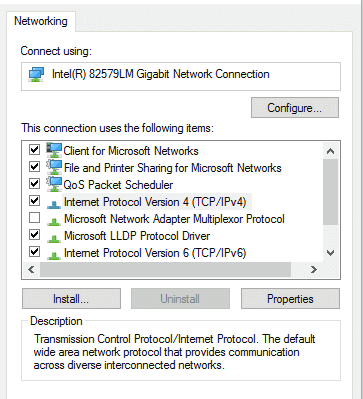
Ethernet adapter को इस रेंज में unique address के साथ कॉन्फ़िगर करें:
192.168.100.X
जहाँ X का मान 1–254 के बीच है और DLC address से अलग है।
सेट करें:
- Subnet mask: 255.255.255.0
- डिफ़ॉल्ट gateway: मैनुअल में दिए direct सेटअप के लिए blank छोड़ें
Manual DLC address
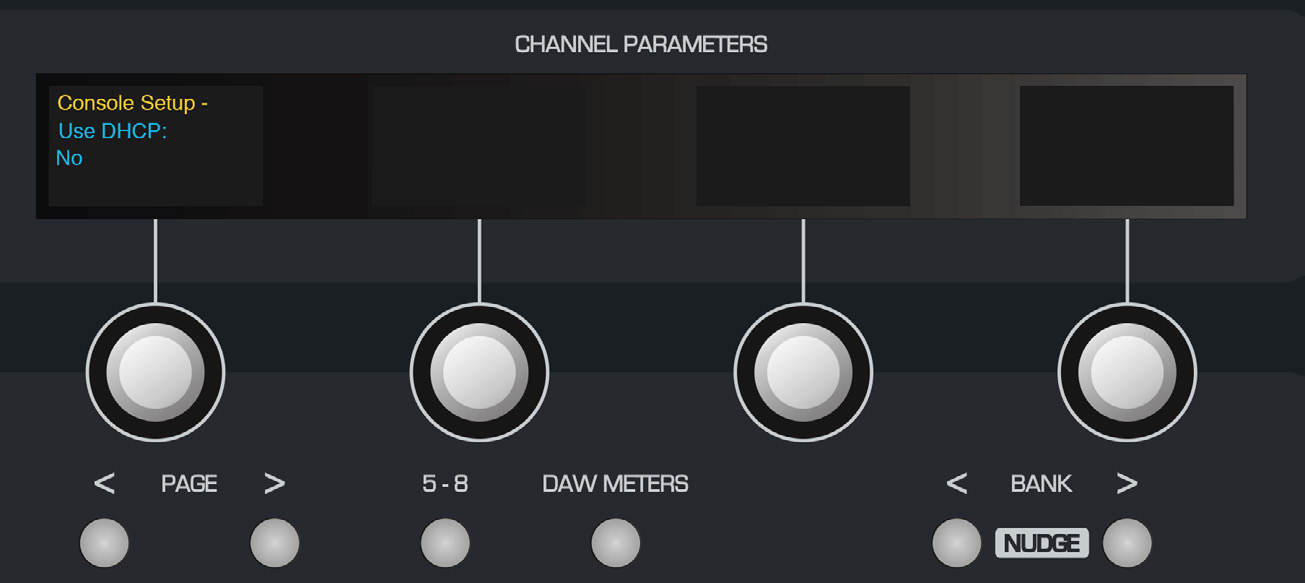
- DLC पर SETUP दबाएँ।
- Use DHCP = NO सेट करें।
- अलग 192.168.100.X address सेट करें।
- Subnet mask 255.255.255.0 सेट करें।
- पोर्ट 1212 सेट करें।
- Save और exit करने के लिए सेटअप फिर से दबाएँ।
नेटवर्क सेटिंग्स बदलने के बाद कंसोल और PC reboot करें, मौजूदा DLC कनेक्शन ऐप्लिकेशन खोलें, कंसोल चुनें और कनेक्ट करें।
DHCP
DLC पर Use DHCP = YES सेट करें और PC नेटवर्क adapter को DHCP के लिए कॉन्फ़िगर करें। दोनों डिवाइसेज़ समान नेटवर्क से कनेक्टेड होने चाहिए।
आगे DLC Control Surface और Audio Routing पर जाएँ।