DLC の概要と Mac セットアップ
DLC の概要
オプションの Dual Layer Control (DLC) モジュールは、ASP8024-HE のセンターセクションに DAW コントロールとアナログオートメーションを統合します。
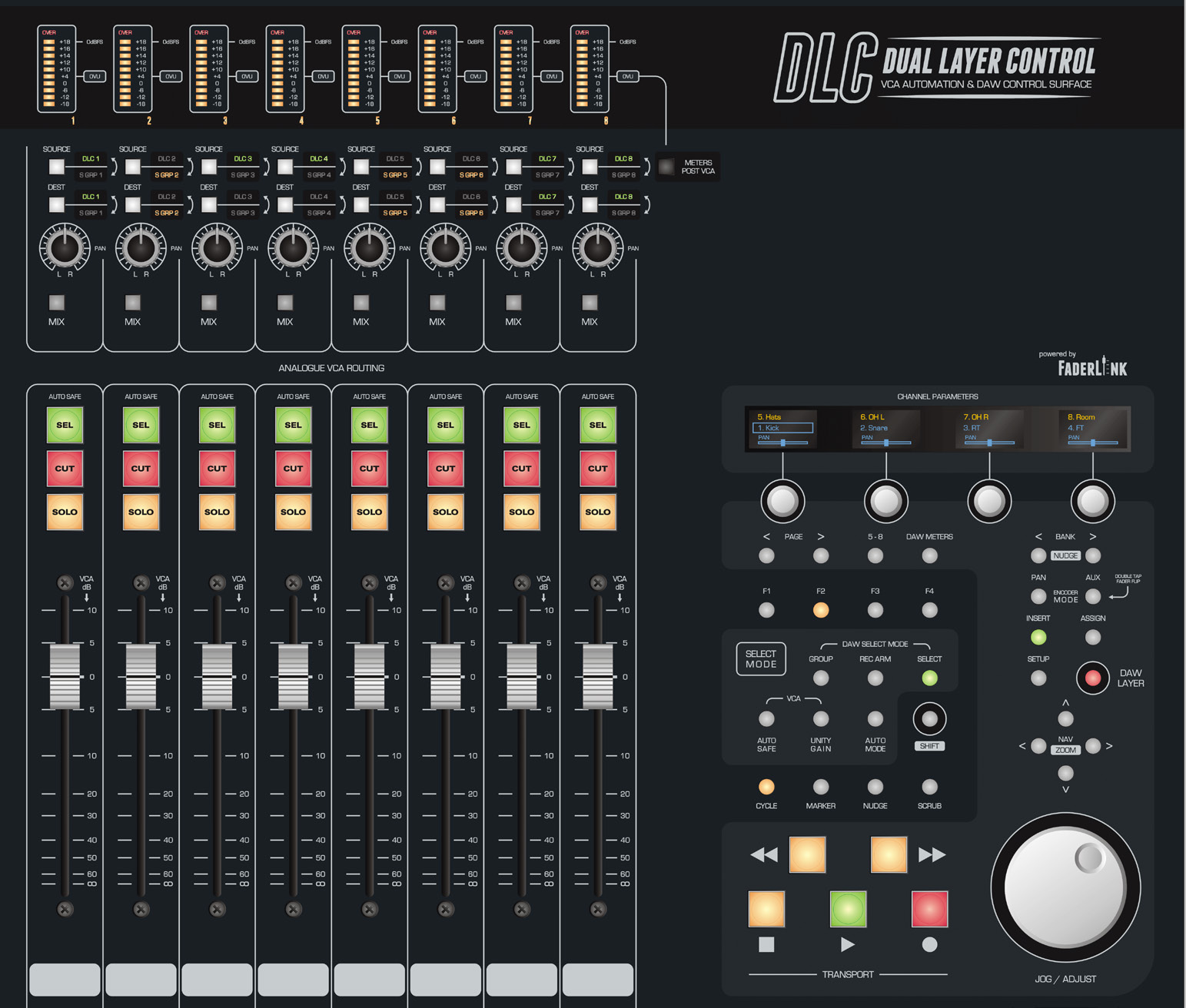
アナログレイヤー
DLC は、ライン入出力とサブグループ 1–8 へのルーティングを備えた8チャンネルのアナログ VCA コントロールを提供します。VCA レベルと Cut の操作は、Audient の Faderlink プラグインを使用して DAW に記録し、呼び出すことができます。
DAW レイヤー
DAW レイヤーには、バンク切替可能な8本のフェーダーに加え、HUI プロトコル経由のトランスポート、録音有効化、パン、センド、プラグイン、ナビゲーションコントロールがあります。Manual v1.1 の DLC セクションには Cubase、Nuendo、Logic Pro、Pro Tools が記載されています。正確なアサインについては、最新の DAW 別コントロールサーフェスマニュアルを使用してください。
レイヤーを切り替える
DLC は、基となるアナログフェーダーレベルを変更せずにアナログレイヤーと DAW レイヤーを切り替えられます。そのため、コンソールのミックスバランスを維持したまま DAW 側を調整できます。
ソフトウェアとマニュアル
最新の DLC/Faderlink リソースと DAW 別コントロールサーフェスマニュアルは、ASP8024-HE Downloads ページ に掲載されています。
DLC の Mac インストールとネットワーク設定
物理接続
標準の CAT5 Ethernet ケーブル を、コンソール背面の DLC Network ポートから Mac へ直接、または Mac と同じルーター/ネットワークスイッチへ接続します。
DLC Connect
Mac では DLC Connect アプリケーションを使用して DLC との通信を確立し、DAW で必要となる MIDI ポートを作成します。
ASP8024-HE Downloads ページ または ARC から最新のパッケージをダウンロードし、Applications にインストールしてください。DAW のコントロールサーフェスを設定する前に DLC Connect を起動します。
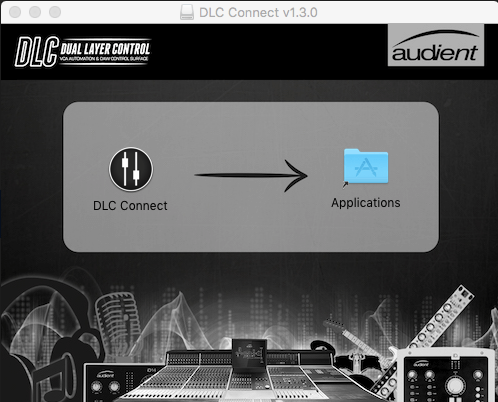
DLC Connect は、ログイン時に自動的に起動するよう設定することもできます。現在の macOS では、メニュー名が旧版のスクリーンショットと異なる場合があります。
DHCP または手動アドレス設定を選択する
DLC が DHCP を使用する既存のネットワークへ接続されている場合、Mac と DLC の両方が自動的にアドレスを取得できます。
コンピューターとコンソールを直接接続する場合、Manual v1.1 の DLC セクションでは手動アドレス設定を使用します。
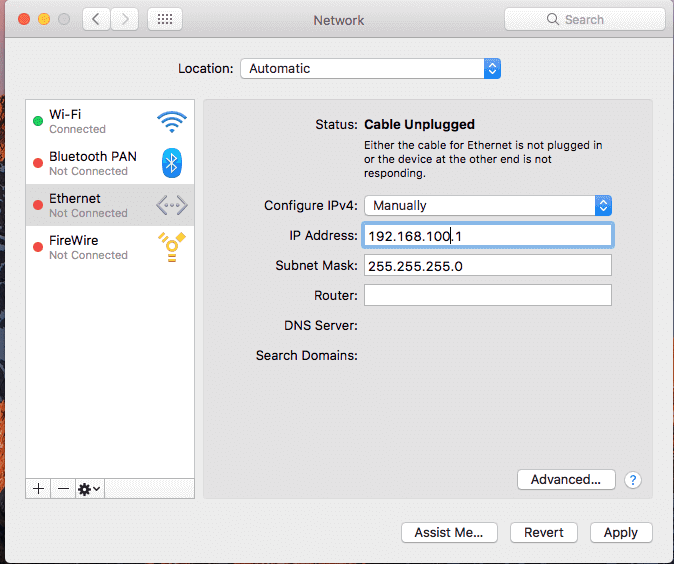
Mac のアドレスを手動設定する
Ethernet アダプターに、次の範囲内で重複しないアドレスを設定します。
192.168.100.X
X は 1–254 の範囲で、DLC のアドレスとは異なる値にします。
設定値:
- サブネットマスク: 255.255.255.0
- ルーター/ゲートウェイ: 元のマニュアルに記載された直接接続の手動設定では空欄
DLC のアドレスを手動設定する
- DLC の SETUP を押します。
- ネットワーク設定ページへ移動し、Use DHCP = NO に設定します。
- Mac と異なる 192.168.100.X アドレスを設定します。
- サブネットマスクを 255.255.255.0 に設定します。
- ポートを 1212 に設定します。
- もう一度 SETUP を押して保存し、終了します。
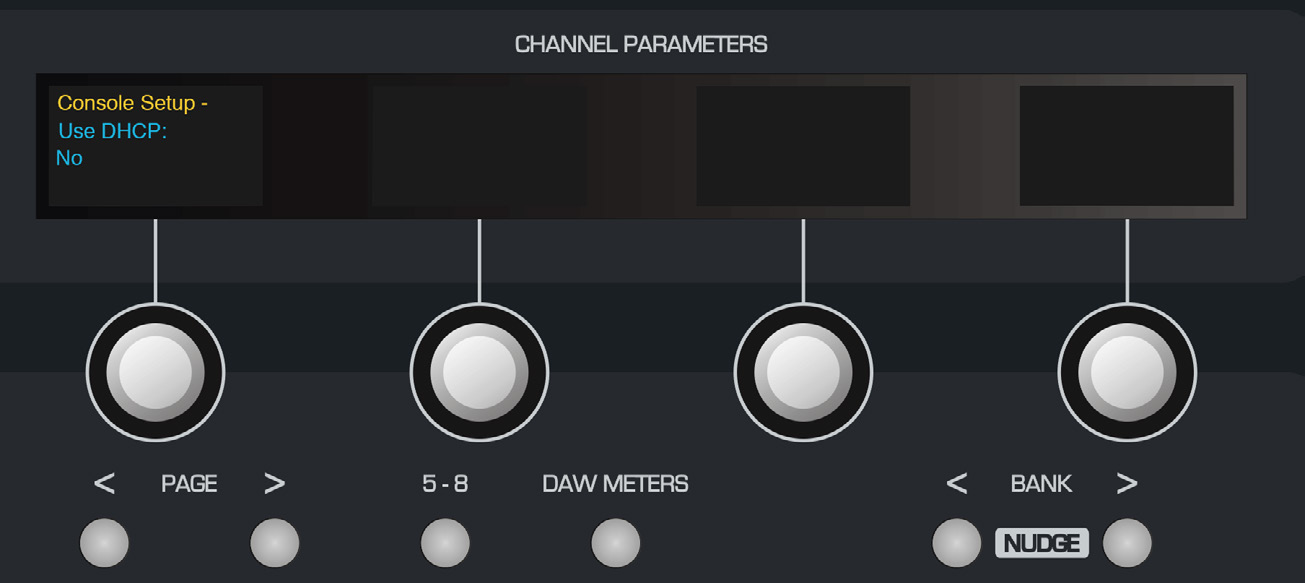
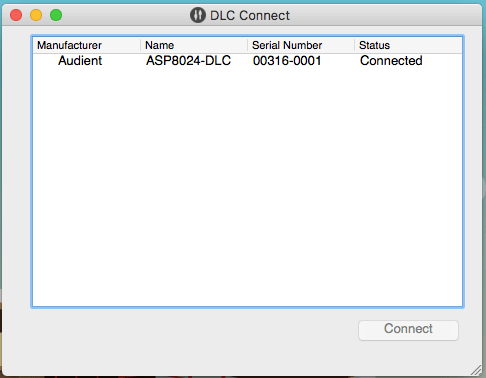
ネットワーク設定を変更した後は、コンソールとコンピューターを再起動します。DLC Connect を開き、コンソールを選択して接続してください。接続済みのステータスアイコンが表示されれば、通信は正常です。
DHCP
DLC の Use DHCP = YES に設定し、Mac の Ethernet インターフェースも DHCP を使用するよう設定します。両方の機器が同じネットワーク上にある必要があります。
DLC Windows セットアップ に進んでください。