DLC – Übersicht und Mac-Einrichtung
DLC – Übersicht
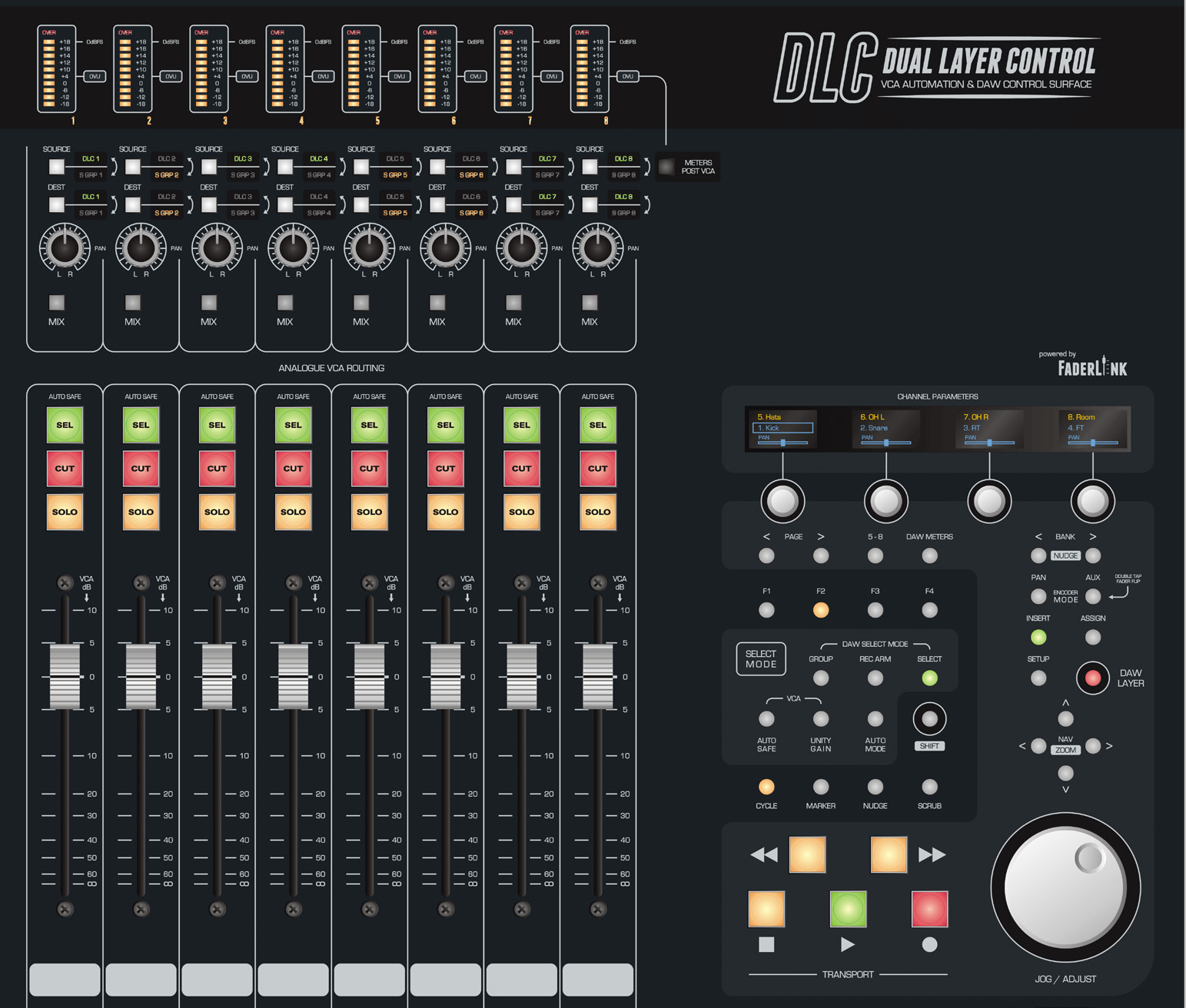
Das optionale Dual Layer Control (DLC)-Modul kombiniert DAW-Steuerung und analoge Automation in der Mitte des ASP8024-HE.
Analoge Ebene
DLC stellt acht Kanäle analoger VCA-Steuerung mit Line-Ein- und -Ausgängen sowie Routing zu den Subgruppen 1–8 bereit. Bewegungen von VCA-Pegel und Cut können mit Audients Faderlink-Plug-in in der DAW aufgezeichnet und wieder abgerufen werden.
DAW-Ebene
Die DAW-Ebene bietet acht bankfähige Fader sowie Transport-, Record-Enable-, Pan-, Send-, Plug-in- und Navigationssteuerung über das HUI-Protokoll. Der DLC-Abschnitt von Manual v1.1 führt Cubase, Nuendo, Logic Pro und Pro Tools auf; verwenden Sie für die exakten Belegungen die aktuellen DAW-spezifischen Control-Surface-Handbücher.
Zwischen den Ebenen wechseln
DLC kann zwischen der analogen und der DAW-Ebene wechseln, ohne die zugrunde liegenden analogen Fader-Pegel zu verändern. Dadurch lassen sich DAW-Anpassungen vornehmen, ohne die Mix-Balance des Mischpults aufzugeben.
Software und Handbücher
Aktuelle DLC-/Faderlink-Ressourcen und DAW-spezifische Control-Surface-Handbücher finden Sie auf der ASP8024-HE Downloads-Seite.
DLC Mac-Installation und Netzwerk
Physische Verbindung
Verbinden Sie den DLC-Netzwerkanschluss auf der Rückseite des Mischpults über ein normales CAT5-Ethernetkabel mit dem Mac oder mit demselben Router/Netzwerk-Switch wie den Mac.
DLC Connect
Der Mac-Workflow verwendet die Anwendung DLC Connect, um die Kommunikation herzustellen und die von der DAW benötigten MIDI-Ports zu erzeugen.
Laden Sie das aktuelle Paket über die ASP8024-HE Downloads-Seite / ARC herunter, installieren Sie es im Ordner „Programme“ und starten Sie es, bevor Sie die DAW-Control-Surface konfigurieren.
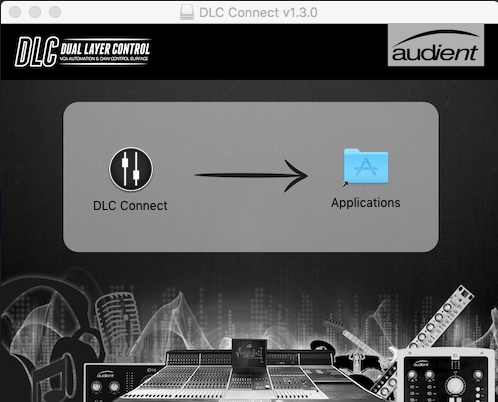
DLC Connect kann außerdem so konfiguriert werden, dass es bei der Anmeldung automatisch geöffnet wird. Die Bezeichnungen aktueller macOS-Menüs können von den älteren Screenshots abweichen.
DHCP oder manuelle Adressierung wählen
Ist DLC mit einem bestehenden Netzwerk mit DHCP verbunden, können sowohl der Mac als auch DLC ihre Adressen automatisch beziehen.
Für eine direkte Computer-zu-Mischpult-Verbindung beschreibt der DLC-Abschnitt von Manual v1.1 eine manuelle Adressierung.
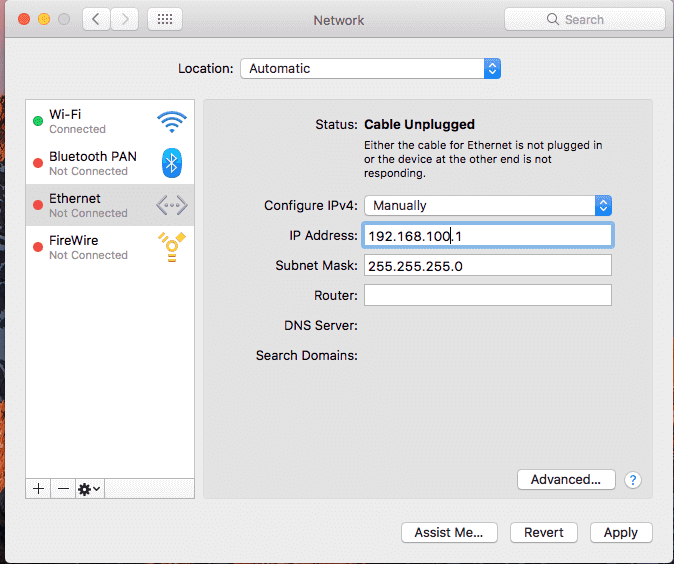
Manuelle Mac-Adresse
Stellen Sie den Ethernetadapter auf eine eindeutige Adresse im folgenden Bereich ein:
192.168.100.X
Dabei muss X zwischen 1 und 254 liegen und sich von der DLC-Adresse unterscheiden.
Einstellungen:
- Subnetzmaske: 255.255.255.0
- Router/Gateway: bei der in der Quelle beschriebenen direkten manuellen Einrichtung leer lassen
Manuelle DLC-Adresse
- Drücken Sie SETUP am DLC.
- Navigieren Sie zu den Netzwerkeinstellungen und setzen Sie Use DHCP = NO.
- Stellen Sie eine andere Adresse im Bereich 192.168.100.X ein.
- Stellen Sie die Subnetzmaske auf 255.255.255.0.
- Stellen Sie den Port auf 1212.
- Drücken Sie erneut SETUP, um zu speichern und das Menü zu verlassen.
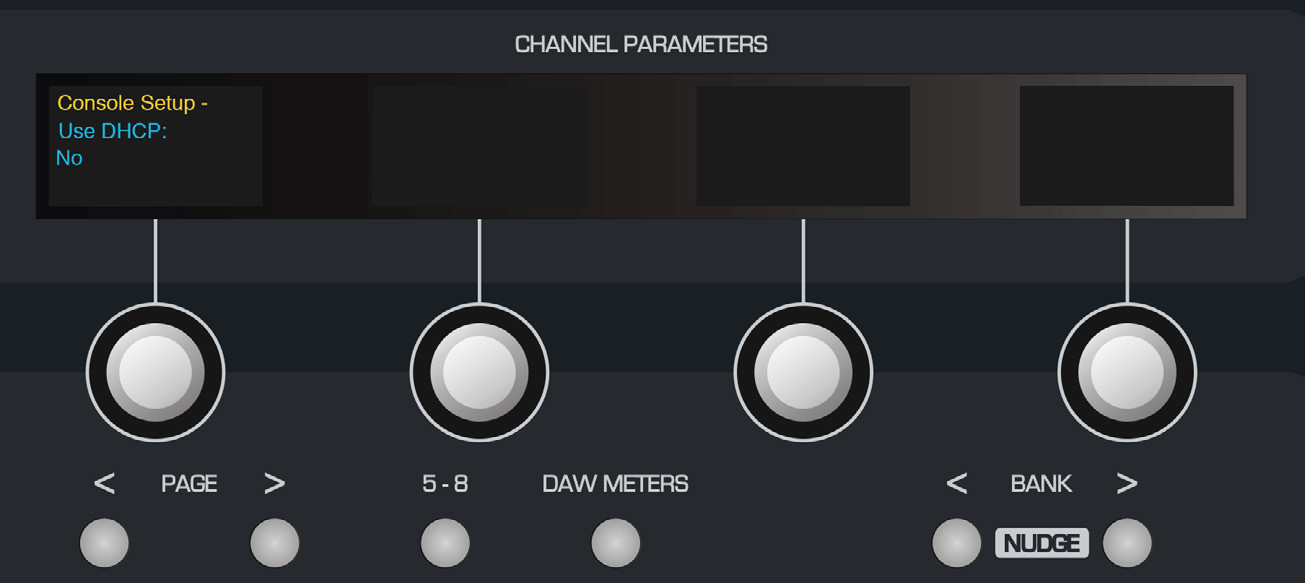
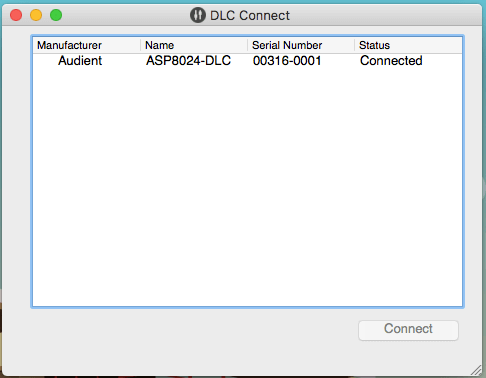
Starten Sie nach Änderungen an den Netzwerkeinstellungen Mischpult und Computer neu, öffnen Sie DLC Connect, wählen Sie das Mischpult aus und stellen Sie die Verbindung her. Ein Verbunden-Statussymbol zeigt eine erfolgreiche Kommunikation an.
DHCP
Setzen Sie Use DHCP = YES am DLC und konfigurieren Sie die Ethernet-Schnittstelle des Macs für DHCP. Beide Geräte müssen sich im selben Netzwerk befinden.
Weiter zu DLC Windows-Einrichtung.