Présentation du DLC et configuration Mac
Présentation du DLC
Le module Dual Layer Control (DLC) en option associe le contrôle de la DAW et l’automation analogique au centre de l’ASP8024-HE.
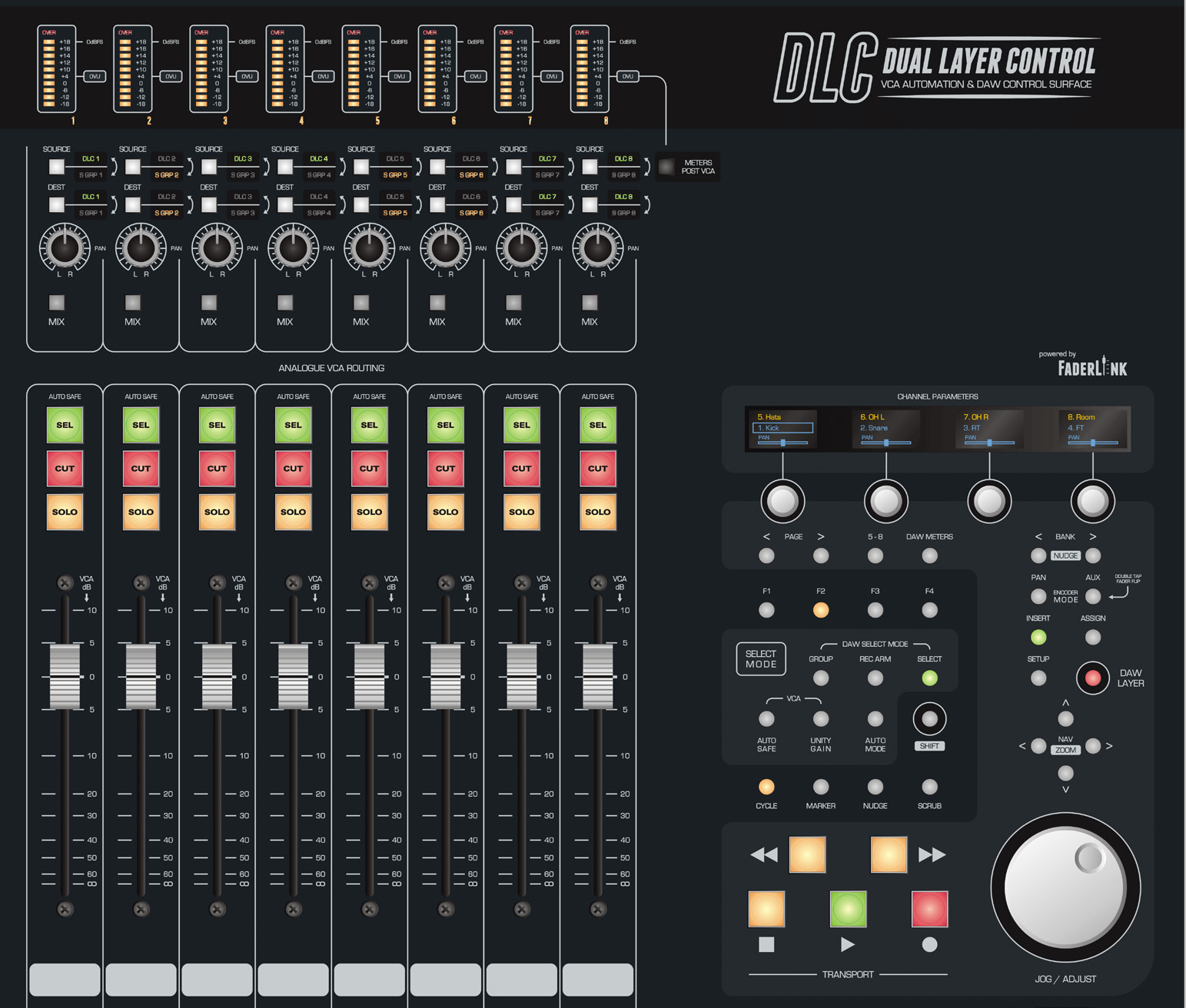
Couche analogique
Le DLC offre huit canaux de contrôle VCA analogique avec entrées/sorties ligne et routage vers les sous-groupes 1 à 8. Les mouvements de niveau VCA et de Cut peuvent être enregistrés et rappelés depuis la DAW à l’aide du plug-in Faderlink d’Audient.
Couche DAW
La couche DAW fournit huit faders organisables par banques, ainsi que le contrôle du transport, de l’armement d’enregistrement, du panoramique, des départs, des plug-ins et de la navigation via le protocole HUI. La section DLC du manuel v1.1 mentionne Cubase, Nuendo, Logic Pro et Pro Tools ; utilisez les manuels de surface de contrôle propres à chaque DAW pour connaître les affectations exactes actuelles.
Basculer entre les couches
Le DLC peut passer de la couche analogique à la couche DAW sans modifier les niveaux de fader analogiques sous-jacents, ce qui permet d’effectuer des réglages dans la DAW sans perdre l’équilibre du mixage sur la console.
Logiciels et manuels
Les ressources DLC/Faderlink actuelles et les manuels de surface de contrôle propres aux différentes DAW sont disponibles sur la page de téléchargements ASP8024-HE.
Installation et mise en réseau du DLC sur Mac
Connexion physique
Connectez un câble Ethernet CAT5 standard entre le port Network du DLC à l’arrière de la console et le Mac, ou au même routeur/commutateur réseau que le Mac.
DLC Connect
Sur Mac, l’application DLC Connect établit la communication et crée les ports MIDI requis par la DAW.
Téléchargez le package actuel via la page de téléchargements ASP8024-HE / ARC, installez-le dans Applications puis lancez-le avant de configurer la surface de contrôle dans la DAW.
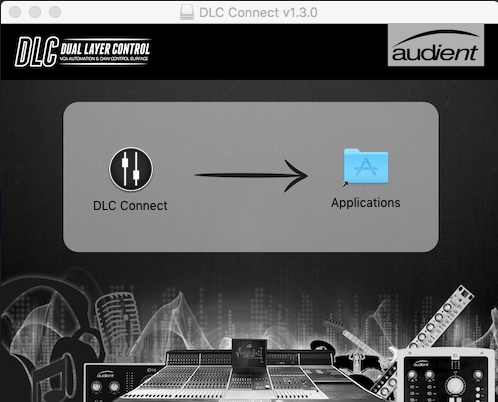
DLC Connect peut également être configuré pour s’ouvrir automatiquement à l’ouverture de session. Les noms de menus dans les versions actuelles de macOS peuvent différer de ceux affichés dans les captures d’écran d’origine.
Choisir DHCP ou un adressage manuel
Si le DLC est connecté à un réseau existant avec DHCP, le Mac et le DLC peuvent recevoir automatiquement une adresse IP.
Pour une connexion directe entre l’ordinateur et la console, la section DLC du manuel v1.1 décrit un adressage manuel.
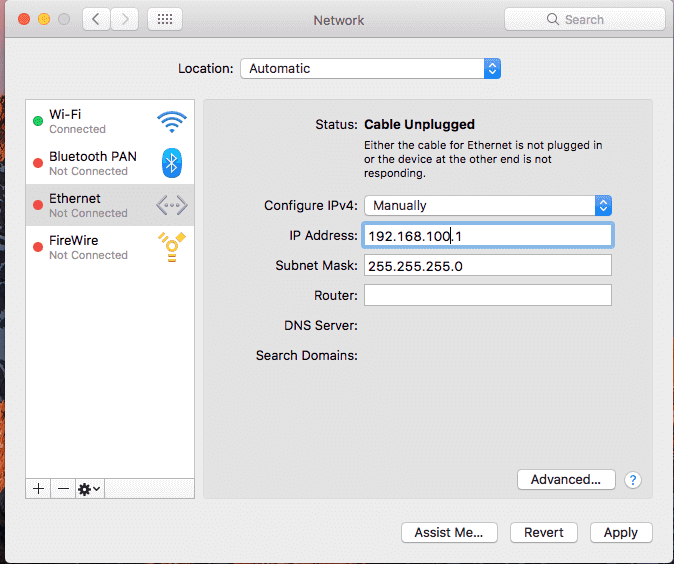
Adresse Mac manuelle
Configurez l’adaptateur Ethernet avec une adresse unique dans la plage :
192.168.100.X
où X est compris entre 1 et 254 et doit être différent de l’adresse du DLC.
Réglez comme suit :
- Masque de sous-réseau : 255.255.255.0
- Routeur/passerelle : laissez ce champ vide pour la configuration manuelle directe décrite dans la source
Adresse DLC manuelle
- Appuyez sur SETUP sur le DLC.
- Accédez aux réglages réseau et définissez Use DHCP = NO.
- Attribuez une autre adresse 192.168.100.X.
- Réglez le masque de sous-réseau sur 255.255.255.0.
- Réglez le port sur 1212.
- Appuyez de nouveau sur SETUP pour enregistrer et quitter.
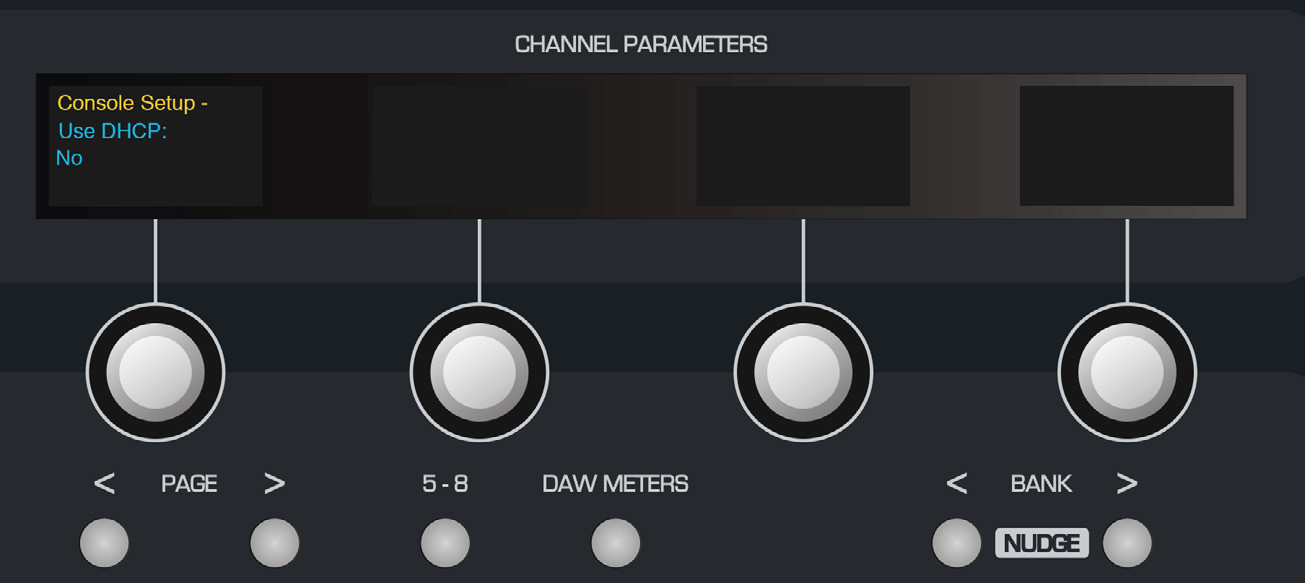
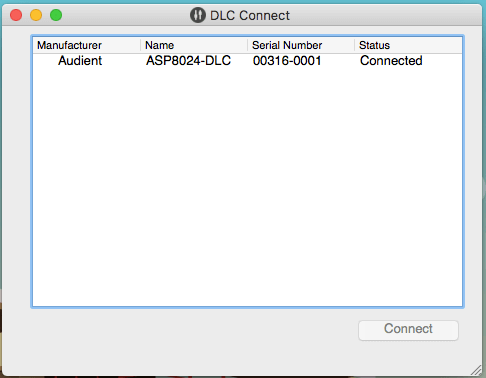
Après avoir modifié les réglages réseau, redémarrez la console et l’ordinateur, ouvrez DLC Connect, sélectionnez la console puis connectez-vous. L’icône d’état connecté confirme que la communication est établie.
DHCP
Réglez Use DHCP = YES sur le DLC et configurez l’interface Ethernet du Mac pour utiliser DHCP. Les deux appareils doivent se trouver sur le même réseau.
Continuez avec Configuration du DLC sous Windows.