Monitor Profiles y Speaker Layouts
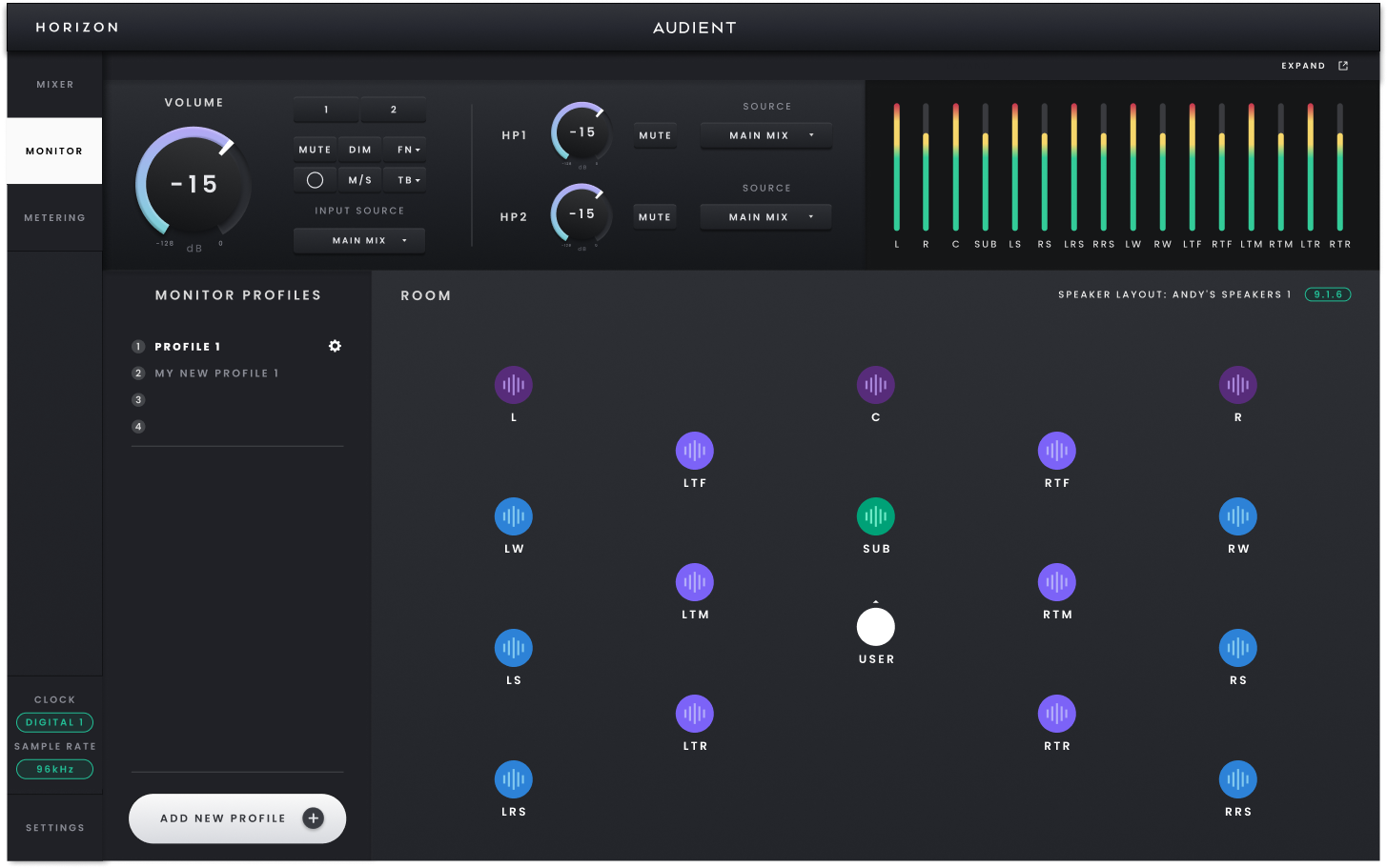
Monitor Controller con cuatro Monitor Profiles.
Los Monitor Profiles permiten cambiar entre distintas configuraciones de monitorización sin tener que reconstruir cada vez la configuración de altavoces. Un perfil guarda la configuración de monitorización junto con el Speaker Layout que utiliza, por lo que recuperar un perfil también actualiza Monitor Controller y las vistas de Metering para el sistema de altavoces correcto.
Horizon Control admite hasta 32 Monitor Profiles y seis Speaker Layouts. Puedes mantener cuatro perfiles en Favourites para acceder rápidamente a ellos; los demás están disponibles en la biblioteca de perfiles, por la que puedes desplazarte. Un Speaker Layout puede compartirse entre varios perfiles, por lo que no es necesario repetir la configuración de canales simplemente porque dos perfiles utilicen trims o ajustes de monitorización distintos.
Crear un Monitor Profile
Configuración de Monitor Profile.
- Crea un Monitor Profile nuevo desde el área Monitor Profiles.
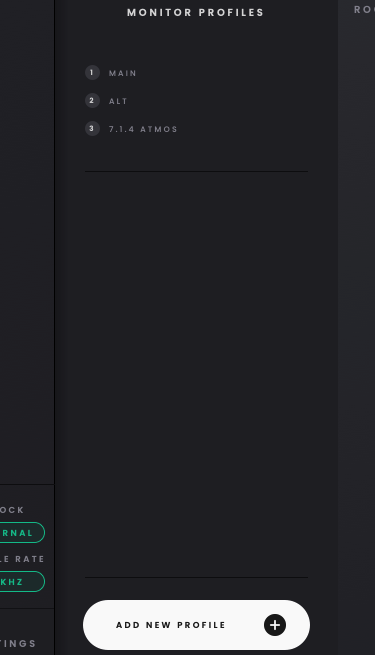
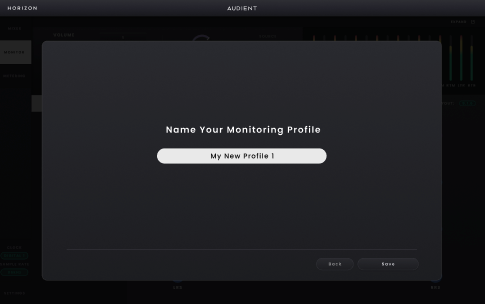
- Asigna un nombre al Monitor Profile.
- Selecciona un Speaker Layout nuevo o existente.
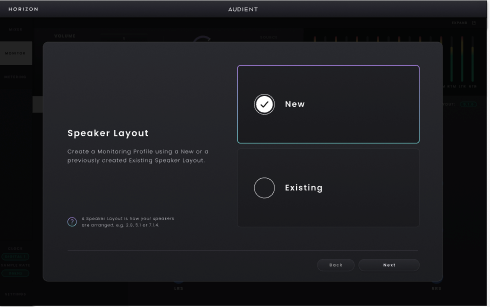
- Si creas un Speaker Layout nuevo, asígnale un nombre y selecciona la configuración de canales necesaria.
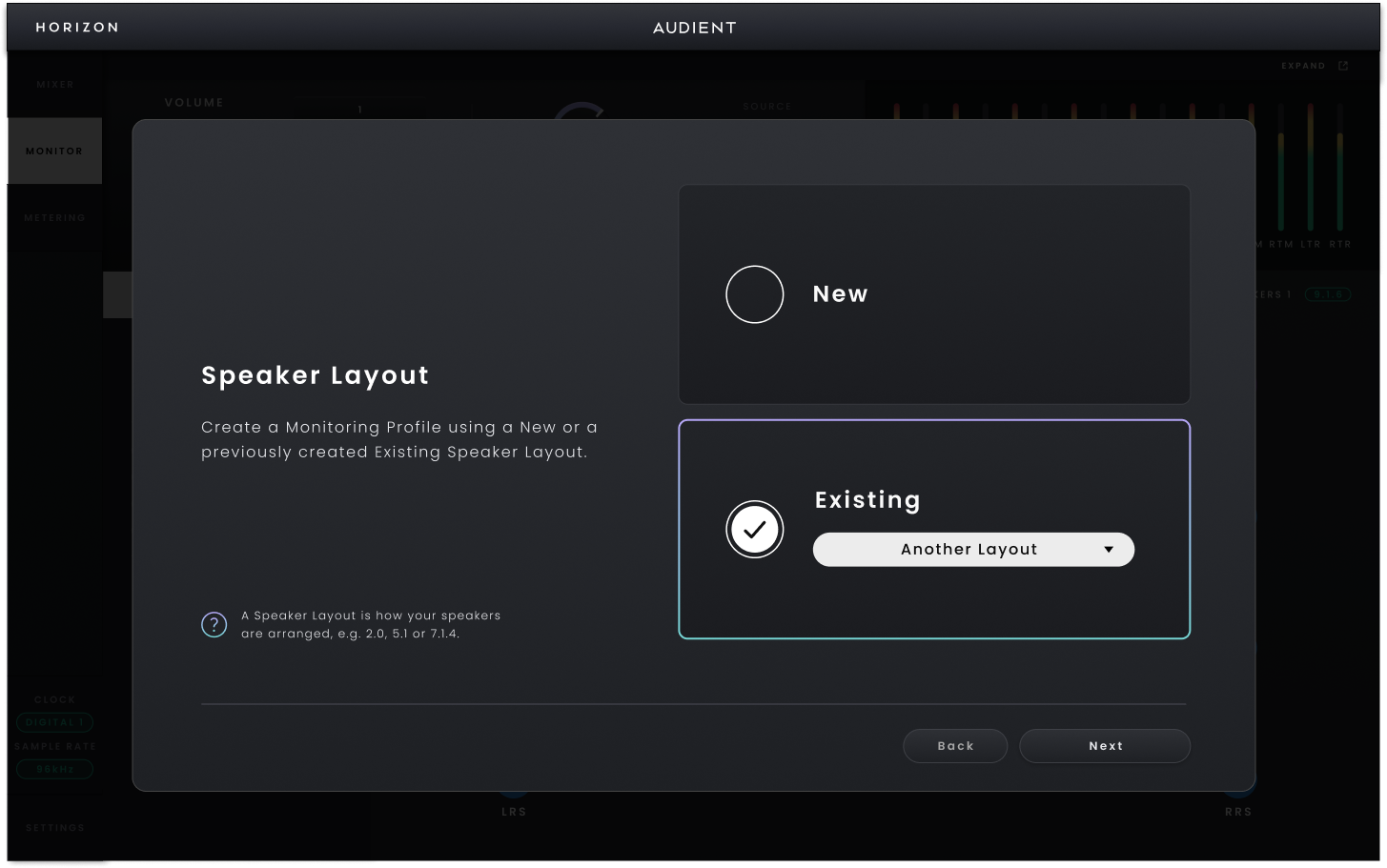
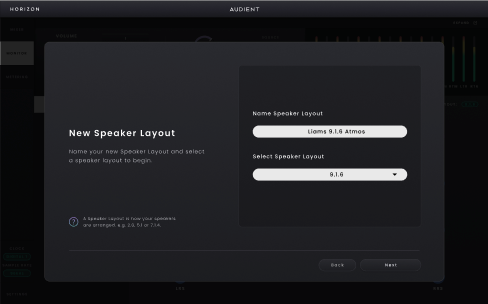
- Selecciona Save únicamente en el último paso para crear el Monitor Profile. Una vez guardado, aparece en el área Monitor Profiles.

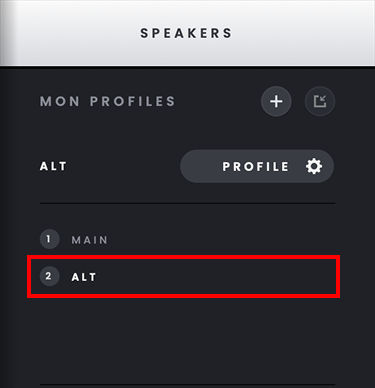
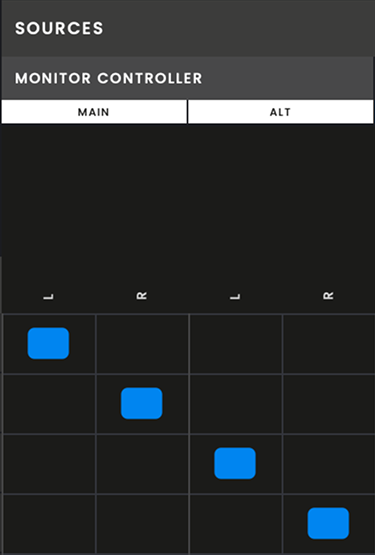
- El Monitor Profile se añade a la Routing Matrix del dispositivo Primary sin ningún enrutamiento de salida configurado. Utiliza la Routing Matrix para enrutar manualmente los canales de monitorización a las salidas físicas de Horizon necesarias. Las salidas de altavoces disponibles proceden del dispositivo Horizon Primary.
Reutilizar y ajustar perfiles
Para añadir un perfil a Favourites, haz clic en él, mantén pulsado el botón del ratón y arrástralo a una posición de Favourites. Arrastra los perfiles de una posición a otra para cambiar su orden.
Utiliza un Speaker Layout existente cuando varios Monitor Profiles compartan la misma configuración de canales. Se reutiliza el layout guardado, mientras que el perfil puede conservar sus propios ajustes de monitorización. El enrutamiento de las salidas se configura por separado en Routing Matrix.
Selecciona el botón de ajustes de un Monitor Profile para ajustar su trim: Profile Trim — iguala el nivel entre perfiles para evitar un salto no deseado en el nivel de escucha al cambiar entre ellos.
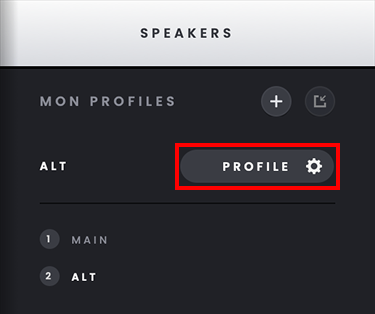
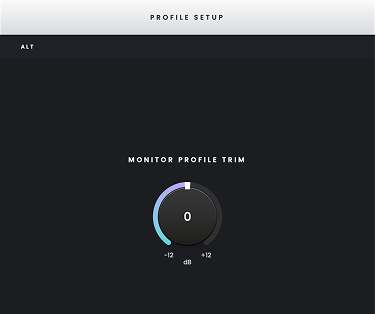
Se pueden almacenar hasta seis Speaker Layouts. Si las seis ranuras están ocupadas, elimina un layout que no utilices antes de crear otro.
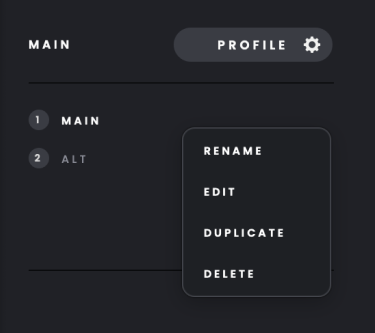
Al hacer clic con el botón derecho sobre un Monitor Profile en la barra lateral se abre un menú contextual. Están disponibles las siguientes opciones:
- Rename — cambia el nombre del Monitor Profile.
- Delete — elimina el Monitor Profile seleccionado.
- Duplicate — crea una copia del Monitor Profile seleccionado.
Gestionar Speaker Layouts
Los Speaker Layouts guardados están disponibles en Monitor Settings del dispositivo Horizon Primary. Los Speaker Layouts definen la configuración de canales utilizada por los Monitor Profiles; el enrutamiento de las salidas físicas se configura por separado en Routing Matrix.
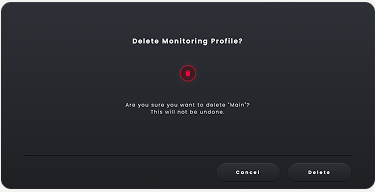
Eliminar un Speaker Layout requiere confirmación, ya que los Monitor Profiles que dependan de él no podrán activarse hasta que se les asigne un layout válido.