Monitor Profiles 및 Speaker Layouts
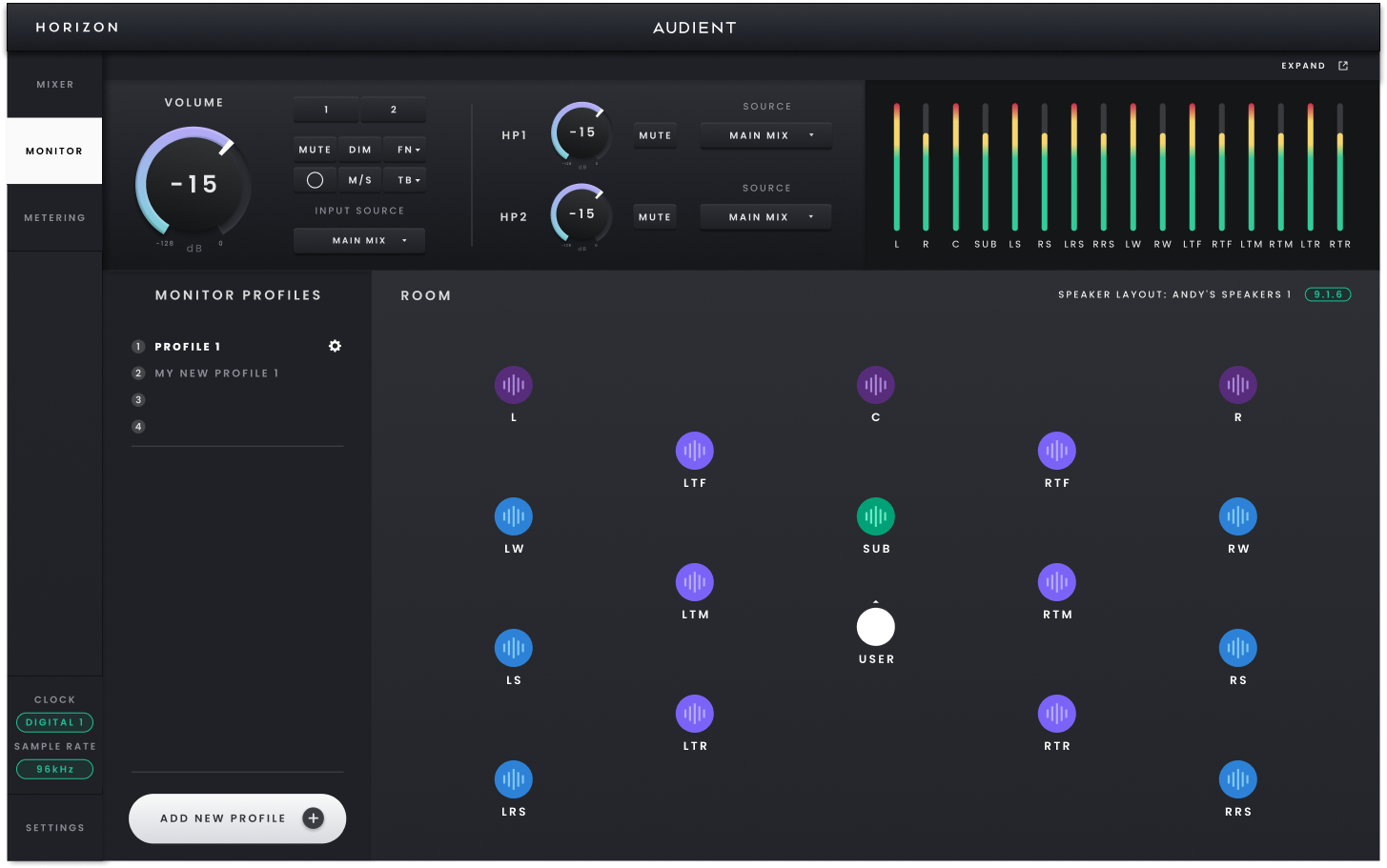
Monitor Profiles 네 개가 있는 Monitor Controller.
Monitor Profiles를 사용하면 스피커 구성을 매번 다시 만들지 않고 서로 다른 모니터링 설정 간에 전환할 수 있습니다. 프로필에는 모니터링 구성과 사용 중인 Speaker Layout이 함께 저장되므로 프로필을 불러오면 Monitor Controller와 Metering 화면도 해당 스피커 시스템에 맞게 업데이트됩니다.
Horizon Control은 최대 32개의 Monitor Profiles와 6개의 Speaker Layouts를 지원합니다. 최대 4개의 프로필을 Favourites에 등록해 빠르게 접근할 수 있으며, 나머지는 스크롤 가능한 라이브러리에서 사용할 수 있습니다. 하나의 Speaker Layout을 여러 프로필에서 공유할 수 있으므로 두 프로필이 서로 다른 트림이나 모니터링 설정을 사용한다는 이유만으로 채널 구성을 반복할 필요가 없습니다.
Monitor Profile 생성하기
Monitor Profile을 생성하려면:
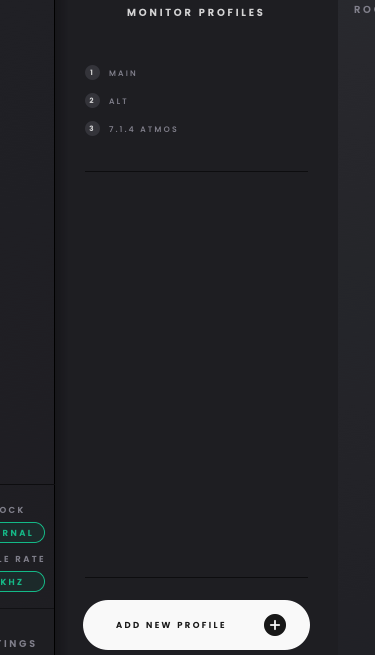
- Monitor Profiles 영역에서 새 Monitor Profile을 생성합니다.
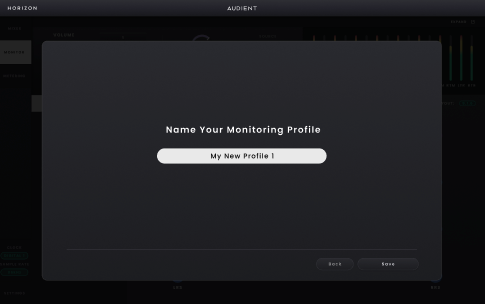
- Monitor Profile의 이름을 지정합니다.
- 새 Speaker Layout 또는 기존 Speaker Layout을 선택합니다.
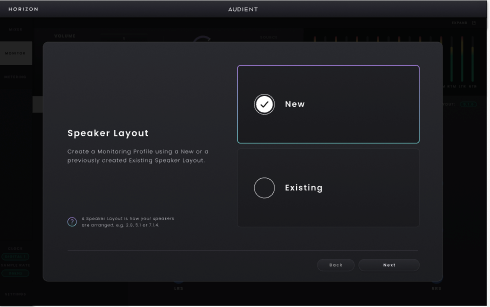
- 새 Speaker Layout을 만드는 경우 이름을 지정하고 필요한 채널 구성을 선택합니다.
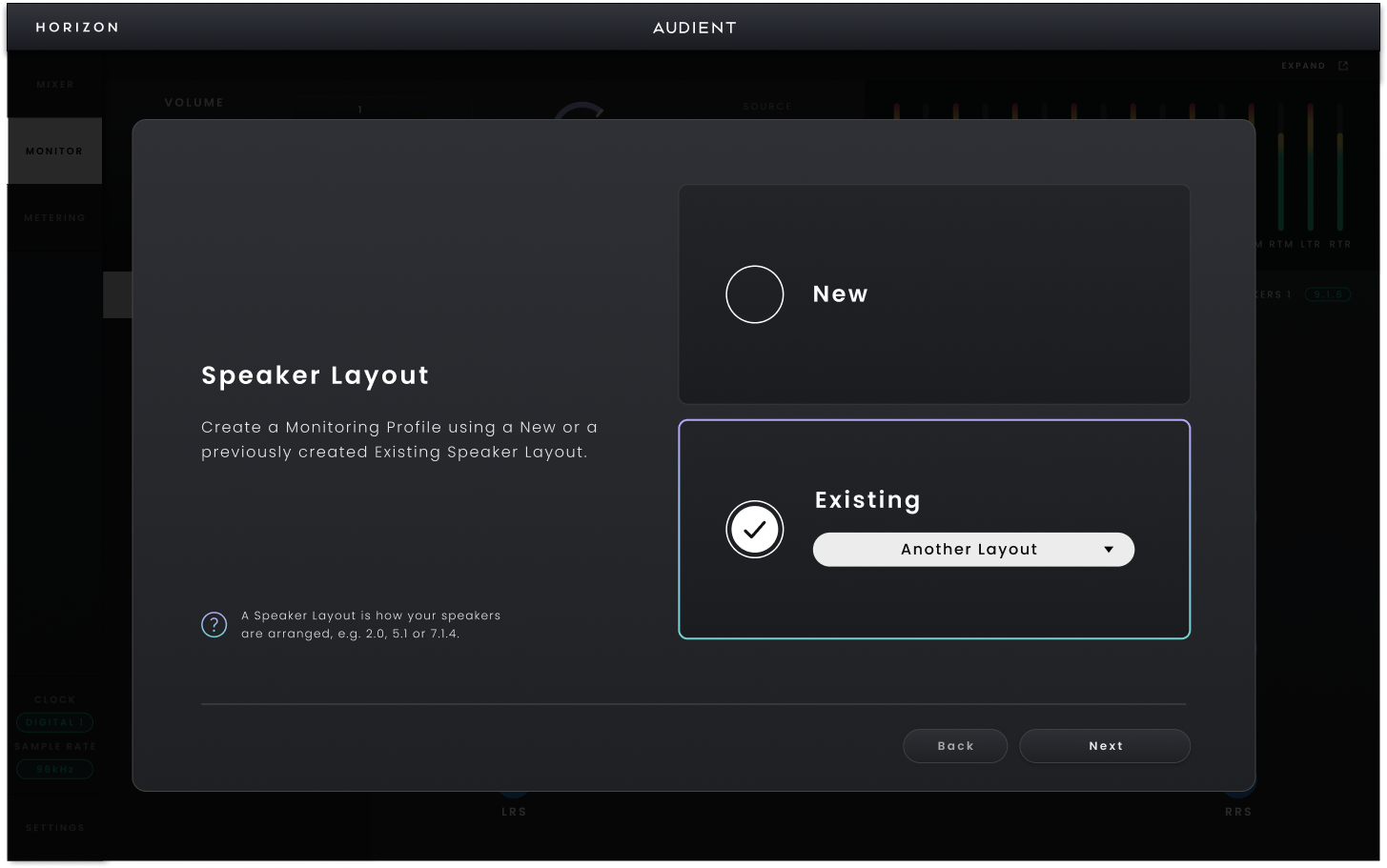
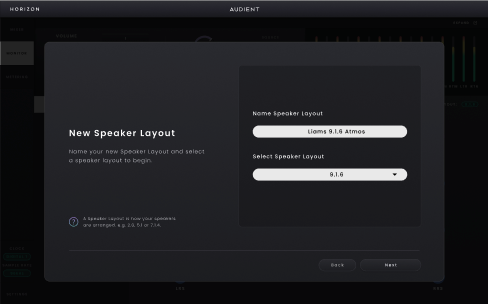
- 마지막 단계에서만 Save를 선택하여 Monitor Profile을 생성합니다. 저장된 프로필은 Monitor Profiles 영역에 표시됩니다.

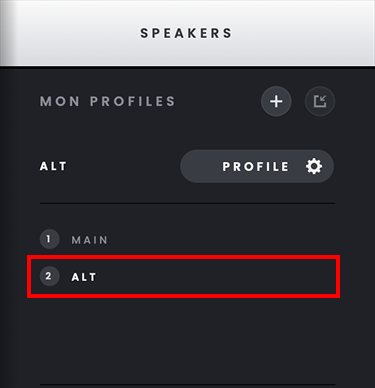
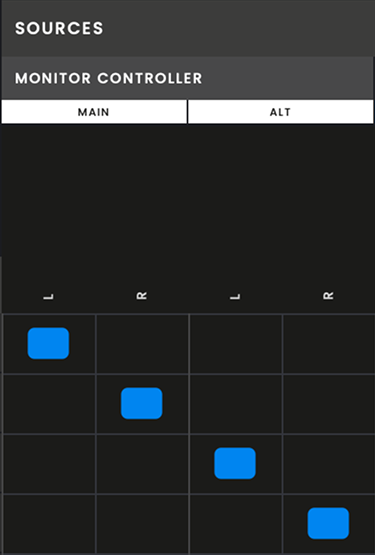
- Monitor Profile이 라우팅되지 않은 상태로 Primary 장치의 Routing Matrix에 추가됩니다. Routing Matrix를 사용하여 모니터 채널을 필요한 물리적 Horizon 출력으로 직접 라우팅합니다. 사용 가능한 스피커 출력은 Primary Horizon 장치에서 제공됩니다.
프로필 재사용 및 조정
프로필을 Favourites에 추가하려면 프로필을 길게 누른 상태로 Favourites 위치로 드래그합니다. 프로필을 다른 위치로 드래그하여 순서를 변경할 수 있습니다.
여러 Monitor Profiles가 동일한 채널 구성을 공유하는 경우 기존 Speaker Layout을 사용합니다. 저장된 레이아웃은 재사용하면서 프로필마다 고유한 모니터링 설정을 유지할 수 있습니다. 출력 라우팅은 Routing Matrix에서 별도로 구성합니다.
Monitor Profile의 Settings 버튼을 선택하여 Profile Trim을 조정합니다. Profile Trim - 프로필 간 레벨을 맞춰 전환할 때 청취 레벨이 원치 않게 크게 변하지 않도록 합니다.
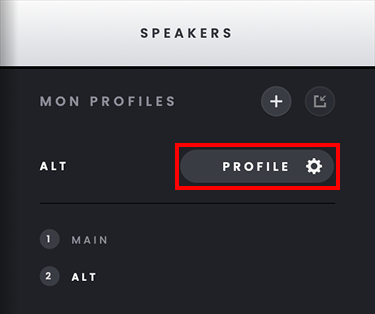
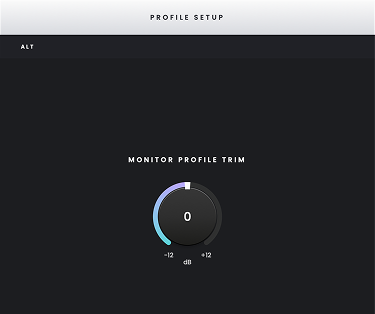
최대 6개의 Speaker Layouts를 저장할 수 있습니다. 6개 슬롯을 모두 사용 중인 경우 새 레이아웃을 만들기 전에 사용하지 않는 레이아웃을 삭제하십시오.
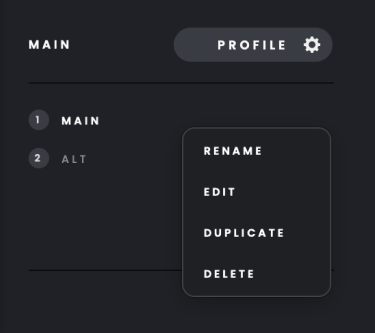
사이드바에서 Monitor Profile을 오른쪽 클릭하면 컨텍스트 메뉴가 열리고 다음 항목을 조정할 수 있습니다.
- Rename - Monitor Profile 이름을 변경합니다.
- Delete - 선택한 Monitor Profile을 삭제합니다.
- Duplicate - Monitor Profile을 복제합니다.
Speaker Layouts 관리하기
저장된 Speaker Layouts는 Primary Horizon 장치의 Monitor Settings에서 사용할 수 있습니다. Speaker Layouts는 Monitor Profiles가 사용하는 채널 구성을 정의하며 물리적 출력 라우팅은 Routing Matrix에서 별도로 구성합니다.
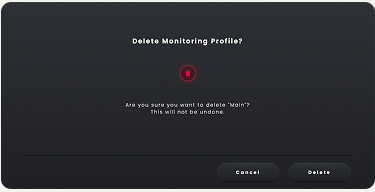
Speaker Layout을 삭제할 때는 확인이 필요합니다. 해당 레이아웃을 사용하는 Monitor Profiles는 유효한 레이아웃이 다시 할당될 때까지 활성화할 수 없기 때문입니다.