Monitor Profiles et Speaker Layouts
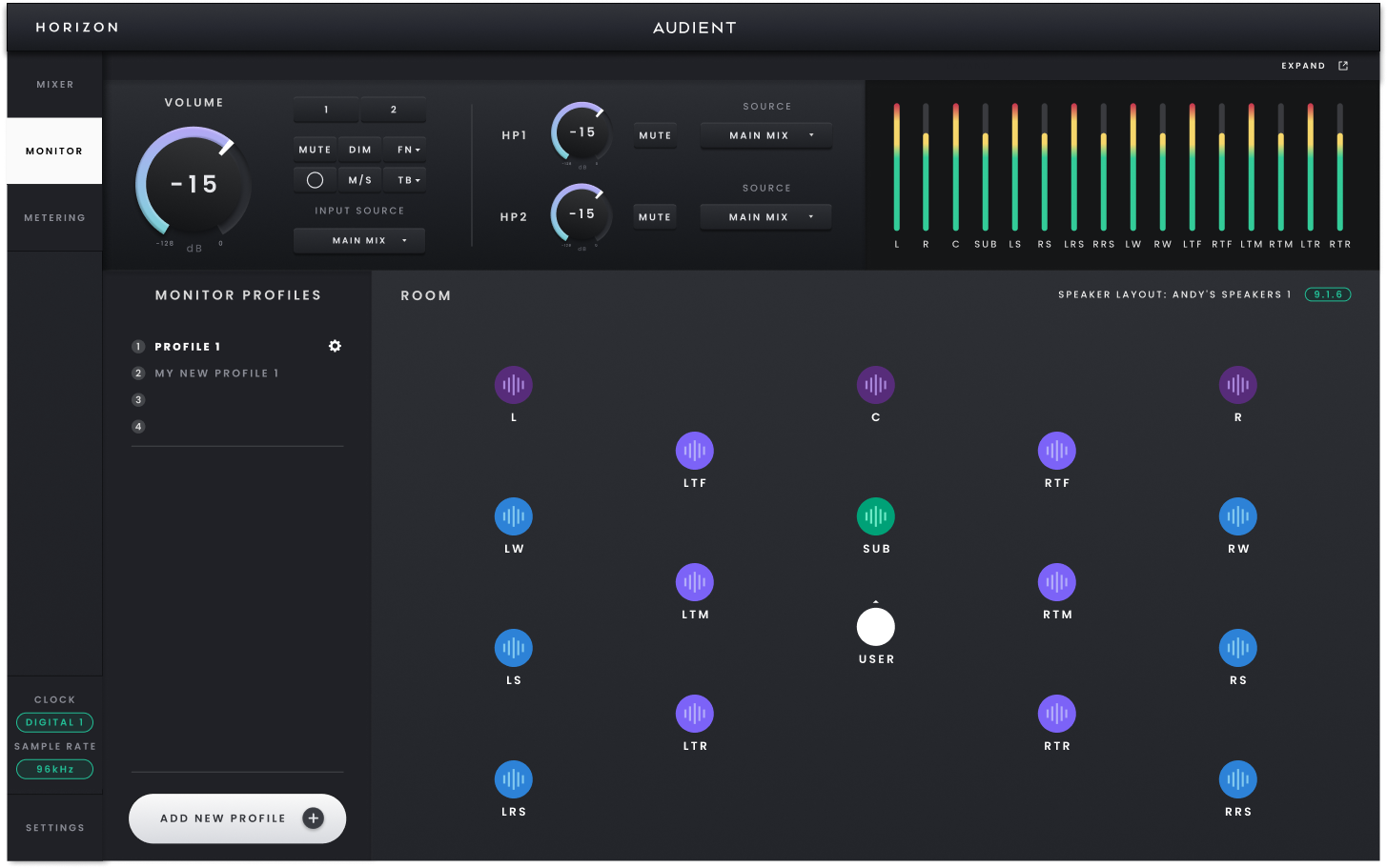
Monitor Controller avec quatre Monitor Profiles.
Les Monitor Profiles permettent de passer d’une configuration de monitoring à une autre sans reconstruire à chaque fois la configuration des enceintes. Un profil mémorise la configuration de monitoring avec le Speaker Layout qu’il utilise ; le rappel d’un profil met donc également à jour le Monitor Controller et les vues Metering pour le bon système d’enceintes.
Horizon Control prend en charge jusqu’à 32 Monitor Profiles et six Speaker Layouts. Quatre profils peuvent être placés dans Favourites pour un accès rapide ; les autres restent accessibles dans la bibliothèque de profils, en faisant défiler la liste. Un Speaker Layout peut être partagé par plusieurs profils ; il n’est donc pas nécessaire de répéter la configuration des canaux simplement parce que deux profils utilisent des trims ou des réglages de monitoring différents.
Créer un Monitor Profile
Configuration d’un Monitor Profile.
- Créez un nouveau Monitor Profile dans la zone Monitor Profiles.
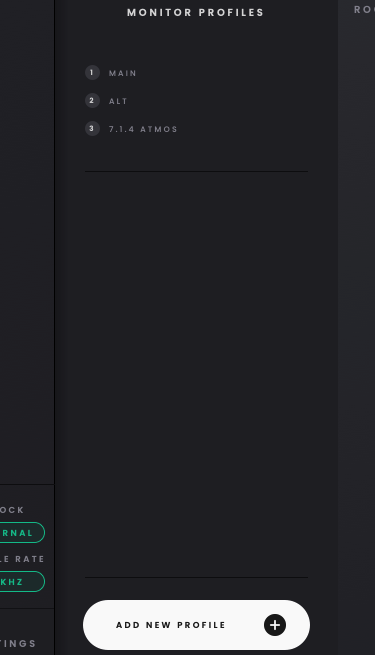
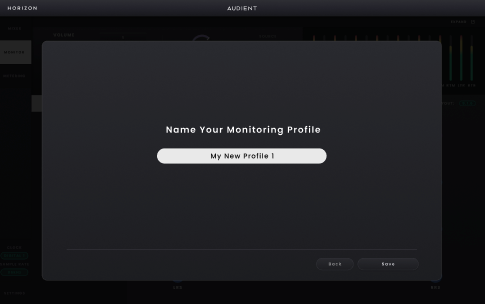
- Nommez le Monitor Profile.
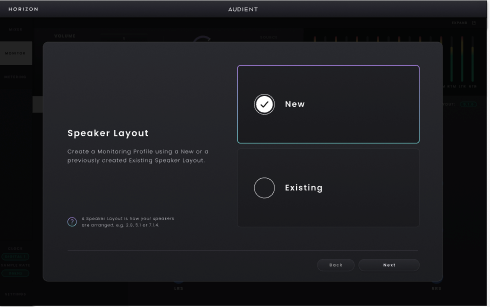
- Sélectionnez un Speaker Layout nouveau ou existant.
- Si vous créez un nouveau Speaker Layout, donnez-lui un nom et sélectionnez la configuration de canaux requise.
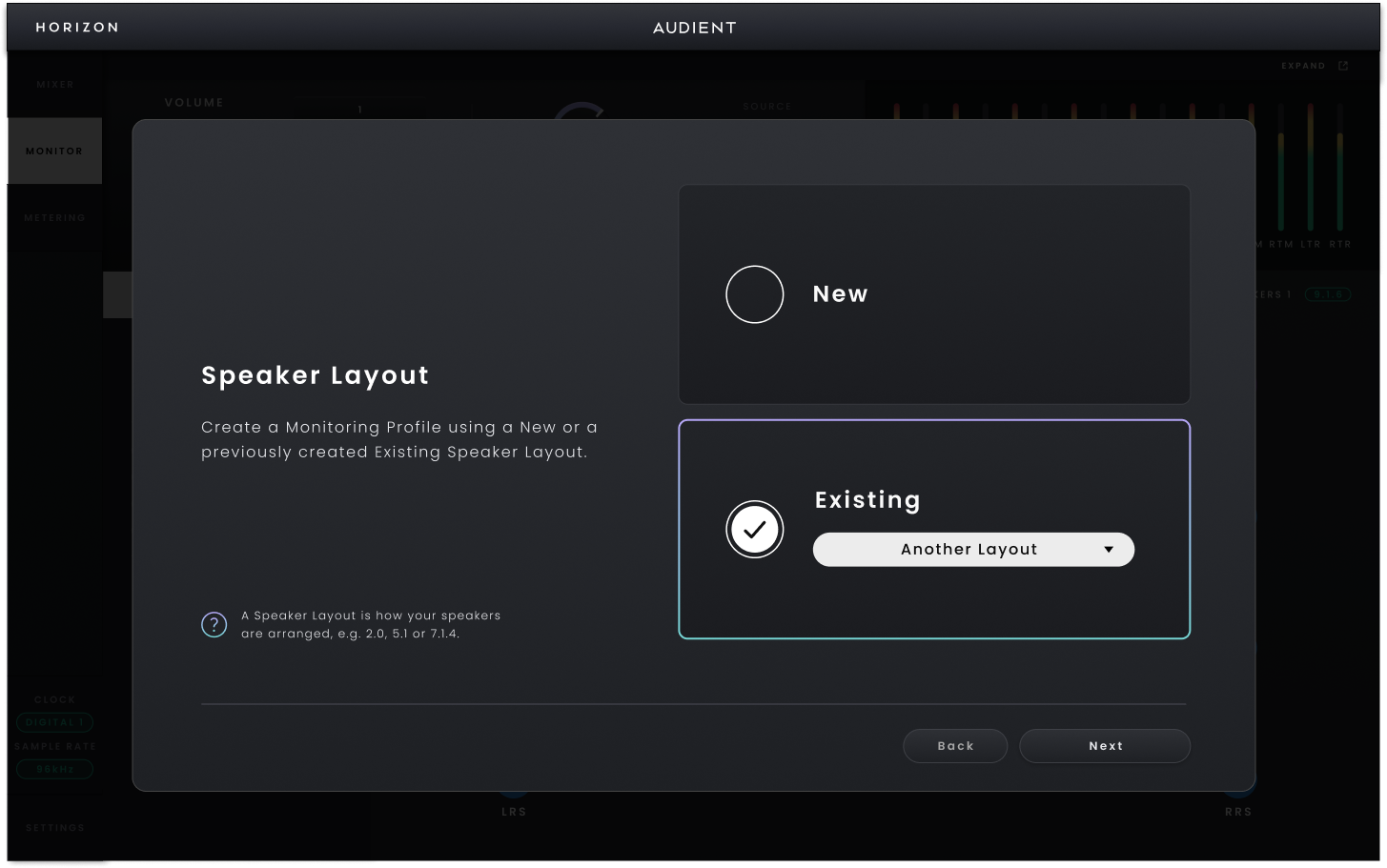
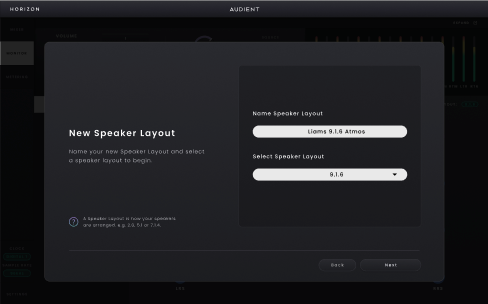
- Sélectionnez Save uniquement à la dernière étape pour créer le Monitor Profile. Une fois enregistré, il apparaît dans la zone Monitor Profiles.

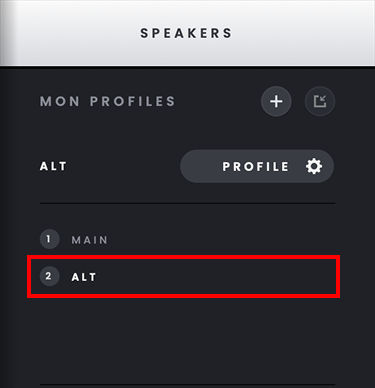
- Le Monitor Profile est ajouté à la Routing Matrix de l’appareil Primary sans routage de sortie configuré. Utilisez la Routing Matrix pour router manuellement les canaux de monitoring vers les sorties physiques Horizon requises. Les sorties d’enceintes disponibles proviennent de l’appareil Horizon Primary.
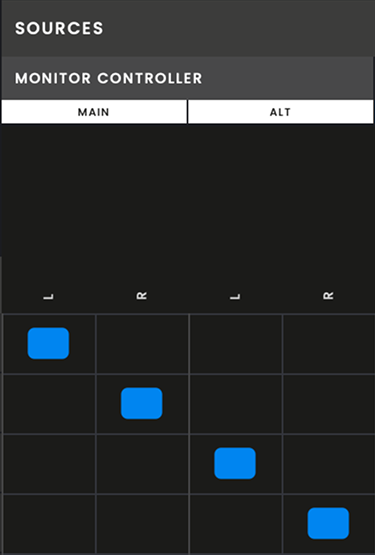
Réutiliser et ajuster les profils
Pour ajouter un profil à Favourites, cliquez dessus en maintenant le bouton de la souris enfoncé, puis faites-le glisser vers un emplacement dans Favourites. Faites glisser les profils d’un emplacement à l’autre pour modifier leur ordre.
Utilisez un Speaker Layout existant lorsque plusieurs Monitor Profiles partagent la même configuration de canaux. La disposition enregistrée est réutilisée, tandis que le profil peut conserver ses propres réglages de monitoring. Le routage des sorties est configuré séparément dans la Routing Matrix.
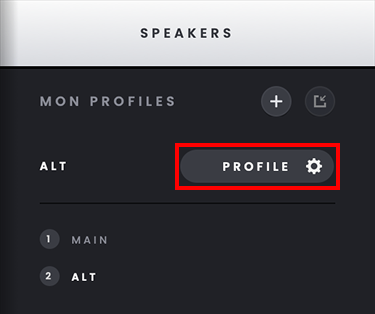
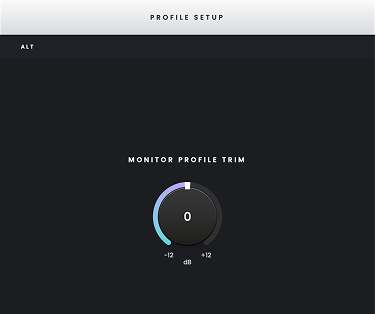
Sélectionnez le bouton de réglages d’un Monitor Profile pour ajuster son trim : Profile Trim — aligne le niveau des profils afin que le passage de l’un à l’autre ne provoque pas de saut de volume indésirable.
Jusqu’à six Speaker Layouts peuvent être mémorisés. Si les six emplacements sont utilisés, supprimez une disposition inutilisée avant d’en créer une nouvelle.
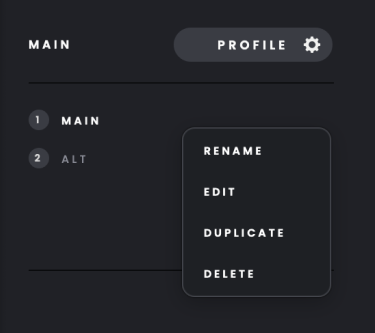
Un clic droit sur un Monitor Profile dans la barre latérale ouvre un menu contextuel. Les options suivantes sont disponibles :
- Rename — modifie le nom du Monitor Profile.
- Delete — supprime le Monitor Profile sélectionné.
- Duplicate — crée une copie du Monitor Profile sélectionné.
Gérer les Speaker Layouts
Les Speaker Layouts enregistrés sont disponibles depuis Monitor Settings sur l’appareil Horizon Primary. Les Speaker Layouts définissent la configuration de canaux utilisée par les Monitor Profiles ; le routage des sorties physiques est configuré séparément dans la Routing Matrix.
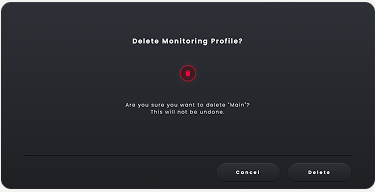
La suppression d’un Speaker Layout nécessite une confirmation, car les Monitor Profiles qui en dépendent ne pourront plus devenir actifs tant qu’ils ne seront pas affectés à une disposition valide.