Façade et Motion UI

Façade d’Horizon 16.
La façade d’Horizon 16 comprend l’écran Motion UI et un seul Control Wheel. Horizon 16 ne comporte pas de commandes de préampli microphone ; l’utilisation en façade est donc centrée sur le monitoring, le Metering, l’état et les réglages système.
La vue Metering est l’affichage normal au repos. Lorsque vous réglez le niveau de monitoring ou modifiez une fonction de monitoring dans Horizon Control, la Motion UI affiche temporairement le paramètre ou l’état correspondant, puis revient au Metering après une période d’inactivité.
Première mise sous tension
Lors de la première mise sous tension d’Horizon 16 :
- Lorsque l’alimentation secteur est appliquée, Horizon 16 s’allume automatiquement.
- La Motion UI affiche l’animation de démarrage, le logo Horizon et l’écran Welcome.

- Tournez le Control Wheel pour régler la luminosité de l’écran.

- Appuyez sur le Control Wheel pour continuer.
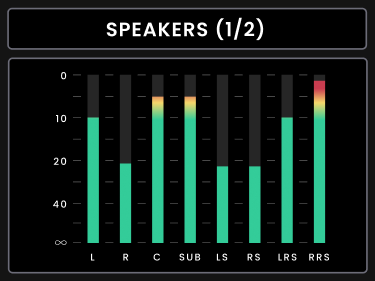
- Horizon 16 ouvre la vue de Metering des sorties d’enceintes par défaut.

Le réglage de luminosité peut être modifié ultérieurement depuis Settings sur la façade.
Régler le niveau de monitoring
Tournez le Control Wheel pour régler le niveau des sorties de monitoring désignées. Tournez dans le sens horaire pour augmenter le niveau et dans le sens antihoraire pour le diminuer.
Dès que le niveau est ajusté, la Motion UI passe de la vue normale des vumètres à l’Output Summary. L’Output Summary affiche le niveau d’écoute actuel, le Metering de sortie et les informations d’état du monitoring.
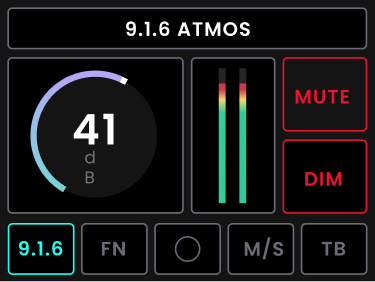
L’écran reflète la configuration de monitoring active fournie par Horizon Control, notamment le Monitor Profile actif, son Speaker Layout et l’état des fonctions de monitoring concernées.
Retour d’état du monitoring
Les fonctions de monitoring sont contrôlées depuis Horizon Control et leur état est reflété sur la Motion UI. Horizon 16 ne dispose pas de boutons distincts en façade pour ces fonctions.
La Motion UI peut fournir un retour d’état temporaire pour les fonctions suivantes :
- Mute ;
- Dim ;

- Mono ;
- état Mid/Side / polarité ;

- Talkback ;
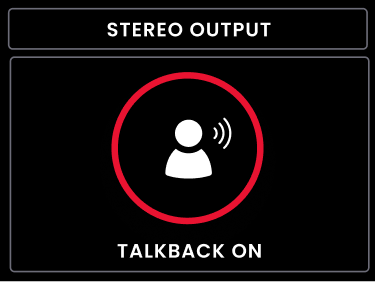
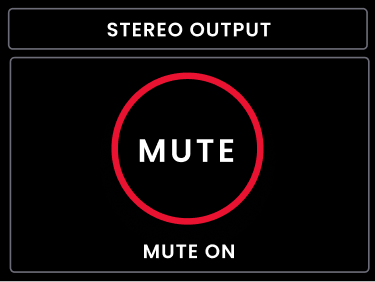
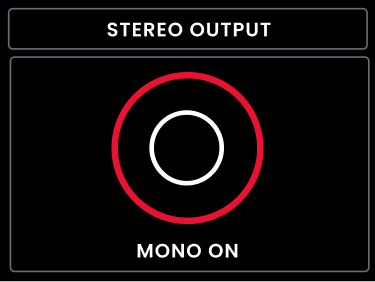
Par exemple, modifier Mute dans Horizon Control affiche temporairement un écran d’état MUTE ON ou MUTE OFF. Le même retour temporaire on/off est utilisé pour les états de monitoring logiciels compatibles tels que Dim, Mono, polarité/Mid-Side et Talkback. Après l’affichage de cet écran d’état temporaire, la Motion UI revient à la vue normale de Metering.
Horizon 16 ne possède pas de bouton Function physique distinct.
Pages de Metering
Appuyez plusieurs fois sur le Control Wheel pour parcourir les vues disponibles des vumètres d’entrée et de sortie.
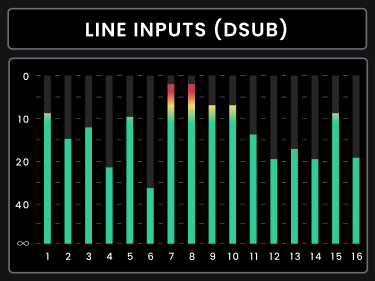
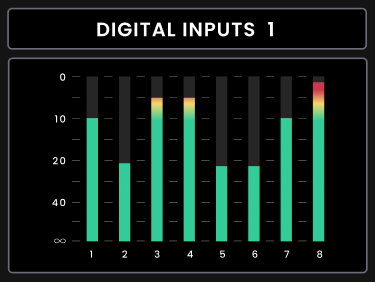
Horizon 16 propose en façade le Metering pour :
- les sorties de monitoring principales ;
- les entrées ligne D-sub 1–16 ;
- les entrées ligne TRS 17–18 ;

- Digital Inputs 1;
- Digital Inputs 2;
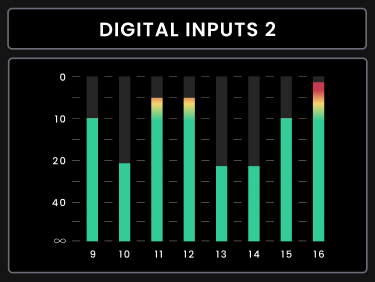
La Motion UI affiche au maximum huit vumètres par page. Les groupes de vumètres comprenant plus de huit canaux sont répartis sur plusieurs pages.
Le Control Wheel parcourt séquentiellement les pages de vumètres disponibles, ce qui permet de vérifier les vumètres d’entrée et de sortie disponibles sans ouvrir Horizon Control sur l’ordinateur.
Ouvrir Settings en façade
Maintenez le Control Wheel enfoncé pendant trois secondes pour ouvrir Settings.
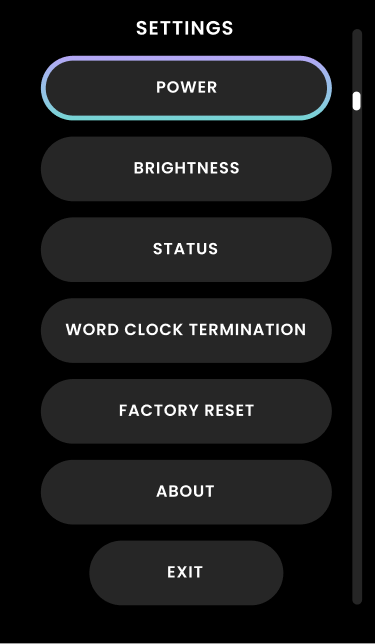
Tournez le Control Wheel pour parcourir le menu et appuyez dessus pour sélectionner l’option mise en surbrillance.
| Option | Description |
|---|---|
| Power | Éteint Horizon 16. Si l’unité a été éteinte depuis Settings, appuyez brièvement sur le Control Wheel, puis relâchez-le pour la rallumer. |
| Brightness | Règle la luminosité de la Motion UI et des LED de la façade. |
| Status | Affiche la fréquence d’échantillonnage, le format d’entrée numérique et l’état de l’horloge d’entrée numérique. |
| Word Clock Termination | Active ou désactive la terminaison word clock 75 Ω. |
| Factory Reset | Rétablit les réglages matériels d’Horizon 16 à leur état d’usine. |
| About | Affiche le nom du produit, le numéro de série, la version FPGA, le firmware Horizon, le firmware de la façade et les informations de copyright. |
Power

Sélectionnez Power dans Settings en façade pour éteindre Horizon 16. Le Control Wheel sert à confirmer l’extinction. Une fois l’unité éteinte, appuyez brièvement sur le Control Wheel, puis relâchez-le pour la rallumer.
Brightness

Ouvrez Brightness pour modifier avec le Control Wheel la luminosité de la Motion UI et des LED de la façade. Utilisez les commandes à l’écran : sélectionnez Save pour enregistrer le nouveau réglage, ou Cancel pour annuler la modification.
Status

La vue Status est utile pour vérifier les connexions numériques. Elle affiche la fréquence d’échantillonnage actuelle, le format d’entrée numérique sélectionné et indique si les entrées numériques sont correctement synchronisées.
Word Clock Termination

Utilisez Word Clock Termination pour activer ou désactiver la terminaison BNC 75 Ω d’Horizon 16. Lorsque Horizon 16 est le dernier ou l’unique appareil récepteur d’une chaîne word clock BNC, la terminaison doit être activée.
Factory Reset

Factory Reset rétablit les réglages matériels d’Horizon 16 à leur état d’usine. Utilisez cette fonction uniquement si vous souhaitez supprimer la configuration matérielle actuelle.
About

La page About identifie l’unité et les informations relatives au firmware installé. Elle affiche le nom du produit, le numéro de série, la version FPGA, le firmware Horizon, le firmware de la façade et les informations de copyright.