フロントパネルとMotion UI

Horizon 16フロントパネル。
Horizon 16のフロントパネルには、Motion UIディスプレイと1つのControl Wheelがあります。Horizon 16にはマイクプリアンプのコントロールがないため、フロントパネル操作はモニタリング、メーター、ステータス、システム設定を中心に行います。
通常の待機時にはメーター画面が表示されます。モニターレベルを調整したり、Horizon Controlでモニタリング機能を変更したりすると、Motion UIに関連するパラメーターや状態が一時的に表示され、その後一定時間操作がないとメーター画面に戻ります。
初回起動
Horizon 16の初回起動時:
-
電源が供給されると、Horizon 16は自動的に起動します。
-
Motion UIに起動アニメーション、Horizonロゴ、Welcome画面が表示されます。

- Control Wheelを回してディスプレイの明るさを設定します。

-
Control Wheelを押して続行します。
-
Horizon 16はデフォルトのスピーカー出力メーター画面を表示します。

明るさは後からフロントパネルのSettingsで変更できます。
モニターレベルの調整
Control Wheelを回して、指定されたモニター出力のレベルを調整します。時計回りでレベルが上がり、反時計回りで下がります。
レベルを調整すると、Motion UIは通常のメーター画面からOutput Summaryへ切り替わります。Output Summaryには現在のリスニングレベル、出力メーター、モニタリング状態が表示されます。
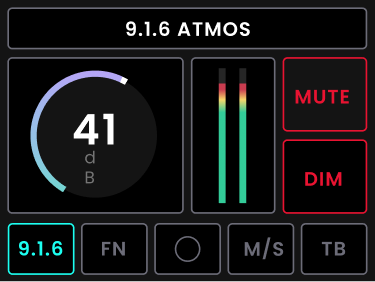
ディスプレイにはHorizon Controlから提供される現在のモニタリング設定が反映され、アクティブなMonitor Profile、そのSpeaker Layout、関連するモニター機能の状態が表示されます。
モニタリング状態の表示
モニタリング機能はHorizon Controlから操作し、その状態がMotion UIに反映されます。Horizon 16には、これらの機能専用のフロントパネルボタンはありません。
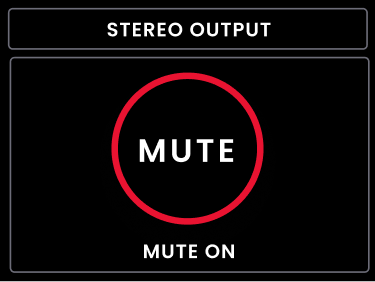
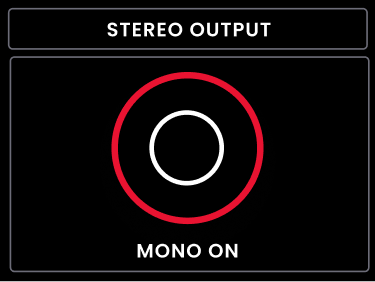
Motion UIでは、次の状態を一時的に表示できます。
- Mute
- Dim

- Mono
- Mid/Side/極性状態

- Talkback
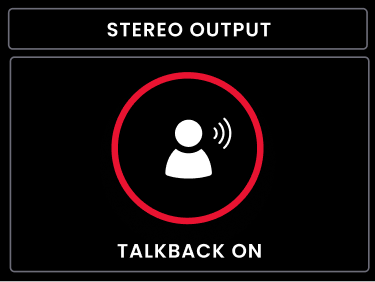
たとえばHorizon ControlでMuteを変更すると、「MUTE ON」または「MUTE OFF」のステータス画面が一時的に表示されます。Dim、Mono、極性/Mid-Side、Talkbackなど対応するソフトウェアモニタリング状態でも、同様にオン/オフの状態が一時表示されます。その後、Motion UIは通常のメーター画面に戻ります。
Horizon 16には独立した物理Functionボタンはありません。
メーターページ
Control Wheelを繰り返し押すと、使用可能な入力/出力メーター表示を順に切り替えられます。
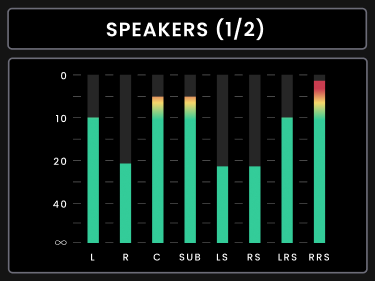
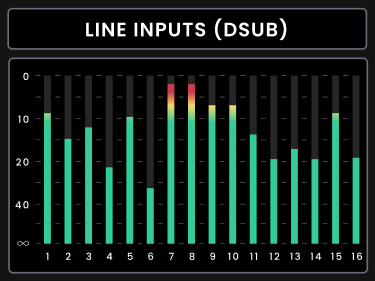
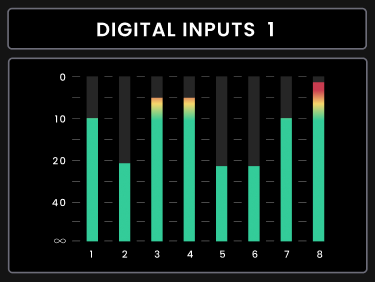
Horizon 16のフロントパネルでは、次のメーターを表示できます。
- Mainモニター出力
- D-subライン入力1~16
- TRSライン入力17~18

- Digital Inputs 1
- Digital Inputs 2
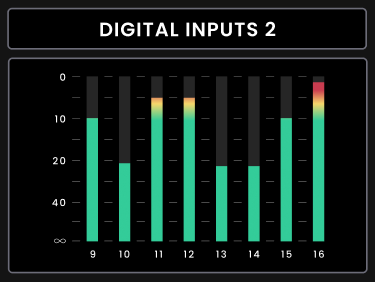
Motion UIでは1ページに最大8本のメーターを表示します。8チャンネルを超えるメーターグループは複数ページに分割されます。
Control Wheelで使用可能なメーターページを順に切り替えられるため、コンピューター上でHorizon Controlを開かなくても入出力メーターを確認できます。
フロントパネルのSettingsを開く
Control Wheelを3秒間長押ししてSettingsを開きます。
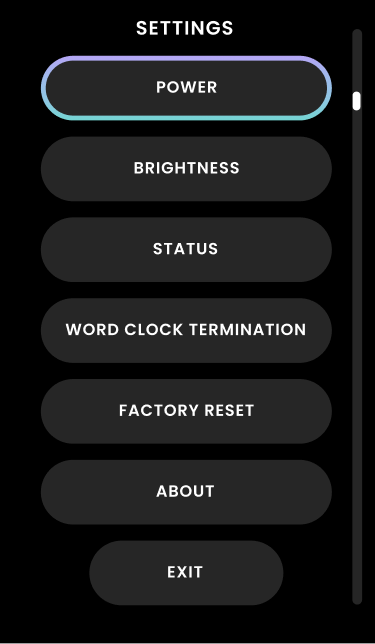
Control Wheelを回してメニュー内を移動し、押してハイライトされた項目を選択します。
| 項目 | 説明 |
|---|---|
| Power | Horizon 16の電源をオフにします。Settingsから電源をオフにした場合は、Control Wheelを1回押してすぐに離すと、再び電源が入ります。 |
| Brightness | Motion UIおよびフロントパネルLEDの明るさを調整します。 |
| Status | サンプルレート、デジタル入力フォーマット、デジタル入力のクロック状態を表示します。 |
| Word Clock Termination | 75 Ωワードクロック終端を有効/無効にします。 |
| Factory Reset | Horizon 16のハードウェア設定を工場出荷時の状態へ戻します。 |
| About | 製品名、シリアル番号、FPGAバージョン、Horizonファームウェア、フロントパネルファームウェア、著作権情報を表示します。 |
電源

フロントパネルのSettingsからPowerを選択してHorizon 16の電源をオフにします。Control Wheelを使用して電源オフを確定します。電源オフ後は、Control Wheelを1回押してすぐに離すと、再び電源が入ります。
明るさ

Brightnessを開き、Control WheelでMotion UIおよびフロントパネルLEDの明るさを変更します。画面上のSaveで新しい設定を保存するか、Cancelで変更を取り消します。
ステータス

Status画面はデジタル接続を確認する場合に便利です。現在のサンプルレート、選択されているデジタル入力フォーマット、デジタル入力が正常にクロック同期しているかを表示します。
Word Clock Termination

Word Clock Terminationを使用してHorizon 16の75 Ω BNC終端を有効/無効にします。Horizon 16がBNCワードクロックチェーン内で最後、または唯一の受信デバイスである場合は終端を有効にしてください。
Factory Reset

Factory ResetはHorizon 16のハードウェア設定を工場出荷時の状態へ戻します。現在のハードウェア設定を破棄する場合にのみ使用してください。
About

About画面には、本機の識別情報とインストールされているファームウェア情報が表示されます。製品名、シリアル番号、FPGAバージョン、Horizonファームウェア、フロントパネルファームウェア、著作権情報を確認できます。