前面板与 Motion UI

Horizon 16 前面板。
Horizon 16 前面板包含 Motion UI 显示屏和一个 Control Wheel。Horizon 16 没有麦克风前置放大器控制,因此前面板操作主要用于监听、电平显示、状态和系统设置。
电平显示是正常的空闲状态。当您调整监听电平或在 Horizon Control 中更改监听功能时,Motion UI 会暂时显示相关参数或状态,经过一段时间无操作后再返回电平显示。
首次开机
第一次开启 Horizon 16 时:
-
接通市电后,Horizon 16 会自动开机。
-
Motion UI 显示启动动画、Horizon 标志和 Welcome 界面。

- 旋转 Control Wheel 设置显示屏亮度。

-
按下 Control Wheel 继续。
-
Horizon 16 会进入默认的扬声器输出电平显示视图。

之后仍可从前面板 Settings 中再次更改亮度设置。
调整监听电平
旋转 Control Wheel 调整指定监听输出的电平。顺时针旋转提高电平,逆时针旋转降低电平。
一旦调整电平,Motion UI 会从正常电平表视图切换到 Output Summary。Output Summary 会同时显示当前监听电平、输出电平表和监听状态信息。
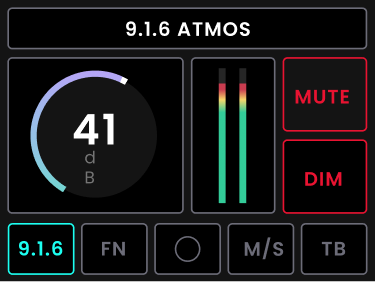
显示内容会反映 Horizon Control 提供的当前监听配置,包括激活的 Monitor Profile、其 Speaker Layout,以及相关监听功能的状态。
监听状态反馈
监听功能由 Horizon Control 控制,其状态会反映在 Motion UI 上。Horizon 16 没有这些功能对应的独立前面板按钮。
Motion UI 可为以下状态提供临时反馈:
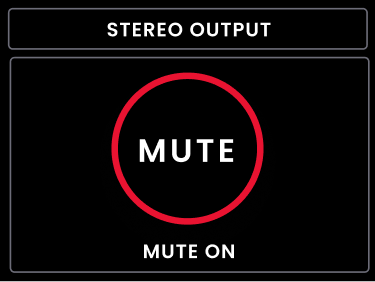
- Mute;
- Dim;

- Mono;
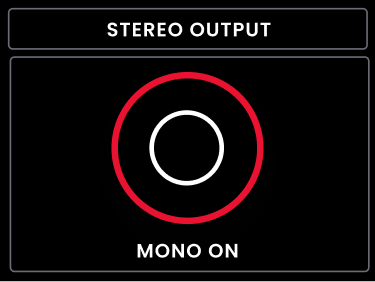
- Mid/Side / 极性状态;

- Talkback;
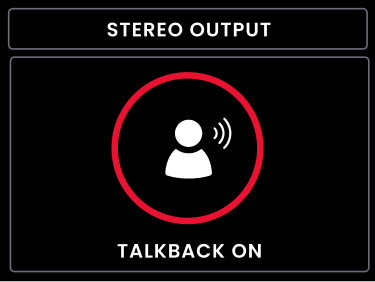
例如,在 Horizon Control 中更改 Mute 时,会暂时出现 MUTE ON 或 MUTE OFF 状态界面。Dim、Mono、极性/Mid-Side 和 Talkback 等受支持的软件监听状态也会使用相同的临时开/关反馈。显示完临时状态后,Motion UI 会返回正常电平显示视图。
Horizon 16 没有独立的实体 Function 按钮。
电平显示页面
反复按下 Control Wheel,可在可用的输入和输出电平表视图之间切换。
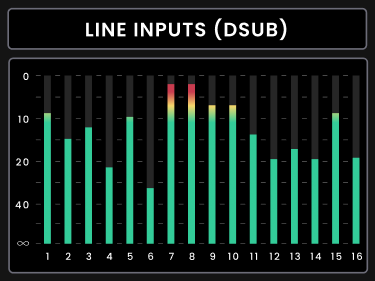
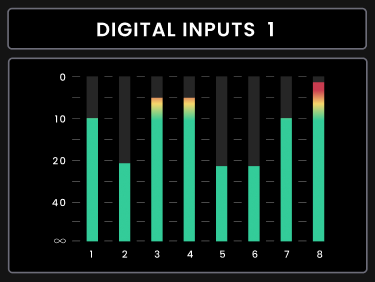
Horizon 16 提供以下前面板电平显示:
- 主监听输出;
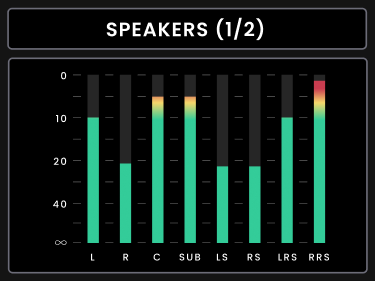
- D-sub 线路输入 1–16;
- TRS 线路输入 17–18;

- Digital Inputs 1;
- Digital Inputs 2;
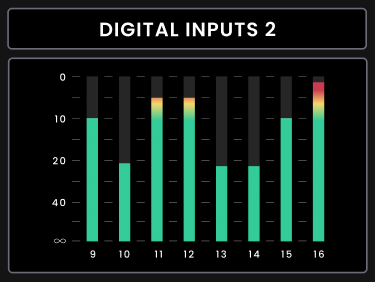
Motion UI 每页最多显示八个电平表。包含超过八个通道的电平组会分布在多个页面中。
Control Wheel 会按顺序切换所有可用电平页面,因此无需在电脑上打开 Horizon Control,也可以检查可用输入和输出电平。
打开前面板 Settings
按住 Control Wheel 三秒钟即可打开 Settings。
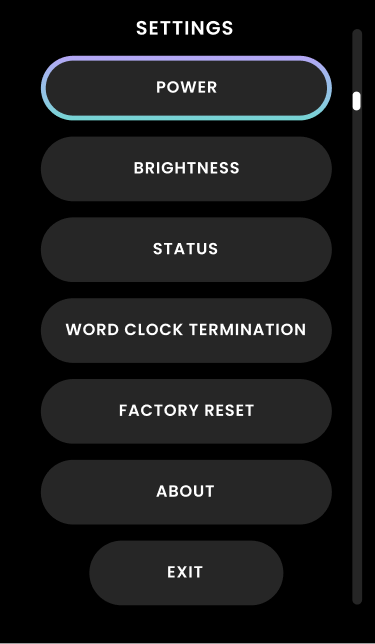
旋转 Control Wheel 在菜单中移动,按下它可选择当前高亮的选项。
| Option | Description |
|---|---|
| Power | 关闭 Horizon 16。如果设备已通过 Settings 关机,请短按一次 Control Wheel 并松开,即可再次开机。 |
| Brightness | 调整 Motion UI 和前面板 LED 的亮度。 |
| Status | 显示采样率、数字输入格式和数字输入时钟状态。 |
| Word Clock Termination | 启用或禁用 75 Ω 字时钟终端匹配。 |
| Factory Reset | 将 Horizon 16 硬件设置恢复为出厂状态。 |
| About | 显示产品名称、序列号、FPGA 版本、Horizon 固件、前面板固件和版权信息。 |
Power

从前面板 Settings 中选择 Power 可关闭 Horizon 16。使用 Control Wheel 确认关机操作。关机后,短按一次 Control Wheel 并松开,即可再次开启设备。
Brightness

打开 Brightness 后,使用 Control Wheel 调整 Motion UI 和前面板 LED 亮度。使用屏幕上的控件选择 Save 保存新设置,或选择 Cancel 取消更改。
Status

检查数字连接时,Status 视图很有用。它会显示当前采样率、所选数字输入格式,以及数字输入是否已成功锁定时钟。
Word Clock Termination

使用 Word Clock Termination 启用或禁用 Horizon 16 的 75 Ω BNC 终端匹配。当 Horizon 16 是 BNC 字时钟链路中最后一个或唯一的接收设备时,应启用终端匹配。
Factory Reset

Factory Reset 会将 Horizon 16 的硬件设置恢复为出厂状态。仅当您确实要舍弃当前硬件配置时使用此功能。
About

About 页面用于识别设备及其已安装的固件信息。它会显示产品名称、序列号、FPGA 版本、Horizon 固件、前面板固件和版权信息。