Front पैनल और Motion UI

Horizon 16 फ्रंट पैनल।
Horizon 16 फ्रंट पैनल पर Motion UI डिस्प्ले और एक Control Wheel है। Horizon 16 पर माइक्रोफ़ोन-प्रीऐम्प कंट्रोल्स नहीं हैं; इसलिए फ्रंट-पैनल ऑपरेशन मॉनिटरिंग, मीटरिंग, स्टेटस और सिस्टम सेटिंग्स पर केंद्रित है।
मीटरिंग नॉर्मल idle स्टेट है। जब आप मॉनिटर लेवल एडजस्ट करते हैं या Horizon Control में मॉनिटरिंग फ़ंक्शन बदलते हैं, तो Motion UI संबंधित parameter या स्टेटस को कुछ समय के लिए दिखाता है और inactivity के बाद वापस मीटरिंग पर लौट आता है।
पहली बार पावर on करना
Horizon 16 को पहली बार पावर on करने पर:
-
Mains पावर मिलने पर Horizon 16 अपने आप पावर on होता है।
-
Motion UI startup animation, Horizon logo और Welcome स्क्रीन दिखाता है।

- डिस्प्ले brightness सेट करने के लिए Control Wheel rotate करें।

-
आगे बढ़ने के लिए Control Wheel दबाएँ।
-
Horizon 16 डिफ़ॉल्ट स्पीकर-आउटपुट मीटरिंग व्यू पर खुलता है।

Brightness सेटिंग को बाद में फ्रंट-पैनल Settings से फिर बदला जा सकता है।
मॉनिटर लेवल एडजस्ट करना
Designated मॉनिटर आउटपुट्स का लेवल एडजस्ट करने के लिए Control Wheel rotate करें। लेवल बढ़ाने के लिए clockwise और कम करने के लिए counterclockwise turn करें।
लेवल एडजस्ट होते ही Motion UI नॉर्मल मीटर व्यू से आउटपुट Summary पर बदल जाता है। आउटपुट Summary मौजूदा सुनने लेवल के साथ आउटपुट मीटरिंग और मॉनिटरिंग-स्टेट जानकारी दिखाता है।
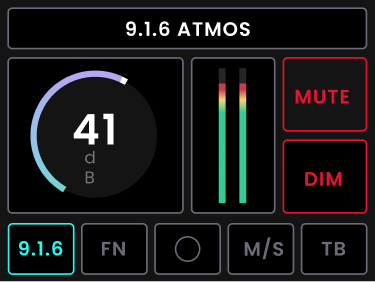
डिस्प्ले Horizon Control द्वारा दी गई सक्रिय मॉनिटरिंग कॉन्फ़िगरेशन को दिखाता है, जिसमें सक्रिय Monitor Profile, उसका Speaker Layout और relevant मॉनिटर फ़ंक्शन्स की स्टेट शामिल है।
मॉनिटरिंग-स्टेट फ़ीडबैक
मॉनिटरिंग फ़ंक्शन्स Horizon Control से कंट्रोल होते हैं और उनकी स्टेट Motion UI पर रिफ़्लेक्ट होती है। Horizon 16 इन फ़ंक्शन्स के लिए अलग फ्रंट-पैनल बटन्स नहीं देता।
Motion UI निम्न स्टेट्स के लिए temporary स्टेटस फ़ीडबैक दे सकता है:
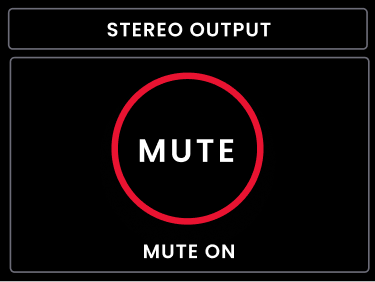
- Mute;
- Dim;

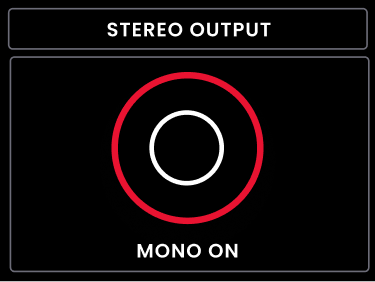
- Mono;
- Mid/Side / polarity स्टेट;

- Talkback;
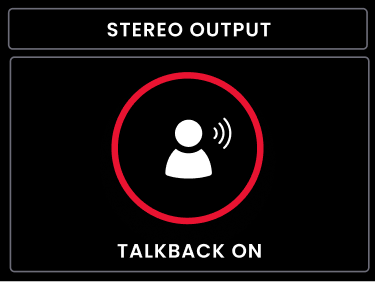
उदाहरण के लिए, Horizon Control में Mute बदलने पर temporary MUTE ON या MUTE OFF स्टेटस स्क्रीन दिखाई देती है। यही temporary on/off फ़ीडबैक सपोर्टेड सॉफ़्टवेयर मॉनिटरिंग स्टेट्स जैसे Dim, Mono, polarity/Mid-Side और Talkback के लिए भी इस्तेमाल होता है। Temporary स्टेटस स्क्रीन दिखने के बाद Motion UI वापस नॉर्मल मीटरिंग व्यू पर लौट आता है।
Horizon 16 पर अलग फिजिकल Function बटन नहीं है।
मीटरिंग pages
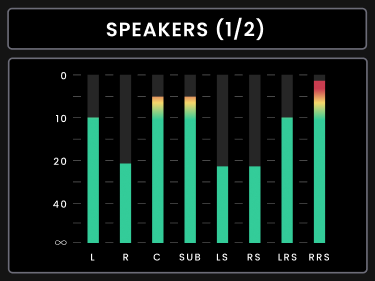
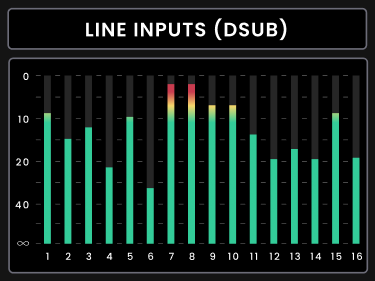
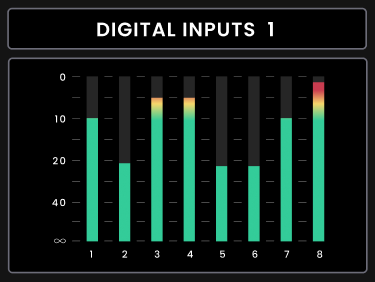
उपलब्ध इनपुट और आउटपुट मीटर views के बीच मूव करने के लिए Control Wheel को repeatedly दबाएँ।
Horizon 16 निम्न के लिए फ्रंट-पैनल मीटरिंग देता है:
- मेन मॉनिटर आउटपुट्स;
- D-sub लाइन इनपुट्स 1–16;
- TRS लाइन इनपुट्स 17–18;

- Digital इनपुट्स 1;
- Digital इनपुट्स 2;
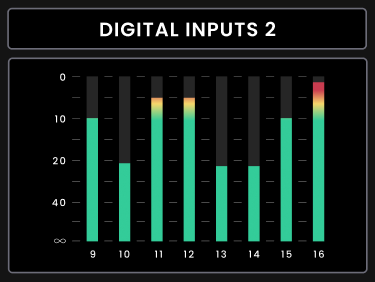
Motion UI हर पेज पर अधिकतम आठ मीटर्स दिखाता है। आठ से अधिक चैनल्स वाले मीटर ग्रुप्स कई पेजेज़ में divide होते हैं।
Control Wheel उपलब्ध मीटर पेजेज़ के बीच sequentially मूव करता है, जिससे कंप्यूटर पर Horizon Control खोले बिना उपलब्ध इनपुट और आउटपुट मीटर्स चेक किए जा सकते हैं।
फ्रंट पैनल सेटिंग्स खोलना
Settings खोलने के लिए Control Wheel को तीन seconds तक press करके hold करें।
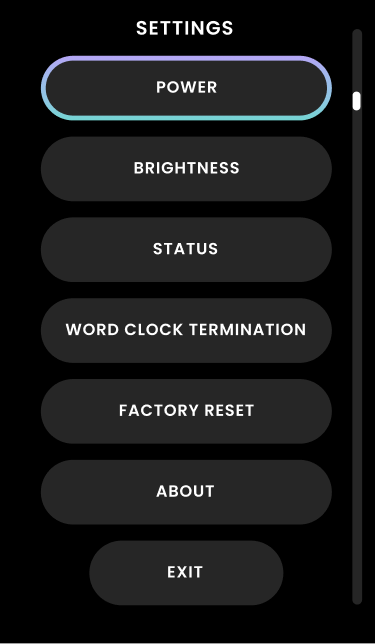
मेन्यू में मूव करने के लिए Control Wheel rotate करें और highlighted ऑप्शन सिलेक्ट करने के लिए उसे दबाएँ।
| विकल्प | विवरण |
|---|---|
| Power | Horizon 16 को बंद करता है। यदि यूनिट को Settings मेनू से बंद किया गया है, तो उसे दोबारा चालू करने के लिए Control Wheel को एक बार दबाकर तुरंत छोड़ दें। |
| Brightness | Motion UI और फ्रंट पैनल LEDs की brightness adjust करता है। |
| Status | Sample rate, digital-input format और digital-input clock status दिखाता है। |
| Word Clock Termination | 75 Ω word-clock termination enable या disable करता है। |
| Factory Reset | Horizon 16 hardware settings को factory state पर restore करता है। |
| About | Product name, serial number, FPGA version, Horizon firmware, फ्रंट पैनल firmware और copyright information दिखाता है। |
पावर

Horizon 16 को बंद करने के लिए फ्रंट पैनल के Settings मेनू में Power चुनें। बंद करने की पुष्टि करने के लिए Control Wheel दबाएँ। यूनिट बंद होने के बाद उसे दोबारा चालू करने के लिए Control Wheel को एक बार दबाकर तुरंत छोड़ दें।
Brightness

Control Wheel से Motion UI और फ्रंट-पैनल LED brightness बदलने के लिए Brightness खोलें। नई सेटिंग save करने के लिए ऑन-स्क्रीन Save या बदलाव डिस्कार्ड करने के लिए Cancel इस्तेमाल करें।
स्टेटस

Digital कनेक्शन्स चेक करते समय स्टेटस व्यू उपयोगी है। यह मौजूदा सैंपल रेट, चुना हुआ डिजिटल-इनपुट फ़ॉर्मैट और डिजिटल इनपुट्स सफलतापूर्वक clocked हैं या नहीं, यह दिखाता है।
Word Clock Termination

Horizon 16 की 75 Ω BNC टर्मिनेशन इनेबल या डिसेबल करने के लिए Word Clock टर्मिनेशन इस्तेमाल करें। जब Horizon 16 BNC वर्ड क्लॉक chain में फ़ाइनल या एकमात्र receiving डिवाइस हो, तो टर्मिनेशन इनेबल होनी चाहिए।
Factory Reset

Factory Reset Horizon 16 हार्डवेयर सेटिंग्स को factory स्टेट पर restore करता है। इसे केवल तब इस्तेमाल करें जब आप मौजूदा हार्डवेयर कॉन्फ़िगरेशन डिस्कार्ड करना चाहते हों।
About

About पेज यूनिट और उसकी इंस्टॉल्ड फ़र्मवेयर जानकारी की पहचान करता है। यह प्रोडक्ट नाम, serial number, FPGA वर्ज़न, Horizon फ़र्मवेयर, फ्रंट-पैनल फ़र्मवेयर और copyright जानकारी दिखाता है।