मिक्सर को व्यवस्थित करना
Horizon सिस्टम में चैनल्स की संख्या बढ़ने पर मिक्सर underlying ऑडियो रूटिंग बदले बिना सेशन को मैनेज करने के कुछ सरल तरीके देता है।
स्टीरियो सोर्सेज़ के साथ काम करना
जब दो सपोर्टेड sequential चैनल्स एक ही स्टीरियो सोर्स से जुड़े हों, तो उन्हें पेयर करें।
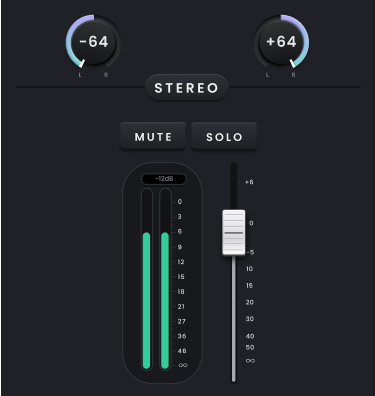
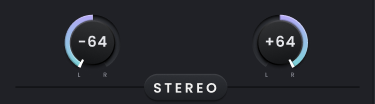
पेयर 1–2, 3–4 आदि के रूप में बनते हैं; 2–3 जैसी offset पेयर को link नहीं किया जा सकता। फिजिकल इनपुट चैनल्स mono में शुरू होते हैं, जबकि Virtual चैनल्स डिफ़ॉल्ट रूप से स्टीरियो होते हैं।
जब दो चैनल्स पेयर किए जाते हैं, तो मॉनिटरिंग strips एक स्टीरियो चैनल बन जाते हैं, जिसमें एक फेडर, shared Mute और Solo कंट्रोल्स तथा स्टीरियो मीटर होता है। जहाँ कोई parameter स्टीरियो linking सपोर्ट करता है, वहाँ linked कंट्रोल दोनों sides को साथ बदलता है। दो इंडिपेंडेंट mono चैनल्स पर वापस जाने के लिए स्टीरियो दोबारा चुनें।
बड़े मिक्सर में नेविगेशन
मिक्सर के विज़िबल हिस्से से बाहर मौजूद चैनल्स तक जाने के लिए horizontal scrollbar इस्तेमाल करें, और जब पूरा चैनल strip मौजूदा विंडो में fit न हो तो vertical scrollbar इस्तेमाल करें।
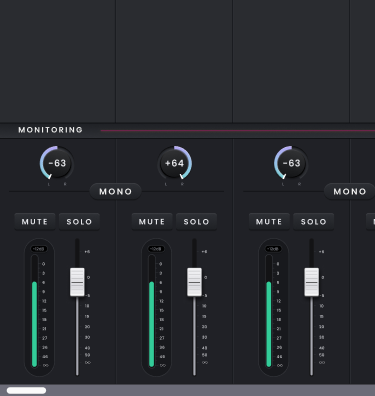
जब केवल एक Horizon device connected हो, Fast Scroll Bar hidden रहता है। Cascaded systems में channel list को जल्दी navigate करने के लिए यह available हो जाता है। Fast Scroll Bar के blocks individual channel strips की बजाय Mixer के approximate areas को represent करते हैं; संबंधित area पर jump करने के लिए कोई block चुनें।

यदि आप Horizon Control में कहीं और काम करते समय मिक्सर दिखाई देता रहे, तो एक्सपैंड कंट्रोल का इस्तेमाल करके मिक्सर और मॉनिटरिंग सेक्शन को अलग विंडो में खोलें। Expanded विंडो बंद करने पर वह वापस मेन ऐप्लिकेशन में डॉक हो जाता है।
