Frontseite & Motion UI

Frontseite des Horizon 16.
Die Frontseite des Horizon 16 enthält das Display der Motion UI und ein einzelnes Control Wheel. Horizon 16 verfügt über keine Bedienelemente für Mikrofon-Preamps; die Bedienung an der Frontseite konzentriert sich daher auf Monitoring, Metering, Status und Systemeinstellungen.
Metering ist der normale Ruhezustand. Wenn Sie den Monitorpegel einstellen oder eine Monitoring-Funktion in Horizon Control ändern, zeigt die Motion UI vorübergehend den entsprechenden Parameter oder Status an und kehrt nach einer Zeit ohne Bedienung zum Metering zurück.
Erstes Einschalten
Beim ersten Einschalten von Horizon 16:
- Sobald Netzspannung anliegt, schaltet sich Horizon 16 automatisch ein.
- Die Motion UI zeigt die Startanimation, das Horizon-Logo und den Welcome Bildschirm.

- Drehen Sie das Control Wheel, um die Displayhelligkeit einzustellen.

- Drücken Sie das Control Wheel, um fortzufahren.
- Horizon 16 öffnet die standardmäßige Metering-Ansicht für die Lautsprecherausgänge.

Die Helligkeit kann später erneut über die Settings auf der Frontseite geändert werden.
Monitorpegel einstellen
Drehen Sie das Control Wheel, um den Pegel der festgelegten Monitorausgänge einzustellen. Im Uhrzeigersinn erhöhen Sie den Pegel, gegen den Uhrzeigersinn verringern Sie ihn.
Sobald der Pegel geändert wird, wechselt die Motion UI von der normalen Meter-Ansicht zur Output Summary. Die Output Summary zeigt den aktuellen Abhörpegel zusammen mit Ausgangs-Metering und Informationen zum Monitoring-Status.
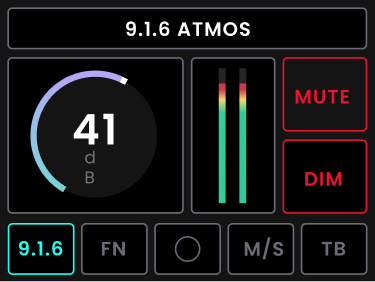
Das Display spiegelt die aktive Monitoring-Konfiguration aus Horizon Control wider, einschließlich des aktiven Monitor Profile, dessen Speaker Layout und des Status relevanter Monitorfunktionen.
Rückmeldung zu Monitoring-Zuständen
Monitoring-Funktionen werden in Horizon Control gesteuert und ihr Status wird auf der Motion UI dargestellt. Horizon 16 besitzt keine separaten frontseitigen Tasten für diese Funktionen.
Die Motion UI kann vorübergehende Statusinformationen für folgende Zustände anzeigen:
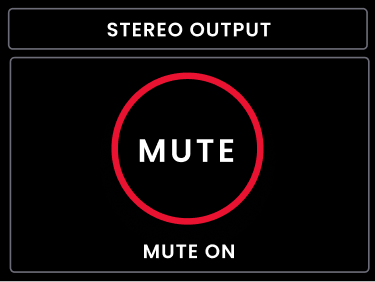
- Mute;
- Dim;

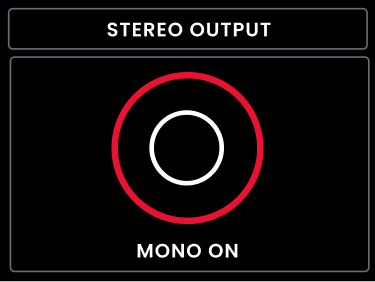
- Mono;
- Mid/Side / Polaritätsstatus;

- Talkback;
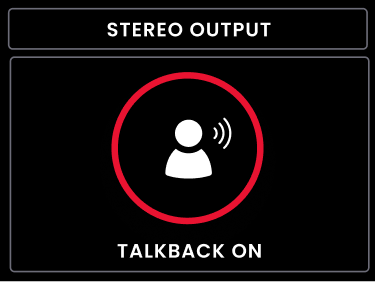
Wenn Sie beispielsweise Mute in Horizon Control ändern, erscheint vorübergehend die Statusanzeige MUTE ON oder MUTE OFF. Dieselbe temporäre Ein-/Aus-Rückmeldung wird für unterstützte softwareseitige Monitoring-Zustände wie Dim, Mono, Polarität/Mid-Side und Talkback verwendet. Nachdem die temporäre Statusanzeige eingeblendet wurde, kehrt die Motion UI zur normalen Metering-Ansicht zurück.
Horizon 16 besitzt keine separate physische Function-Taste.
Metering-Seiten
Drücken Sie das Control Wheel wiederholt, um durch die verfügbaren Meter-Ansichten für Ein- und Ausgänge zu wechseln.
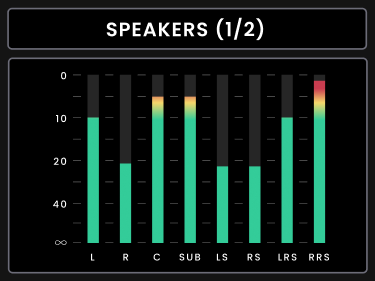
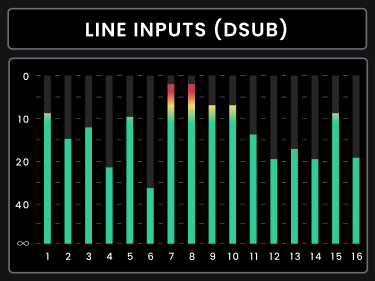
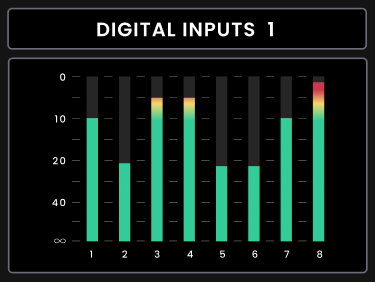
Horizon 16 bietet frontseitiges Metering für:
- Main-Monitorausgänge;
- D-sub-Line-Eingänge 1–16;
- TRS-Line-Eingänge 17–18;

- Digital Inputs 1;
- Digital Inputs 2;
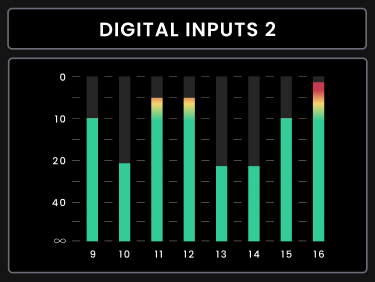
Die Motion UI zeigt maximal acht Meter pro Seite. Meter-Gruppen mit mehr als acht Kanälen werden auf mehrere Seiten verteilt.
Mit dem Control Wheel wechseln Sie nacheinander durch die verfügbaren Metering-Seiten und können so die verfügbaren Eingangs- und Ausgangsmeter prüfen, ohne Horizon Control am Computer zu öffnen.
Frontseitige Settings öffnen
Halten Sie das Control Wheel drei Sekunden lang gedrückt, um Settings zu öffnen.
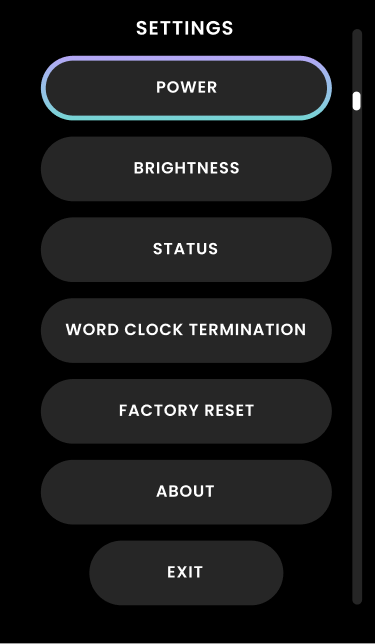
Drehen Sie das Control Wheel, um durch das Menü zu navigieren, und drücken Sie es, um die markierte Option auszuwählen.
| Option | Beschreibung |
|---|---|
| Power | Schaltet Horizon 16 aus. Wenn das Gerät über Settings ausgeschaltet wurde, drücken Sie das Control Wheel einmal kurz und lassen Sie es wieder los, um es wieder einzuschalten. |
| Brightness | Stellt die Helligkeit der Motion UI und der LEDs an der Frontseite ein. |
| Status | Zeigt Abtastrate, Digital-Eingangsformat und Clock-Status des Digitaleingangs an. |
| Word Clock Termination | Aktiviert oder deaktiviert die 75-Ω-Word-Clock-Terminierung. |
| Factory Reset | Setzt die Hardwareeinstellungen des Horizon 16 auf den Werkszustand zurück. |
| About | Zeigt Produktname, Seriennummer, FPGA-Version, Horizon-Firmware, Firmware der Frontseite und Copyright-Informationen an. |
Power

Wählen Sie Power in den Settings auf der Frontseite, um Horizon 16 auszuschalten. Das Control Wheel dient zur Bestätigung des Ausschaltvorgangs. Drücken Sie nach dem Ausschalten das Control Wheel einmal kurz und lassen Sie es wieder los, um das Gerät erneut einzuschalten.
Brightness

Öffnen Sie Brightness, um die Helligkeit der Motion UI und der LEDs an der Frontseite mit dem Control Wheel einzustellen. Verwenden Sie die Bedienelemente auf dem Bildschirm, um die neue Einstellung mit Save zu speichern oder die Änderung mit Cancel zu verwerfen.
Status

Die Statusansicht ist beim Prüfen digitaler Verbindungen hilfreich. Sie zeigt die aktuelle Abtastrate, das ausgewählte Digitaleingangsformat und ob die Digitaleingänge erfolgreich synchronisiert sind.
Word Clock Termination

Verwenden Sie Word Clock Termination, um die 75-Ω-BNC-Terminierung des Horizon 16 zu aktivieren oder zu deaktivieren. Wenn Horizon 16 das letzte oder einzige empfangende Gerät in einer BNC-Word-Clock-Kette ist, sollte die Terminierung aktiviert sein.
Factory Reset

Factory Reset setzt die Hardwareeinstellungen des Horizon 16 auf den Werkszustand zurück. Verwenden Sie diese Funktion nur, wenn Sie die aktuelle Hardwarekonfiguration verwerfen möchten.
About

Die About Seite identifiziert das Gerät und zeigt Informationen zur installierten Firmware. Angezeigt werden Produktname, Seriennummer, FPGA-Version, Horizon-Firmware, Firmware der Frontseite und Copyright-Informationen.