Pannello frontale e Motion UI

Pannello frontale di Horizon 16.
Il pannello frontale di Horizon 16 contiene il display Motion UI e un singolo Control Wheel. Horizon 16 non dispone di controlli per preamplificatori microfonici; il funzionamento dal pannello frontale è quindi incentrato su monitoraggio, Metering, stato e impostazioni di sistema.
Metering è il normale stato inattivo. Quando regoli il livello monitor o modifichi una funzione di monitoraggio in Horizon Control, la Motion UI mostra temporaneamente il parametro o lo stato pertinente e, dopo un periodo di inattività, torna al Metering.
Prima accensione
La prima volta che Horizon 16 viene acceso:
- Quando viene applicata l’alimentazione di rete, Horizon 16 si accende automaticamente.
- La Motion UI mostra l'animazione di avvio, il logo Horizon e la schermata Welcome.

- Ruota il Control Wheel per impostare la luminosità del display.

- Premi il Control Wheel per continuare.
- Horizon 16 apre la vista Metering predefinita delle uscite speaker.

L'impostazione della luminosità può essere modificata successivamente da Settings sul pannello frontale.
Regolazione del livello monitor
Ruota il Control Wheel per regolare il livello delle uscite monitor designate. Ruota in senso orario per aumentare il livello e in senso antiorario per diminuirlo.
Non appena viene regolato il livello, la Motion UI passa dalla normale vista dei misuratori a Output Summary. Output Summary mostra il livello di ascolto corrente insieme al Metering delle uscite e alle informazioni sullo stato di monitoraggio.
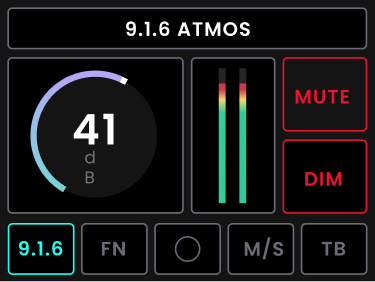
Il display riflette la configurazione di monitoraggio attiva fornita da Horizon Control, incluso il Monitor Profile attivo, il relativo Speaker Layout e lo stato delle funzioni monitor pertinenti.
Feedback sullo stato di monitoraggio
Le funzioni di monitoraggio vengono controllate da Horizon Control e il loro stato è riflesso sulla Motion UI. Horizon 16 non dispone di pulsanti separati sul pannello frontale per queste funzioni.
La Motion UI può mostrare temporaneamente feedback di stato per:
- Mute;
- Dim;

- Mono;
- Mid/Side / stato di polarità;

- Talkback;
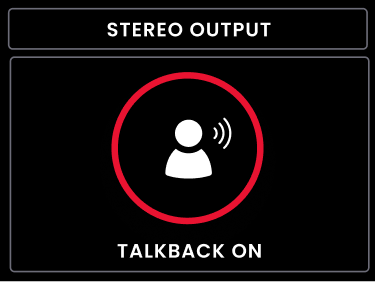
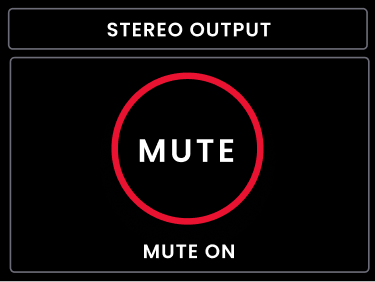
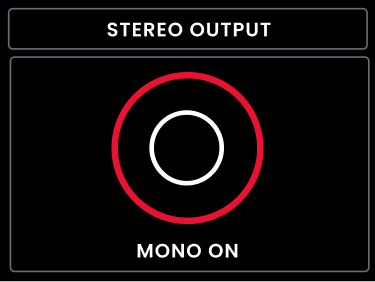
Ad esempio, modificando Mute in Horizon Control appare temporaneamente una schermata MUTE ON o MUTE OFF. Lo stesso feedback temporaneo on/off viene utilizzato per gli stati di monitoraggio software supportati come Dim, Mono, polarità/Mid-Side e Talkback. Dopo la schermata temporanea di stato, la Motion UI torna alla normale vista Metering.
Horizon 16 non dispone di un pulsante Function fisico separato.
Pagine Metering
Premi ripetutamente il Control Wheel per scorrere le viste dei misuratori di ingresso e uscita disponibili.
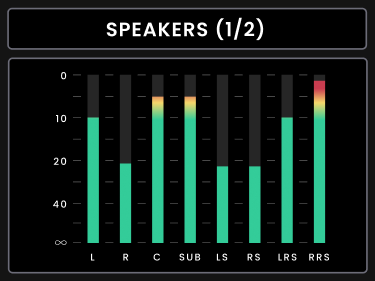
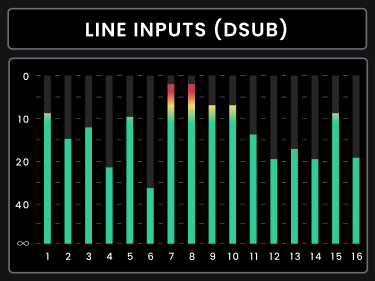
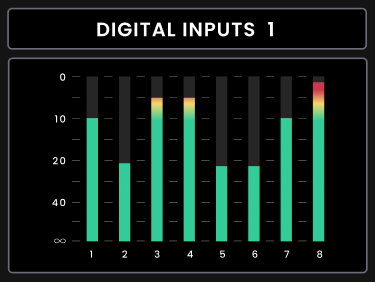
Horizon 16 offre Metering sul pannello frontale per:
- uscite monitor principali;
- ingressi di linea D-sub 1–16;
- ingressi di linea TRS 17–18;

- Digital Inputs 1;
- Digital Inputs 2;
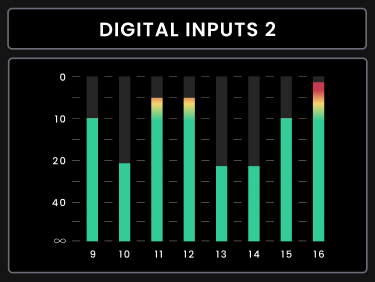
La Motion UI mostra un massimo di otto misuratori per pagina. I gruppi di misuratori contenenti più di otto canali vengono suddivisi su più pagine.
Il Control Wheel scorre in sequenza le pagine dei misuratori disponibili, consentendo di controllare i misuratori di ingresso e uscita disponibili senza aprire Horizon Control sul computer.
Apertura di Settings dal pannello frontale
Tieni premuto il Control Wheel per tre secondi per aprire Settings.
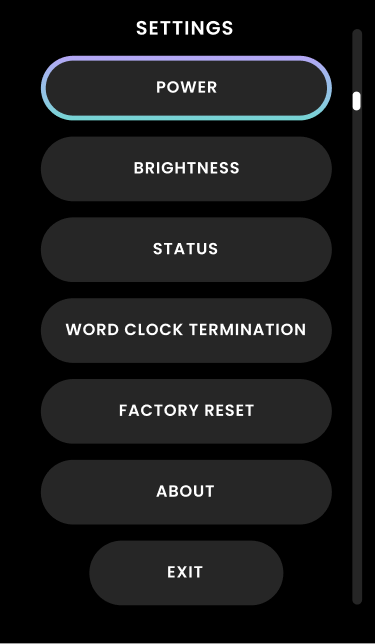
Ruota il Control Wheel per spostarti nel menu e premilo per selezionare l'opzione evidenziata.
| Opzione | Descrizione |
|---|---|
| Power | Spegne Horizon 16. Se l’unità è stata spenta da Settings, premi brevemente il Control Wheel e rilascialo per riaccenderla. |
| Brightness | Regola la luminosità della Motion UI e dei LED del pannello frontale. |
| Status | Mostra la frequenza di campionamento, il formato dell'ingresso digitale e lo stato del clock dell'ingresso digitale. |
| Word Clock Termination | Attiva o disattiva la terminazione word clock da 75 Ω. |
| Factory Reset | Ripristina le impostazioni hardware di Horizon 16 allo stato di fabbrica. |
| About | Mostra nome del prodotto, numero di serie, versione FPGA, firmware Horizon, firmware del pannello frontale e informazioni sul copyright. |
Power

Seleziona Power da Settings sul pannello frontale per spegnere Horizon 16. Il Control Wheel viene utilizzato per confermare lo spegnimento. Una volta spenta l’unità, premi brevemente il Control Wheel e rilascialo per riaccenderla.
Brightness

Apri Brightness per modificare la luminosità della Motion UI e dei LED del pannello frontale tramite il Control Wheel. Utilizza i controlli sullo schermo per Save la nuova impostazione o Cancel la modifica.
Status

La vista Status è utile per controllare le connessioni digitali. Mostra la frequenza di campionamento corrente, il formato dell'ingresso digitale selezionato e se gli ingressi digitali sono sincronizzati correttamente.
Word Clock Termination

Utilizza Word Clock Termination per attivare o disattivare la terminazione BNC da 75 Ω di Horizon 16. Quando Horizon 16 è l'ultimo o l'unico dispositivo ricevente in una catena word clock BNC, la terminazione deve essere abilitata.
Factory Reset

Factory Reset ripristina le impostazioni hardware di Horizon 16 allo stato di fabbrica. Utilizzalo solo quando intendi eliminare la configurazione hardware corrente.
About

La pagina About identifica l'unità e le informazioni sul firmware installato. Mostra nome del prodotto, numero di serie, versione FPGA, firmware Horizon, firmware del pannello frontale e informazioni sul copyright.