Painel frontal e Motion UI

Painel frontal do Horizon 16.
O painel frontal do Horizon 16 contém o display Motion UI e um único Control Wheel. O Horizon 16 não possui controles de pré-amplificador de microfone; portanto, a operação no painel frontal é focada em monitoração, Metering, status e configurações do sistema.
Metering é o estado normal em repouso. Quando você ajusta o nível de monitoração ou altera uma função de monitoração no Horizon Control, a Motion UI mostra temporariamente o parâmetro ou status relevante e, após um período de inatividade, retorna ao Metering.
Primeira inicialização
Na primeira vez em que o Horizon 16 é ligado:
- Quando a alimentação da rede elétrica é aplicada, o Horizon 16 liga automaticamente.
- A Motion UI mostra a animação de inicialização, o logotipo Horizon e a tela Welcome.

- Gire o Control Wheel para definir o brilho do display.

- Pressione o Control Wheel para continuar.
- O Horizon 16 abre na visualização padrão de Metering das saídas de alto-falantes.

A configuração de brilho pode ser alterada posteriormente em Settings no painel frontal.
Ajuste do nível de monitoração
Gire o Control Wheel para ajustar o nível das saídas de monitoração designadas. Gire no sentido horário para aumentar o nível e no sentido anti-horário para diminuí-lo.
Assim que o nível é ajustado, a Motion UI muda da visualização normal dos medidores para Output Summary. Output Summary mostra o nível de audição atual junto com o Metering das saídas e informações do estado de monitoração.
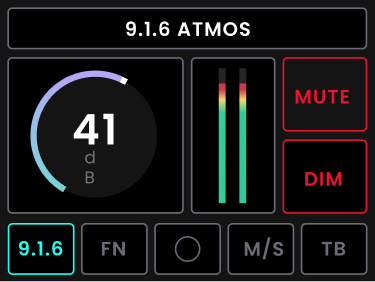
O display reflete a configuração de monitoração ativa fornecida pelo Horizon Control, incluindo o Monitor Profile ativo, seu Speaker Layout e o estado das funções de monitoração relevantes.
Feedback do estado de monitoração
As funções de monitoração são controladas pelo Horizon Control e seus estados são refletidos na Motion UI. O Horizon 16 não oferece botões separados no painel frontal para essas funções.
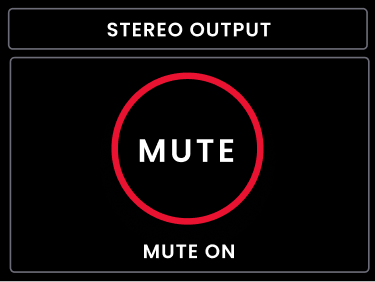
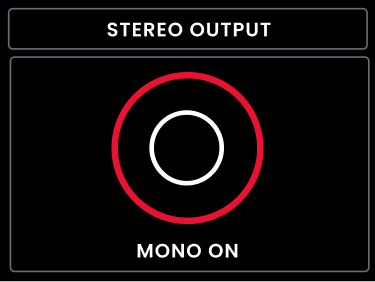
A Motion UI pode exibir temporariamente feedback de status para estados como:
- Mute;
- Dim;

- Mono;
- Mid/Side / estado de polaridade;

- Talkback;
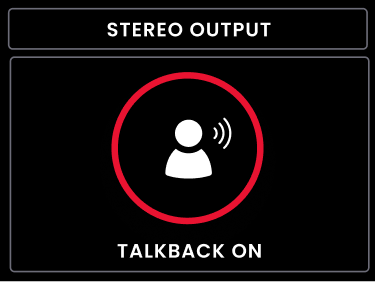
Por exemplo, alterar Mute no Horizon Control produz temporariamente uma tela MUTE ON ou MUTE OFF. O mesmo feedback temporário de ligado/desligado é usado para estados de monitoração de software compatíveis como Dim, Mono, polaridade/Mid-Side e Talkback. Depois que a tela temporária de status é exibida, a Motion UI retorna à visualização normal de Metering.
O Horizon 16 não possui um botão Function físico separado.
Páginas de Metering
Pressione repetidamente o Control Wheel para percorrer as visualizações de medidores de entrada e saída disponíveis.
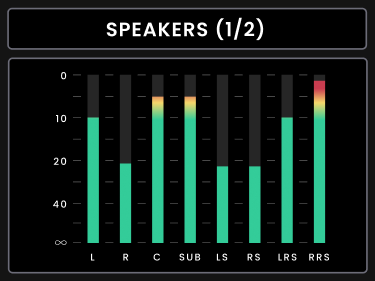
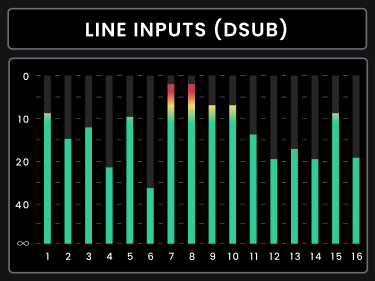
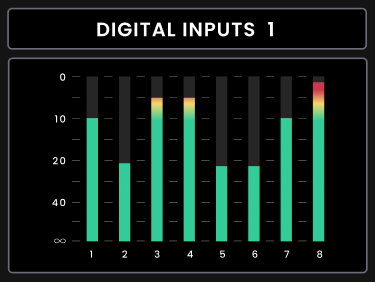
O Horizon 16 oferece Metering no painel frontal para:
- saídas principais de monitoração;
- entradas de linha D-sub 1–16;
- entradas de linha TRS 17–18;

- Digital Inputs 1;
- Digital Inputs 2;
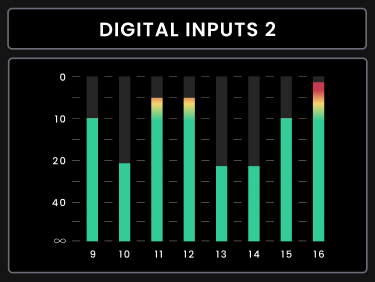
A Motion UI exibe no máximo oito medidores por página. Grupos de medidores com mais de oito canais são divididos em várias páginas.
O Control Wheel percorre sequencialmente as páginas de medidores disponíveis, permitindo verificar os medidores de entrada e saída disponíveis sem abrir o Horizon Control no computador.
Abrir Settings no painel frontal
Pressione e segure o Control Wheel por três segundos para abrir Settings.
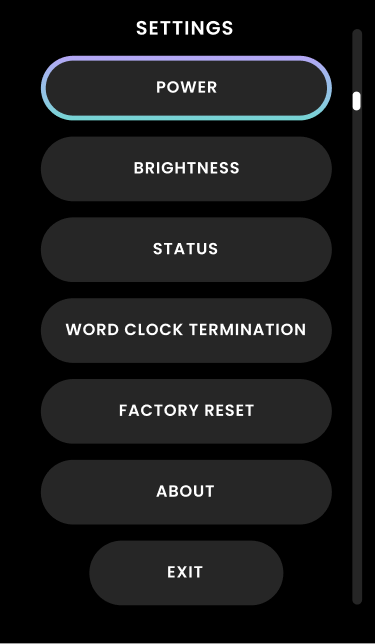
Gire o Control Wheel para percorrer o menu e pressione-o para selecionar a opção destacada.
| Opção | Descrição |
|---|---|
| Power | Desliga o Horizon 16. Se a unidade tiver sido desligada pelo menu Settings, pressione brevemente o Control Wheel e solte-o para ligá-la novamente. |
| Brightness | Ajusta o brilho da Motion UI e dos LEDs do painel frontal. |
| Status | Exibe a taxa de amostragem, o formato de entrada digital e o status do clock da entrada digital. |
| Word Clock Termination | Ativa ou desativa a terminação de word clock de 75 Ω. |
| Factory Reset | Restaura as configurações de hardware do Horizon 16 para o estado de fábrica. |
| About | Exibe nome do produto, número de série, versão do FPGA, firmware Horizon, firmware do painel frontal e informações de copyright. |
Power

Selecione Power em Settings no painel frontal para desligar o Horizon 16. O Control Wheel é usado para confirmar o desligamento. Depois que a unidade estiver desligada, pressione brevemente o Control Wheel e solte-o para ligá-la novamente.
Brightness

Abra Brightness para alterar o brilho da Motion UI e dos LEDs do painel frontal usando o Control Wheel. Use os controles na tela para Save a nova configuração ou Cancel a alteração.
Status

A visualização Status é útil ao verificar conexões digitais. Ela mostra a taxa de amostragem atual, o formato de entrada digital selecionado e se as entradas digitais estão sincronizadas corretamente.
Word Clock Termination

Use Word Clock Termination para ativar ou desativar a terminação BNC de 75 Ω do Horizon 16. Quando o Horizon 16 for o último ou único dispositivo receptor em uma cadeia de word clock BNC, a terminação deve ser ativada.
Factory Reset

Factory Reset restaura as configurações de hardware do Horizon 16 para o estado de fábrica. Use isso somente quando quiser descartar a configuração de hardware atual.
About

A página About identifica a unidade e as informações do firmware instalado. Ela exibe nome do produto, número de série, versão do FPGA, firmware Horizon, firmware do painel frontal e informações de copyright.