Mixerとチャンネルストリップ
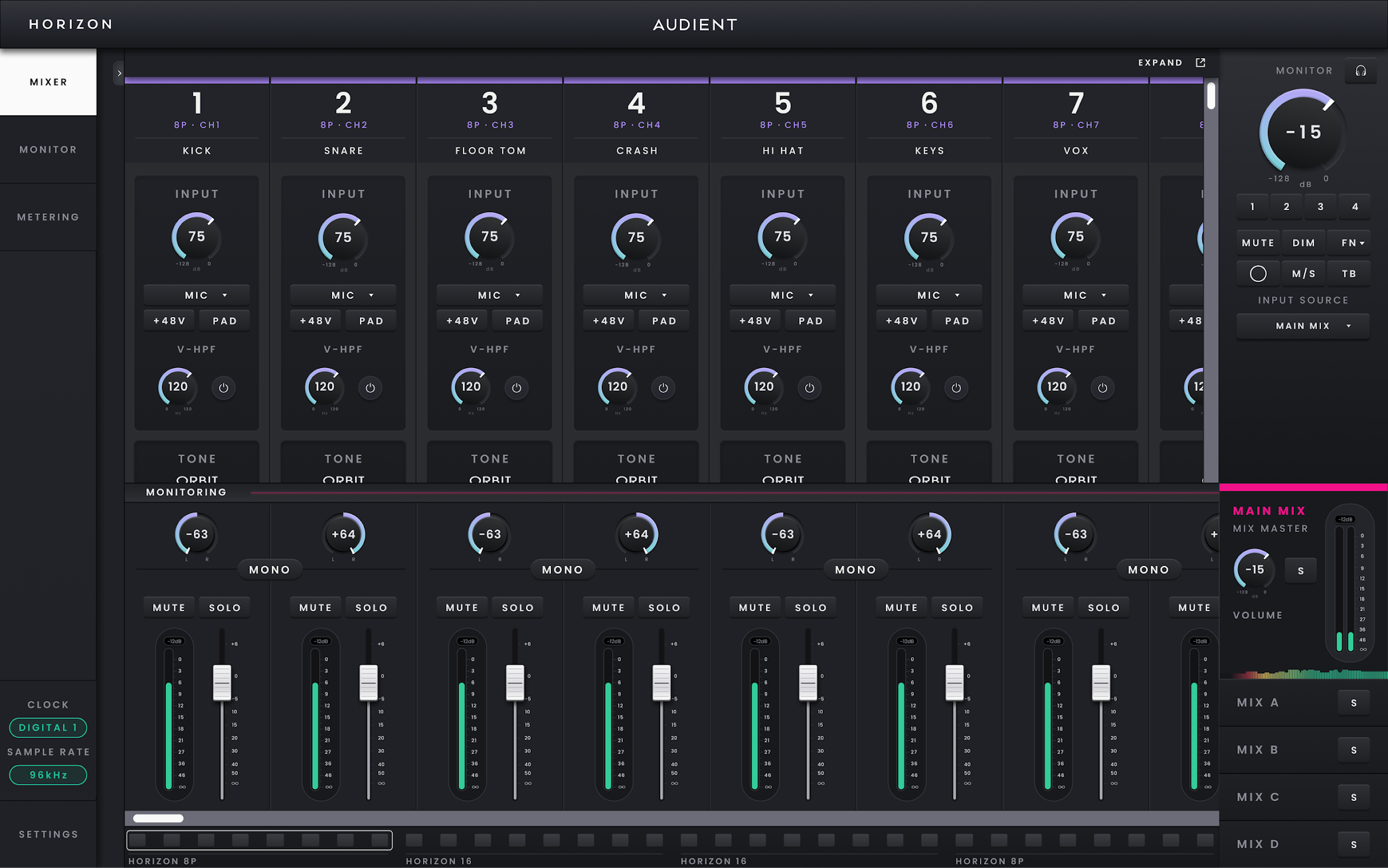
Horizon Control Mixer。
MixerはHorizon Controlの中心となる作業エリアです。Horizon 16の入力、コンピューター再生、低レイテンシーのモニタリングを1か所にまとめ、DAWへ録音されるレベルを変更することなく、必要なモニターバランスを作成できます。
Horizon Controlでの操作
Horizon Controlを起動するとMixerが表示されます。MonitorやMeteringを広く表示したい場合はサイドナビゲーションから専用画面へ移動し、デバイス、クロック、ルーティングを設定する場合はHardware Settingsを開きます。
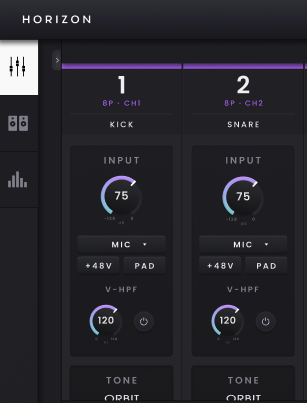
作業中も現在のクロックソースとサンプルレートが表示されます。変更する場合は、いずれかのステータスインジケーターをダブルクリックします。
複数のHorizonデバイスを使用するシステムでは、Mixerは各ユニットのチャンネルをまとめて表示し、Hardware Settingsで設定したデバイス順に従います。Mixer下部のFast Scroll Barを使うと大規模なチャンネル構成をすばやく移動でき、色分けにより各チャンネルがどのハードウェアに属するかを識別できます。

Horizon 16のチャンネルについて
各チャンネルストリップは、Horizonモニタリングシステムで使用できる1つのソースを表します。ストリップ上部には、チャンネル番号、所属するHorizonデバイスとハードウェアチャンネル、チャンネル名が表示されます。

名前をダブルクリックすると、デフォルトのラベルをSynth、Mix Stem、Playbackなどセッションに適した名前へ変更できます。
Horizon 16は16系統のD-subライン入力と2系統のTRSライン入力を備え、選択したDigital Modeとサンプルレートに応じて追加のデジタル入力も使用できます。ホストコンピューターからの34のVirtual Channelsも備え、デフォルトでは17組のステレオペアとして表示されます。
Horizon 16はラインレベルのインターフェースのため、アナログチャンネルストリップにはマイクプリアンプのコントロールはありません。D-sub入力1~16とTRS入力17~18は、名前の設定、メーター表示、モニタリング用のミックスができるラインレベルソースとしてMixerに表示されます。アナログ入力レベルはMixerのチャンネルストリップからは調整しません。
モニターミックスの作成
各チャンネルストリップの下部はモニタリングパスのみを操作します。これは録音パスとは意図的に分離されています。モニタリングフェーダーの移動、Panの変更、MuteやSoloの操作は、DAWへ送られる入力レベルを変えることなく、現在のMainまたはIndependent Mixで聴こえる内容だけを変更します。
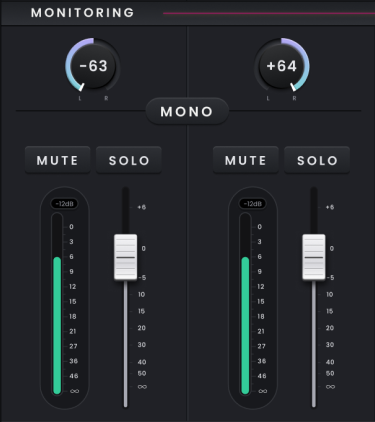
フェーダーで現在のミックス内のチャンネルレベルを設定し、Panでステレオフィールド内の位置を決めます。バランス確認時にソースを外したり単独で確認したりする場合はMuteまたはSoloを使用します。必要に応じて、チャンネルはモノまたはステレオペアとして使用できます。モニタリングフェーダーの範囲は−∞~+6 dBで、初期値はユニティです。チャンネルメーターは0 dBFSまでの独立したスケールを使用します。
この分離は、大規模なシステムで録音やトラッキングを行う際に特に便利です。DAWへ届くソースレベルを設定した後も、録音信号に影響を与えずにモニタリングバランスを調整できます。
デジタル入力とコンピューター再生チャンネル

デジタル入力はアナログチャンネルと並んで表示され、現在のADATまたはS/PDIFモードに従います。ADATモードでは、サンプルレートが高くなると使用可能なチャンネル数が減少します。Horizon ControlはMixerを更新し、現在使用できるチャンネルのみを表示します。
コンピューターからの再生音はVirtual Channelsとして表示されます。Horizon 16は34のVirtual Channelsを備え、デフォルトでは17組のステレオペアとして表示されます。必要に応じてモノへ変更できます。Virtual Channelsを使用すると、DAWリターンやその他のコンピューター再生音を、物理アナログ/デジタル入力と同じHorizonモニタリングシステムへ送ることができます。
MixerからMonitor Panelを使用できるため、画面を離れずに現在のモニターレベルを調整したり、Main MixとIndependent Mixesを切り替えたりできます。同じ状態が専用のMonitor画面にも反映されます。