Contrôleur de monitoring
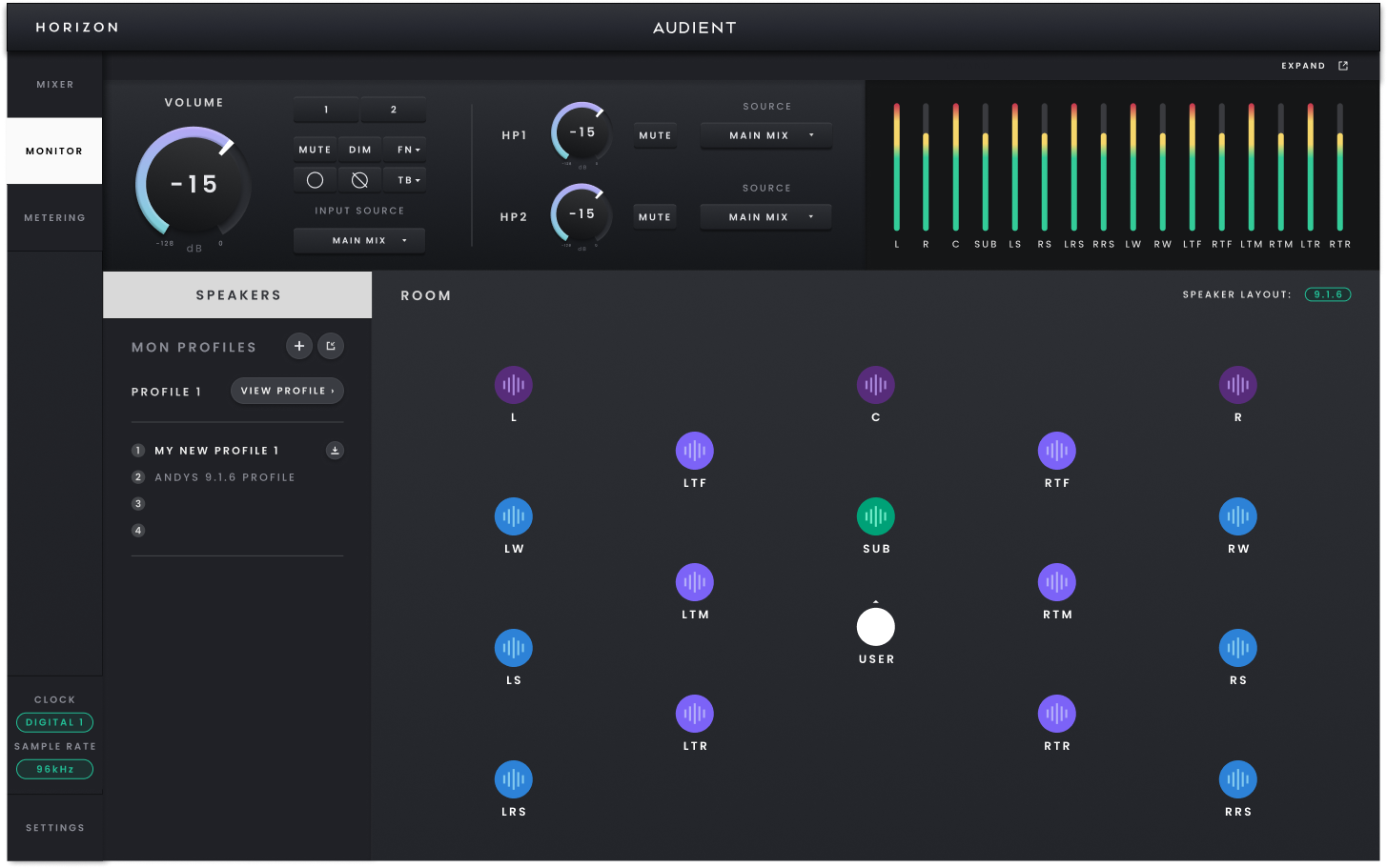
Utilisez le Monitor Controller lorsque vous souhaitez disposer d’une vue dédiée du système de monitoring actif plutôt que de travailler depuis le Monitor Panel plus compact du Mixer. Les deux vues contrôlent le même état de monitoring : une modification effectuée dans l’une est donc immédiatement répercutée dans l’autre.
Dans un système Horizon comprenant plusieurs appareils, le monitoring suit l’appareil Horizon défini comme Primary. Si un autre Horizon connecté est défini comme Primary dans Hardware Settings, le Monitor Controller le suit et restaure la configuration de monitoring précédemment associée à cet appareil.
Commandes de monitoring au quotidien
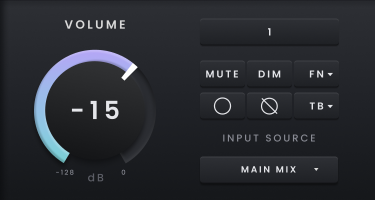
Les principales commandes du Monitor Controller sont :
- Output Level — règle le niveau d’écoute des sorties de monitoring actives.
- Mute — coupe la sortie de monitoring active.
- Dim — réduit le niveau de monitoring sans modifier le volume mémorisé. La réduction Dim par défaut est de −10 dB et peut être modifiée dans Monitor Settings.
- Mono — permet d’écouter le canal mono sélectionné dans Monitor Settings : Left, Centre ou Right.
- Mid/Side — utilise les états mono et de polarité pour supprimer le contenu central et écouter les informations latérales.
Choisir ce que vous écoutez
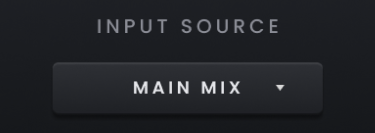
Choisissez la source de monitoring en fonction de ce que vous souhaitez entendre :
- Main Mix — permet d’écouter le mixage normal de régie Horizon.
- Independent Mix A–D — permet d’écouter l’un des équilibres indépendants mémorisés, ce qui est utile pour vérifier depuis la régie le mixage de retour d’un interprète.
- Host Computer — contourne le Mixer Horizon et permet d’écouter directement le chemin de lecture de l’ordinateur.
Talkback

Talkback fonctionne en mode verrouillé : sélectionnez-le une fois pour parler vers le circuit cue connecté, puis à nouveau pour le désactiver. Le microphone de talkback intégré est disponible comme canal dédié sur l’appareil.
Commande Function
Le bouton Function de la façade peut être affecté à une fonction de monitoring afin qu’une commande fréquemment utilisée soit directement accessible depuis le matériel. Son affectation peut être modifiée depuis Horizon Control ou depuis Horizon 8P, et les deux restent synchronisés.
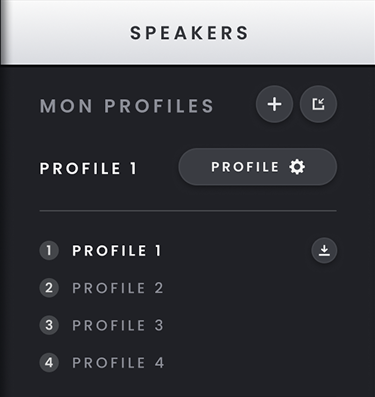
Les Monitor Profiles peuvent modifier le Speaker Layout actif lors du rappel d’une configuration de monitoring ; le Monitor Controller reflète donc toujours le profil et la disposition actuellement sélectionnés. Dans l’affichage Room, cliquez sur un haut-parleur pour le mettre en Mute, ou effectuez un clic avec Maj pour le mettre en Solo. Pour effacer les états Mute/Solo actuels des haut-parleurs, utilisez Option-clic. La barre d’état de la fenêtre Monitor affiche le nom du Monitor Profile actif.
Utilisez la commande d’agrandissement lorsque vous souhaitez conserver le Monitor Controller visible dans une fenêtre séparée pendant que vous travaillez ailleurs dans Horizon Control. Fermez et ré-ancrez la fenêtre pour la replacer dans l’application principale.
