Façade et Motion UI

Façade d’Horizon 8P.
La sélection d’un canal d’entrée ouvre son Input Summary sur l’écran de la Motion UI. La façade permet également de contrôler les sorties de monitoring et casque.
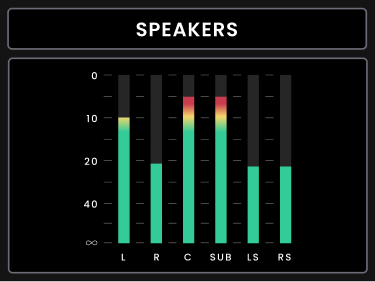
La vue Metering est l’affichage normal au repos. Des écrans temporaires de paramètres et d’état apparaissent lorsque vous effectuez des modifications depuis le matériel ou Horizon Control ; après une période d’inactivité, l’écran revient à la vue Metering d’entrée ou de sortie appropriée.
Première mise sous tension
Lors de la première mise sous tension :
- L’animation de démarrage Horizon et l’écran Welcome s’affichent.

- Tournez le Control Wheel pour régler la luminosité de la Motion UI, puis appuyez sur le Control Wheel pour continuer.

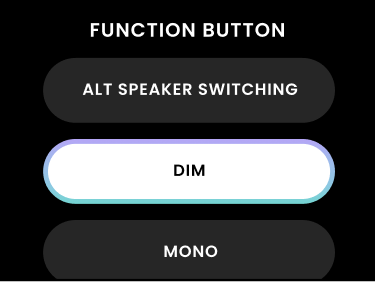
- Choisissez l’affectation initiale du bouton Function parmi les options proposées pendant l’installation initiale.
- Terminez la configuration pour accéder à la vue normale de Metering des sorties.
Dim est affecté par défaut.
Sélectionner un canal d’entrée
Appuyez sur l’un des boutons de canal numérotés pour sélectionner l’entrée correspondante. L’Input Summary s’ouvre pour le canal sélectionné. Après une période d’inactivité, l’écran revient au Metering des entrées.
Régler le gain d’entrée
Tournez le Control Wheel pour régler le gain de l’entrée sélectionnée. La valeur de gain est affichée sur la Motion UI pendant la modification, et les changements de gain effectués dans Horizon Control sont répercutés sur la Motion UI.
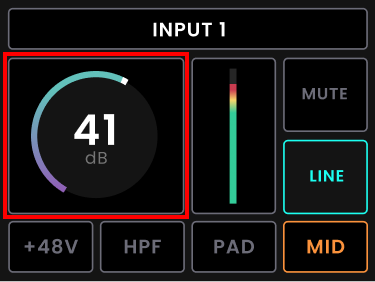
Horizon 8P fournit 75 dB de gain d’entrée.
Sélectionner le type d’entrée
Chaque canal d’entrée peut utiliser son entrée Mic/Line de la face arrière ou le retour Line (D-sub) correspondant.
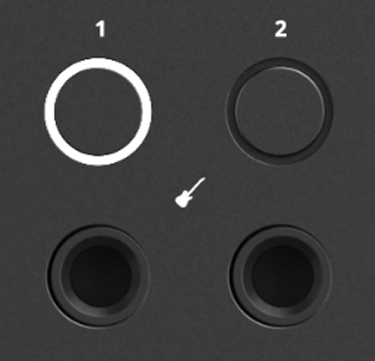
Les canaux 1 et 2 disposent également d’entrées instrument JFET en façade. Sur l’Horizon 8P, sélectionnez le canal à configurer, puis appuyez sur le bouton Input pour choisir son mode d’entrée. Vous pouvez également le sélectionner dans Horizon Control. Les canaux 1 et 2 proposent Mic/Line, Line (D-sub) et Instrument ; les canaux 3 à 8 proposent Mic/Line et Line (D-sub). Brancher un instrument ne sélectionne pas automatiquement le mode Instrument.
Phantom Power
L’alimentation fantôme +48 V est disponible sur les entrées préampli d’Horizon 8P lorsque Mic/Line est sélectionné. Elle n’est pas disponible lorsqu’un canal utilise son retour D-sub ou lorsque les canaux 1 ou 2 utilisent l’Instrument Input.
Appuyez sur le bouton +48 V du canal sélectionné pour activer ou désactiver Phantom Power. La Motion UI affiche brièvement Phantom Power is enabled avant de revenir à l’Input Summary, où Phantom Power est activée pour l’entrée sélectionnée. Cela est également répercuté dans le canal correspondant d’Horizon Control.
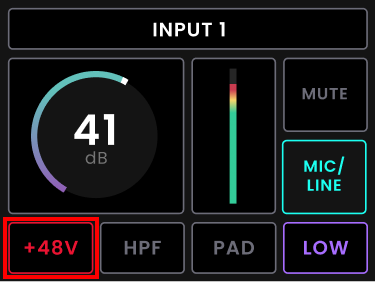
Si vous essayez d’activer +48 V alors que cette fonction n’est pas disponible, la Motion UI affiche brièvement +48 V Not Available avant de revenir à l’Input Summary.

ORBIT Variable Impedance Control
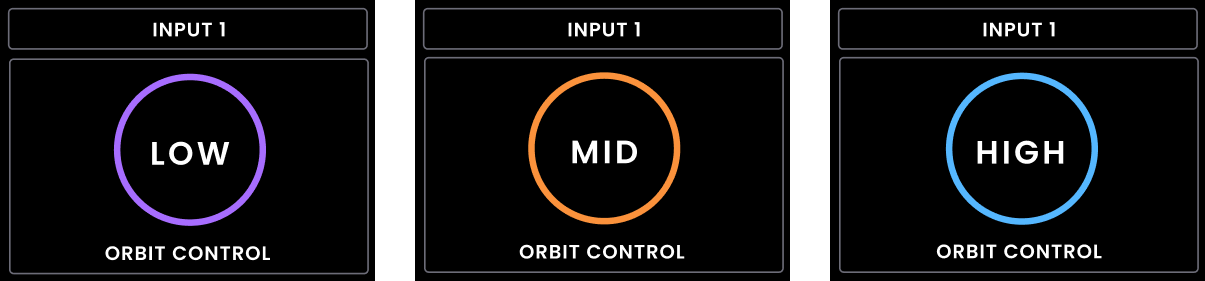
ORBIT Variable Impedance Control propose trois réglages d’impédance d’entrée lorsque Mic/Line est sélectionné :
| Réglage | Impédance d’entrée |
|---|---|
| Low | 220 Ω |
| Medium | 1200 Ω |
| High | 2800 Ω |
Appuyez sur le bouton ORBIT du canal sélectionné pour passer successivement entre Low, Medium et High.
Le réglage choisi s’affiche brièvement sur la Motion UI et reste visible dans l’Input Summary. Les modifications effectuées avec ORBIT sur le matériel sont répercutées dans Horizon Control, et les modifications effectuées dans Horizon Control sont répercutées sur le matériel.
Filtre passe-haut
Le filtre passe-haut variable peut être activé ou désactivé pour l’entrée préampli sélectionnée. Appuyez sur le bouton HPF du canal sélectionné pour activer ou désactiver le filtre. La Motion UI affiche brièvement le nouvel état, qui est également répercuté dans Horizon Control.

La plage de fréquence de coupure est de 20 Hz à 250 Hz.
Pour régler la fréquence de coupure :
-
Maintenez le bouton HPF du canal sélectionné enfoncé pour ouvrir l’écran de réglage de la fréquence.
-
Tournez le Control Wheel pour régler la fréquence de coupure.

- Appuyez sur le Control Wheel pour confirmer les réglages, puis appuyez de nouveau pour les enregistrer.

La fréquence de coupure sélectionnée est conservée lorsque le filtre passe-haut est désactivé puis réactivé.
Pad
Pad atténue de 10 dB l’entrée préampli sélectionnée d’Horizon 8P. Pad peut être activé ou désactivé depuis le canal d’entrée dans Horizon Control.

Couper une entrée
Maintenez enfoncé le bouton numéroté correspondant à l’entrée sélectionnée pour la couper ou rétablir le signal. La Motion UI affiche brièvement le nouvel état Mute. La coupure d’entrée peut également être contrôlée depuis Horizon Control.

Input Summary et Metering
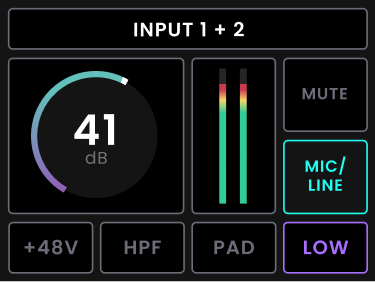
L’Input Summary affiche le gain du canal sélectionné, l’état +48 V, HPF, Pad, le réglage ORBIT, le mode d’entrée et l’état Mute. Après une période d’inactivité, l’écran revient au Metering des entrées.
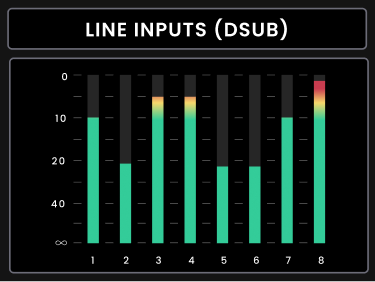
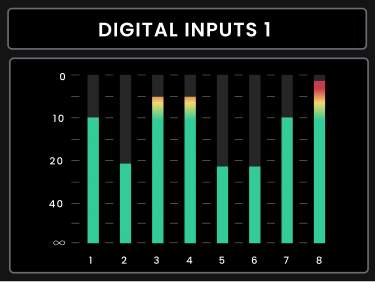
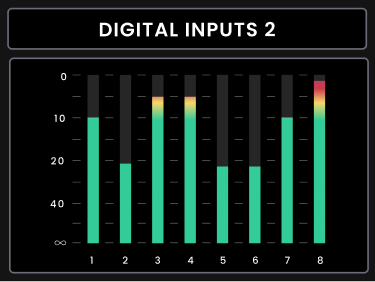
Appuyez sur le Control Wheel pendant l’affichage du Metering d’entrée pour parcourir successivement :
- Entrées Mic/Line
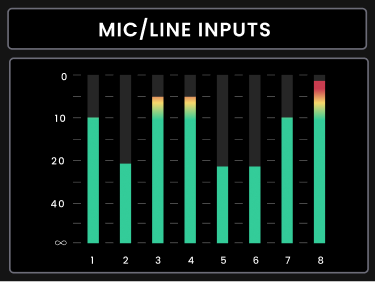
- Entrées ligne D-sub
- Entrées numériques 1 et 2
Metering des sorties et niveau de monitoring
Horizon 8P démarre en mode sortie. Lorsque la commande principale Volume est sélectionnée, tournez le Control Wheel pour régler le niveau de monitoring.
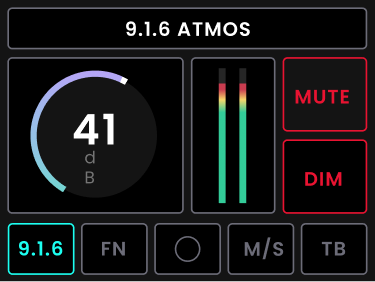
L’Output Summary affiche le nom du Speaker Layout actif, le niveau de sortie, la configuration des enceintes ainsi que les états actuels de Function, Mono, Mid/Side, Talkback, Dim et Mute.
Appuyez sur le Control Wheel pour parcourir les vues de Metering des sorties disponibles :
- Enceintes

- Sorties casque

Couper la sortie de monitoring
Maintenez le bouton principal Volume enfoncé pendant environ une seconde pour couper la sortie de monitoring. Le bouton Volume clignote lentement pendant la coupure et la Motion UI affiche brièvement le nouvel état Mute. La coupure reste active si vous accédez à une autre sortie. Maintenez à nouveau le bouton Volume enfoncé pour rétablir le signal.

Bouton Function
Le bouton Function active ou désactive la fonction de monitoring qui lui est affectée. Il peut être affecté à Dim, Mono, Mid/Side, Reference Level ou Talkback ; Dim est affecté par défaut. L’affectation de Function peut être modifiée depuis la façade ou Horizon Control, et les deux restent liés. Lorsque l’état de la fonction affectée change, la Motion UI affiche brièvement le nouvel état et Horizon Control reflète le même état.
Sorties casque
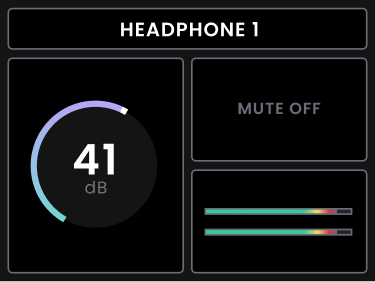
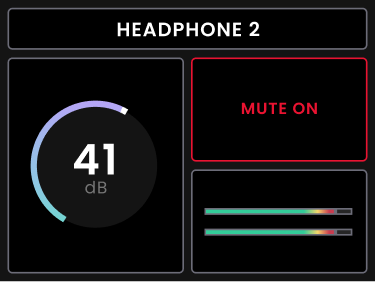
Horizon 8P dispose de deux sorties casque contrôlées indépendamment. Sélectionnez HP1 ou HP2 pour ouvrir son Output Summary, puis tournez le Control Wheel pour régler son niveau. Le niveau de casque sélectionné, l’état Mute et le Metering de sortie sont affichés sur la Motion UI, et les modifications de niveau sont répercutées dans Horizon Control.
Maintenez le bouton de casque sélectionné enfoncé pour couper ou rétablir cette sortie casque.
Réglages de la façade
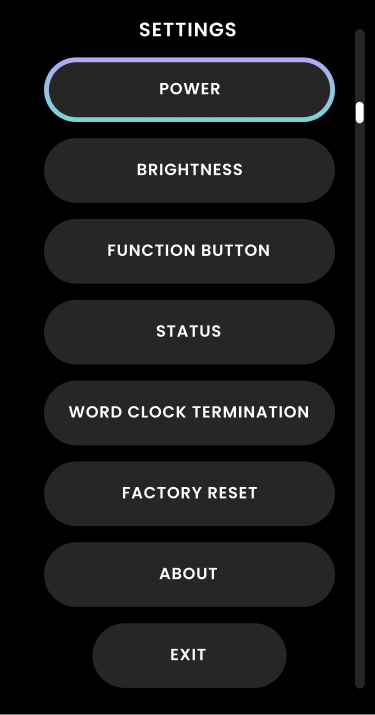
Maintenez le Control Wheel enfoncé pendant trois secondes pour ouvrir la vue Settings de la façade. Tournez le Control Wheel pour naviguer et appuyez dessus pour effectuer une sélection.
La vue Settings de la façade donne accès aux options suivantes :
| Option | Description |
|---|---|
| Power | Éteint Horizon 8P. Si l’unité a été éteinte depuis Settings, appuyez brièvement sur le Control Wheel, puis relâchez-le pour la rallumer. |
| Brightness | Règle la luminosité de l’écran Motion UI et des LED de la façade. |
| Function button | Modifie la fonction affectée au bouton Function de la façade. |
| Status | Affiche la fréquence d’échantillonnage actuelle, le format d’entrée numérique (ADAT ou S/PDIF) et l’état de l’horloge d’entrée numérique. |
| Word clock termination | Active ou désactive la terminaison word clock 75 Ω. |
| Factory reset | Rétablit les réglages d’usine de l’unité. |
| About | Affiche le nom du produit, le numéro de série, la version FPGA, la version du firmware, la version du firmware de la façade et les informations de copyright. |
| Sleep | Donne accès au réglage de mise en veille du matériel. |
Brightness

Status

Word Clock Termination

Factory Reset

About
