前面板与 Motion UI

Horizon 8P 前面板。
选择输入通道后,Motion UI 显示屏会打开对应的 Input Summary。前面板还提供监听和耳机输出控制。
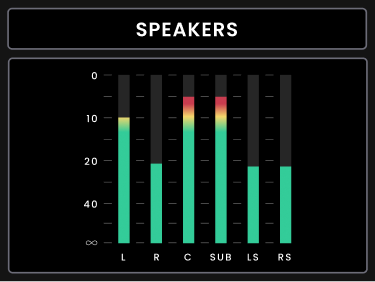
电平显示是正常的空闲视图。当您从硬件或 Horizon Control 进行更改时,会出现临时参数和状态界面;经过一段时间无操作后,显示屏会返回相应的输入或输出电平表视图。
首次开机
首次开机时:
- 显示 Horizon 启动动画和 Welcome 界面。

- 旋转 Control Wheel 设置 Motion UI 亮度,然后按下 Control Wheel 继续。

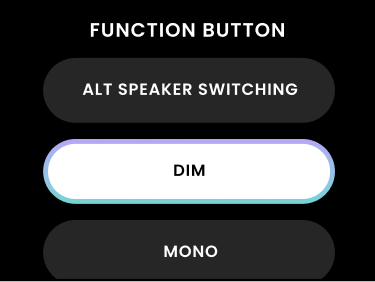
- 从首次设置过程中提供的选项中选择初始 Function 按钮分配。
- 完成设置,进入正常输出电平显示视图。
默认分配为 Dim。
选择输入通道
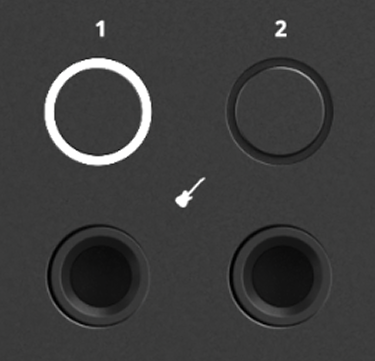
按下其中一个编号通道按钮,选择对应的输入。所选通道的 Input Summary 会打开。经过一段时间无操作后,显示屏会返回输入电平显示。
调整输入增益
旋转 Control Wheel 调整所选输入的增益。调整时,增益值会显示在 Motion UI 上;在 Horizon Control 中进行的增益更改也会反映在 Motion UI 上。
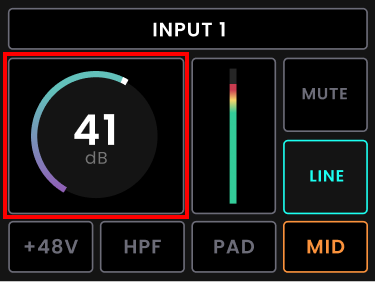
Horizon 8P 提供 75 dB 输入增益。
选择输入类型
每个输入通道都可以使用后面板 Mic/Line 输入,或相应的 Line (D-sub) 返回。
通道 1 和 2 还配有前面板 JFET 乐器输入。请在 Horizon 8P 前面板选择需要设置的通道,再按 Input 按钮选择输入模式;也可以在 Horizon Control 中进行选择。通道 1 和 2 提供 Mic/Line、Line (D-sub) 和 Instrument 模式;通道 3–8 提供 Mic/Line 和 Line (D-sub)。连接乐器不会自动切换到 Instrument 模式。
幻象电源
当选择 Mic/Line 时,Horizon 8P 前置放大器输入可使用 +48 V 幻象电源。当通道使用 D-sub 返回,或通道 1/2 使用 Instrument Input 时,+48 V 不可用。
按下所选通道的 +48 V 按钮可切换幻象电源。Motion UI 会短暂显示 Phantom Power is enabled,然后返回 Input Summary,并显示所选输入的 Phantom Power 状态。Horizon Control 中对应的通道条也会反映这一状态。
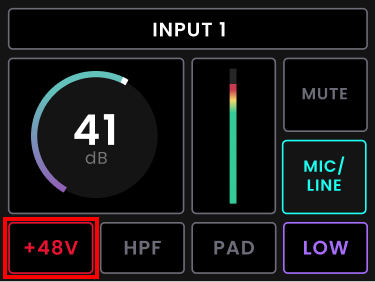
如果在 +48 V 不可用时尝试启用它,Motion UI 会短暂显示 +48 V Not Available,然后返回 Input Summary。

ORBIT Variable Impedance Control
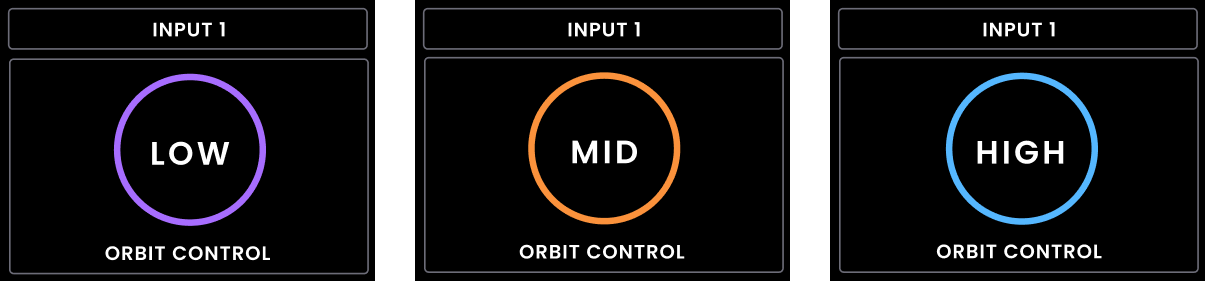
选择 Mic/Line 时,ORBIT Variable Impedance Control 提供三种输入阻抗设置:
| Setting | Input impedance |
|---|---|
| Low | 220 Ω |
| Medium | 1200 Ω |
| High | 2800 Ω |
按下所选通道的 ORBIT 按钮,可在 Low、Medium 和 High 之间循环切换。
所选设置会短暂显示在 Motion UI 上,并持续显示在 Input Summary 中。通过硬件 ORBIT 进行的更改会反映在 Horizon Control 中,而在 Horizon Control 中进行的更改也会反映到硬件上。
高通滤波器
所选前置放大器输入的可变高通滤波器可以开启或关闭。按下所选通道的 HPF 按钮即可切换滤波器状态。Motion UI 会短暂显示新状态,该状态也会反映在 Horizon Control 中。

截止频率范围为 20 Hz 至 250 Hz。
调整截止频率:
-
按住所选通道的 HPF 按钮,打开频率编辑界面。
-
旋转 Control Wheel 调整截止频率。

- 按下 Control Wheel 确认设置,再按一次保存。

关闭再重新开启高通滤波器时,所选截止频率会保留。
Pad
Pad 会将所选 Horizon 8P 前置放大器输入衰减 10 dB。可从 Horizon Control 输入通道条启用或禁用 Pad。

将输入静音
按住所选输入的编号通道按钮可将其静音或取消静音。Motion UI 会短暂显示新的静音状态。也可以从 Horizon Control 控制输入静音。

Input Summary 与电平显示
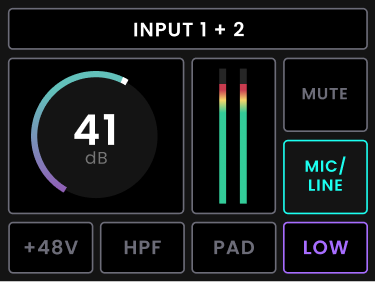
Input Summary 会显示所选通道的增益、+48 V 状态、HPF、Pad、ORBIT 设置、输入模式和静音状态。经过一段时间无操作后,显示屏会返回输入电平显示。
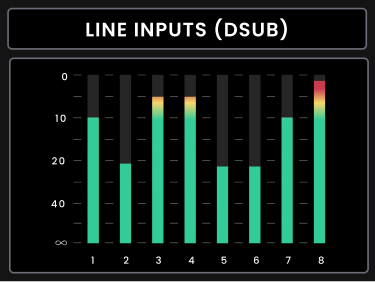
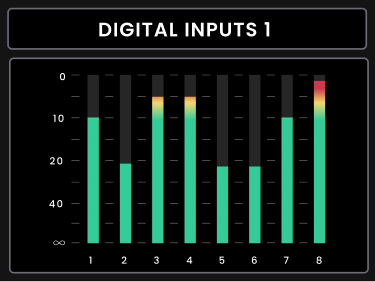
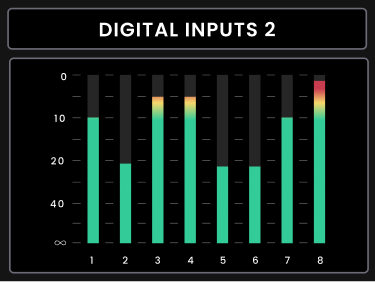
查看输入电平显示时,按下 Control Wheel 可在以下页面间循环切换:
- Mic/Line inputs
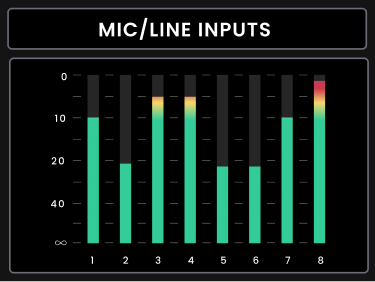
- D-sub line inputs
- Digital inputs 1 and 2
输出电平显示与监听电平
Horizon 8P 启动时处于输出模式。选中主 Volume 控制后,旋转 Control Wheel 调整监听电平。
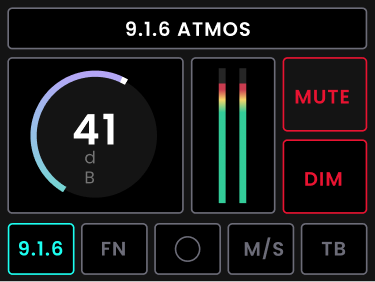
Output Summary 会显示当前 Speaker Layout 名称、输出电平、扬声器配置,以及当前 Function、Mono、Mid/Side、Talkback、Dim 和 Mute 状态。
按下 Control Wheel 可在可用的输出电平表视图间循环切换:
- 扬声器

- 耳机输出

将监听输出静音
按住主 Volume 按钮约一秒钟即可将监听输出静音。静音时 Volume 按钮会脉动,Motion UI 会短暂显示新的静音状态。即使切换到其他输出,静音仍会保持。再次按住 Volume 按钮即可取消静音。

Function 按钮
Function 按钮用于切换分配给它的监听功能。可分配 Dim、Mono、Mid/Side、Reference Level 或 Talkback;默认分配为 Dim。可从前面板或 Horizon Control 更改 Function 分配,两者会保持同步。当所分配功能的状态发生变化时,Motion UI 会短暂显示新状态,Horizon Control 也会反映相同状态。
耳机输出
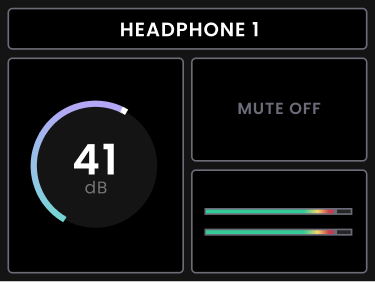
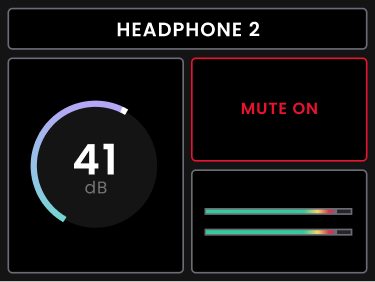
Horizon 8P 提供两个可独立控制的耳机输出。选择 HP1 或 HP2 打开相应的 Output Summary,然后旋转 Control Wheel 调整电平。所选耳机的电平、静音状态和输出电平表会显示在 Motion UI 上,电平变化也会反映在 Horizon Control 中。
按住所选耳机按钮,可将该耳机输出静音或取消静音。
前面板设置
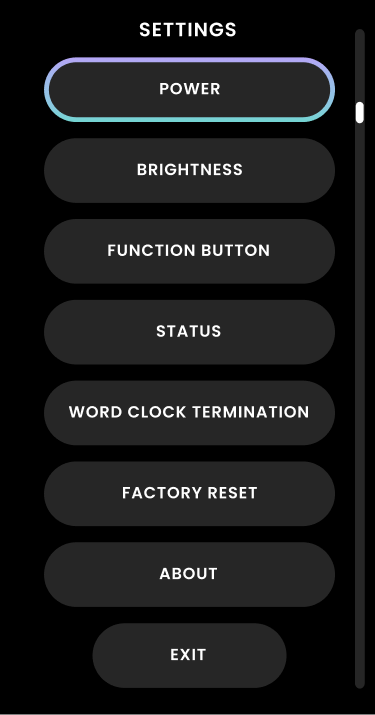
按住 Control Wheel 三秒钟即可打开前面板 Settings 视图。旋转 Control Wheel 进行导航,按下它进行选择。
前面板 Settings 视图提供以下选项:
| Option | Description |
|---|---|
| Power | 关闭 Horizon 8P。如果设备已通过 Settings 关机,请短按一次 Control Wheel 并松开,即可再次开机。 |
| Brightness | 调整 Motion UI 显示屏和前面板 LED 的亮度。 |
| Function button | 更改分配给前面板 Function 按钮的功能。 |
| Status | 显示当前采样率、数字输入格式(ADAT 或 S/PDIF)以及数字输入时钟状态。 |
| Word clock termination | 启用或禁用 75 Ω 字时钟终端匹配。 |
| Factory reset | 将设备恢复为出厂设置。 |
| About | 显示产品名称、序列号、FPGA 版本、固件版本、前面板固件版本和版权信息。 |
| Sleep | 提供硬件睡眠设置。 |
Brightness

Status

Word Clock Termination

Factory Reset

About
