Front पैनल और Motion UI

Horizon 8P फ्रंट पैनल।
किसी इनपुट चैनल को सिलेक्ट करने पर Motion UI डिस्प्ले में उसका Input Summary खुलता है। फ्रंट पैनल से मॉनिटर और हेडफ़ोन आउटपुट कंट्रोल भी मिलता है।
मीटरिंग सामान्य idle व्यू है। हार्डवेयर या Horizon Control से बदलाव करने पर temporary parameter और स्टेटस स्क्रीन्स दिखाई देते हैं, फिर कुछ समय inactivity के बाद डिस्प्ले उपयुक्त इनपुट या आउटपुट मीटरिंग व्यू पर वापस आ जाता है।
पहली बार पावर on करना
पहली बार पावर on करने पर:
- Horizon startup animation और Welcome स्क्रीन दिखाई देते हैं।

- Motion UI brightness सेट करने के लिए Control Wheel घुमाएँ, फिर आगे बढ़ने के लिए Control Wheel दबाएँ।

- Onboarding के दौरान दिखाए गए ऑप्शन्स में से शुरुआती Function बटन assignment चुनें।
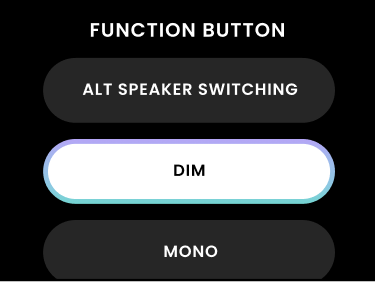
- सामान्य आउटपुट-मीटरिंग व्यू में जाने के लिए सेटअप पूरा करें।
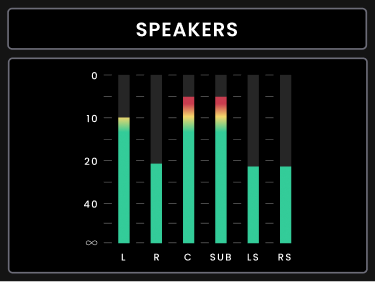
डिफ़ॉल्ट रूप से Dim असाइन्ड होता है।
इनपुट चैनल select करना
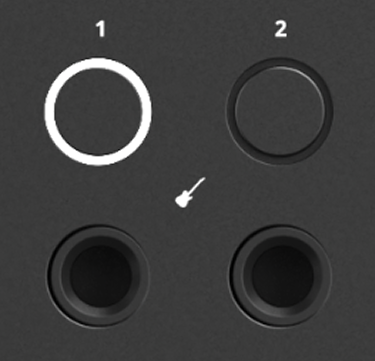
संबंधित इनपुट सिलेक्ट करने के लिए नंबर वाले चैनल बटन्स में से एक दबाएँ। चुना हुआ चैनल का Input Summary खुलता है। कुछ समय inactivity के बाद डिस्प्ले इनपुट मीटरिंग पर वापस आ जाता है।
इनपुट गेन एडजस्ट करना
चुना हुआ इनपुट का गेन एडजस्ट करने के लिए Control Wheel घुमाएँ। गेन बदलते समय उसकी value Motion UI पर दिखाई देती है, और Horizon Control में किए गए गेन बदलाव Motion UI पर रिफ़्लेक्ट होते हैं।
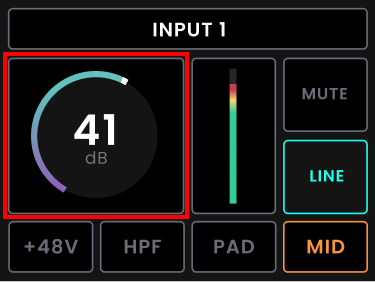
Horizon 8P 75 dB इनपुट गेन देता है।
इनपुट type select करना
हर इनपुट चैनल अपने रियर-पैनल Mic/Line इनपुट या संबंधित लाइन (D-sub) रिटर्न का इस्तेमाल कर सकता है।
चैनल 1 और 2 पर फ्रंट पैनल JFET Instrument Inputs भी हैं। Horizon 8P के फ्रंट पैनल पर जिस चैनल का इनपुट मोड बदलना हो उसे चुनें, फिर Input बटन दबाएँ। Horizon Control में भी इनपुट मोड चुना जा सकता है। चैनल 1 और 2 के लिए Mic/Line, Line (D-sub) और Instrument उपलब्ध हैं; चैनल 3–8 के लिए Mic/Line और Line (D-sub)। इंस्ट्रूमेंट कनेक्ट करने से Instrument मोड अपने आप नहीं चुना जाता।
Phantom पावर
जब Mic/Line चुना हुआ हो, तब Horizon 8P प्रीऐम्प इनपुट्स पर +48 V फैंटम पावर उपलब्ध होता है। जब कोई चैनल अपना D-sub रिटर्न इस्तेमाल कर रहा हो या चैनल्स 1 या 2 इंस्ट्रूमेंट इनपुट इस्तेमाल कर रहे हों, तब यह उपलब्ध नहीं होता।
Phantom पावर toggle करने के लिए चुना हुआ चैनल का +48 V बटन दबाएँ। Motion UI थोड़े समय के लिए Phantom पावर is इनेबल्ड दिखाता है, फिर चुना हुआ इनपुट पर Phantom पावर इनेबल्ड होने के साथ Input Summary पर वापस आता है। यही स्टेट Horizon Control के चैनल strip में भी दिखाई देती है।
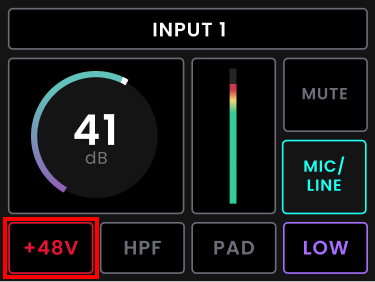
यदि +48 V उपलब्ध न होने पर आप इसे इनेबल करने की कोशिश करते हैं, तो Motion UI Input Summary पर लौटने से पहले थोड़े समय के लिए +48 V Not उपलब्ध दिखाता है।

ORBIT Variable Impedance कंट्रोल
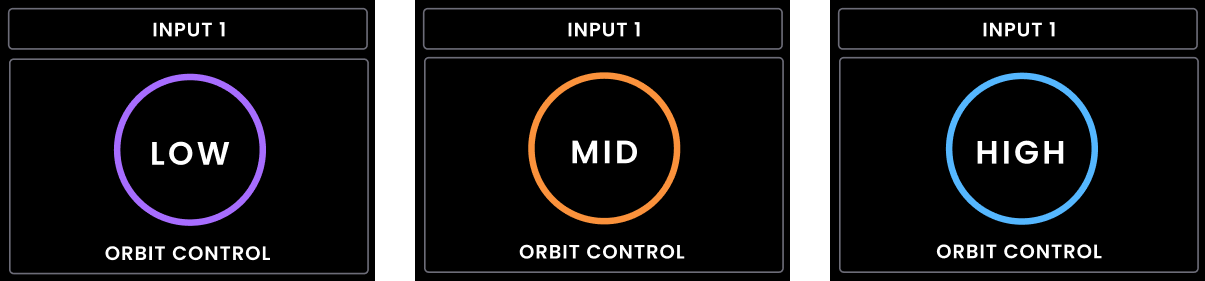
जब Mic/Line चुना हुआ हो, ORBIT Variable Impedance कंट्रोल तीन इनपुट-impedance सेटिंग्स देता है:
| Setting | Input impedance |
|---|---|
| Low | 220 Ω |
| Medium | 1200 Ω |
| High | 2800 Ω |
Low, Medium और High के बीच cycle करने के लिए चुना हुआ चैनल का ORBIT बटन दबाएँ।
चुना हुआ सेटिंग थोड़े समय के लिए Motion UI पर दिखाई देती है और Input Summary में विज़िबल रहती है। हार्डवेयर पर ORBIT से किए गए बदलाव Horizon Control में रिफ़्लेक्ट होते हैं और Horizon Control में किए गए बदलाव हार्डवेयर पर रिफ़्लेक्ट होते हैं।
High-pass filter
चुना हुआ प्रीऐम्प इनपुट के लिए variable high-pass filter को ऑन या ऑफ किया जा सकता है। Filter को ऑन या ऑफ करने के लिए चुना हुआ चैनल का HPF बटन दबाएँ। Motion UI थोड़े समय के लिए नई स्टेट दिखाता है और वही स्टेट Horizon Control में रिफ़्लेक्ट होती है।

Cutoff-frequency रेंज 20 Hz से 250 Hz है।
Cutoff frequency एडजस्ट करने के लिए:
-
Frequency-edit स्क्रीन खोलने के लिए चुना हुआ चैनल का HPF बटन press करके hold करें।
-
Cutoff frequency एडजस्ट करने के लिए Control Wheel घुमाएँ।

- Settings कन्फ़र्म करने के लिए Control Wheel दबाएँ, फिर save करने के लिए दोबारा दबाएँ।

High-pass filter को off और फिर on करने पर चुना हुआ cutoff frequency retained रहती है।
Pad
Pad चुना हुआ Horizon 8P प्रीऐम्प इनपुट को 10 dB attenuate करता है। Pad को Horizon Control इनपुट चैनल strip से इनेबल या डिसेबल किया जा सकता है।

इनपुट mute करना
चुना हुआ इनपुट को mute या unmute करने के लिए नंबर वाले चैनल बटन press करके hold करें। Motion UI थोड़े समय के लिए नई mute स्टेट दिखाता है। इनपुट mute को Horizon Control से भी नियंत्रित किया जा सकता है।

Input Summary और मीटरिंग
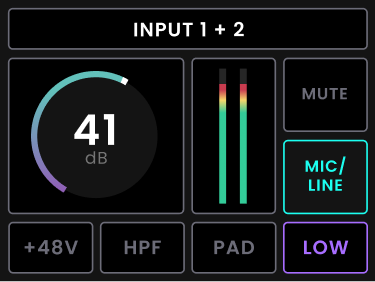
Input Summary चुना हुआ चैनल का गेन, +48 V स्टेट, HPF, Pad, ORBIT सेटिंग, इनपुट मोड और mute स्टेटस दिखाता है। कुछ समय inactivity के बाद डिस्प्ले इनपुट मीटरिंग पर वापस आ जाता है।
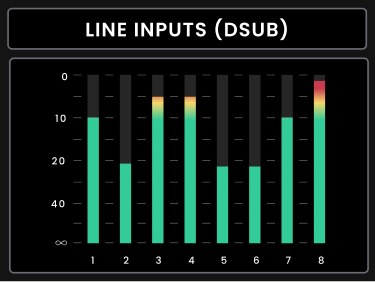
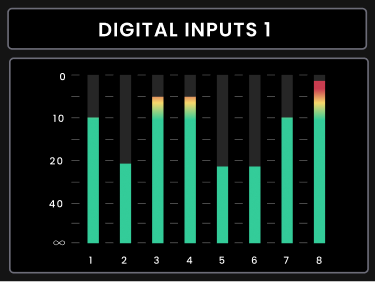
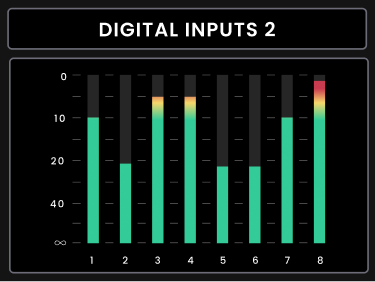
इनपुट मीटरिंग देखते समय निम्न views के बीच cycle करने के लिए Control Wheel दबाएँ:
- Mic/Line इनपुट्स
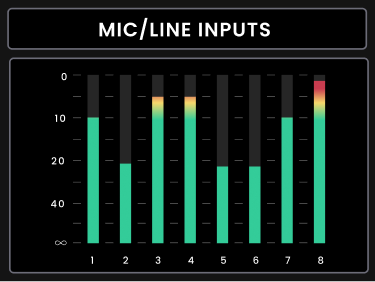
- D-sub लाइन इनपुट्स
- Digital इनपुट्स 1 और 2
आउटपुट मीटरिंग और मॉनिटर लेवल
Horizon 8P आउटपुट मोड में start होता है। Main वॉल्यूम कंट्रोल चुना हुआ होने पर मॉनिटर लेवल एडजस्ट करने के लिए Control Wheel घुमाएँ।
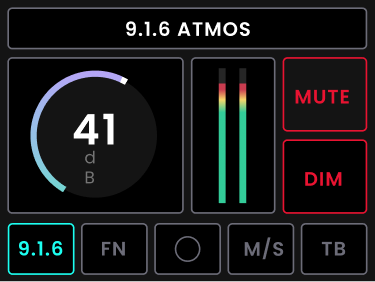
आउटपुट Summary सक्रिय Speaker Layout नाम, आउटपुट लेवल, स्पीकर कॉन्फ़िगरेशन और मौजूदा Function, Mono, Mid/Side, Talkback, Dim और Mute स्टेट्स दिखाता है।
उपलब्ध आउटपुट-मीटरिंग views के बीच cycle करने के लिए Control Wheel दबाएँ:
- स्पीकर्स

- हेडफ़ोन आउटपुट्स

मॉनिटर आउटपुट mute करना
मॉनिटर आउटपुट mute करने के लिए मेन वॉल्यूम बटन को लगभग एक second तक press करके hold करें। Mute होने पर वॉल्यूम बटन pulse करता है और Motion UI थोड़े समय के लिए नई mute स्टेट दिखाता है। किसी दूसरे आउटपुट पर navigate करने पर भी mute सक्रिय रहता है। Unmute करने के लिए वॉल्यूम बटन फिर hold करें।

Function button
Function बटन उसे असाइन्ड मॉनिटरिंग फ़ंक्शन को toggle करता है। इसे Dim, Mono, Mid/Side, Reference Level या Talkback असाइन किया जा सकता है; डिफ़ॉल्ट रूप से Dim असाइन्ड है। Function assignment फ्रंट पैनल या Horizon Control से बदला जा सकता है और दोनों linked रहते हैं। असाइन्ड फ़ंक्शन की स्टेट बदलने पर Motion UI थोड़े समय के लिए नई स्टेट दिखाता है और Horizon Control वही स्टेटस दिखाता है।
Headphone आउटपुट्स
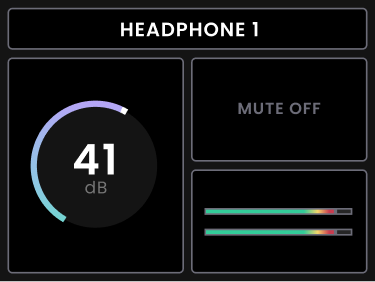
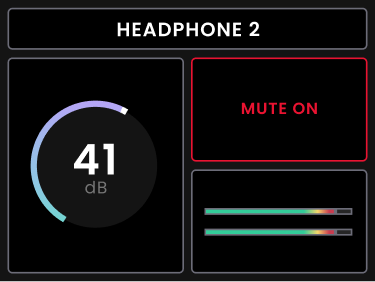
Horizon 8P दो स्वतंत्र रूप से controlled हेडफ़ोन आउटपुट्स देता है। उसका आउटपुट Summary खोलने के लिए HP1 या HP2 चुनें, फिर लेवल एडजस्ट करने के लिए Control Wheel घुमाएँ। चुना हुआ हेडफ़ोन लेवल, mute स्टेट और आउटपुट मीटरिंग Motion UI पर दिखते हैं और लेवल बदलाव Horizon Control में रिफ़्लेक्ट होते हैं।
चुना हुआ हेडफ़ोन आउटपुट को mute या unmute करने के लिए संबंधित हेडफ़ोन बटन press करके hold करें।
फ्रंट पैनल सेटिंग्स
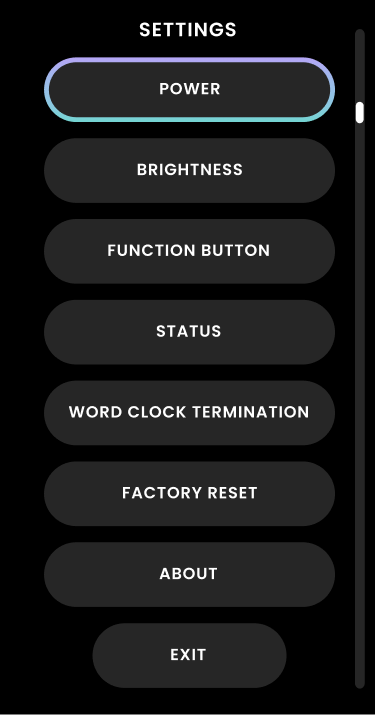
फ्रंट-पैनल Settings व्यू खोलने के लिए Control Wheel को तीन seconds तक press करके hold करें। Navigate करने के लिए Control Wheel घुमाएँ और selection करने के लिए उसे दबाएँ।
फ्रंट-पैनल Settings व्यू से निम्न ऑप्शन्स उपलब्ध हैं:
| विकल्प | विवरण |
|---|---|
| Power | Horizon 8P को बंद करता है। यदि यूनिट को Settings मेनू से बंद किया गया है, तो उसे दोबारा चालू करने के लिए Control Wheel को एक बार दबाकर तुरंत छोड़ दें। |
| Brightness | Motion UI display और फ्रंट पैनल LEDs की brightness adjust करता है। |
| Function button | फ्रंट पैनल Function button को assigned function बदलता है। |
| Status | मौजूदा sample rate, digital input format (ADAT या S/PDIF) और digital input clock status दिखाता है। |
| Word clock termination | 75 Ω word clock termination को enable या disable करता है। |
| Factory reset | Unit को उसकी factory settings पर restore करता है। |
| About | Product name, serial number, FPGA version, firmware version, फ्रंट पैनल firmware version और copyright information दिखाता है। |
| Sleep | Hardware sleep setting तक पहुँच देता है। |
Brightness

स्टेटस

Word Clock Termination

Factory Reset

About
