Painel frontal e Motion UI

Painel frontal do Horizon 8P.
Selecionar um canal de entrada abre seu Input Summary no display Motion UI. O painel frontal também oferece controle das saídas de monitoração e fones de ouvido.
Metering é a visualização normal em repouso. Telas temporárias de parâmetros e status aparecem quando você faz alterações pelo hardware ou pelo Horizon Control; após um período de inatividade, o display retorna à visualização de Metering de entrada ou saída apropriada.
Primeira inicialização
Na primeira inicialização:
- A animação de inicialização do Horizon e a tela Welcome são exibidas.

- Gire o Control Wheel para definir o brilho da Motion UI e pressione o Control Wheel para continuar.

- Escolha a atribuição inicial do botão Function entre as opções apresentadas durante a configuração inicial.
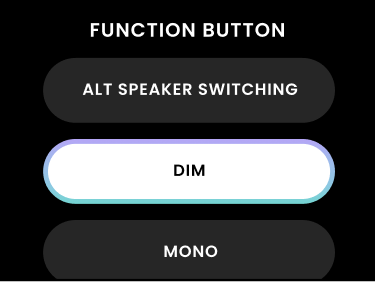
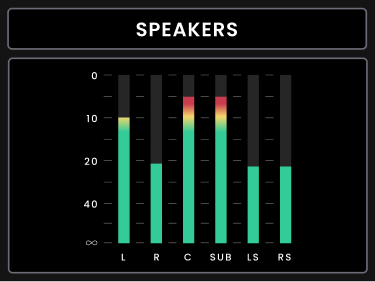
- Conclua a configuração para entrar na visualização normal de Metering das saídas.
Dim é atribuído por padrão.
Seleção de um canal de entrada
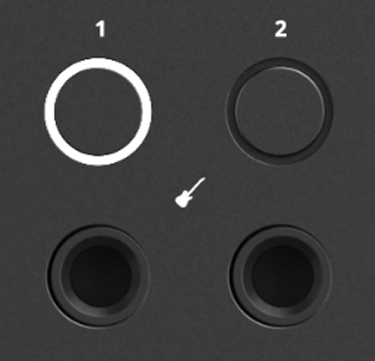
Pressione um dos botões de canal numerados para selecionar a entrada correspondente. O Input Summary é aberto para o canal selecionado. Após um período de inatividade, o display retorna ao Metering de entrada.
Ajuste do ganho de entrada
Gire o Control Wheel para ajustar o ganho da entrada selecionada. O valor de ganho é mostrado na Motion UI enquanto é alterado, e as alterações de ganho feitas no Horizon Control são refletidas na Motion UI.
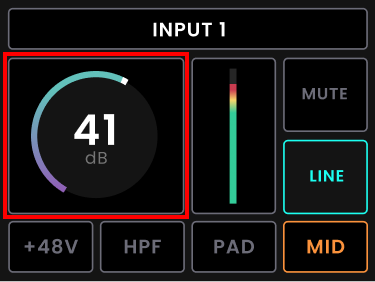
O Horizon 8P oferece 75 dB de ganho de entrada.
Seleção do tipo de entrada
Cada canal de entrada pode usar sua entrada Mic/Line do painel traseiro ou o retorno Line (D-sub) correspondente.
Os canais 1 e 2 também possuem entradas de instrumento JFET no painel frontal. Selecione o canal desejado no Horizon 8P e pressione o botão Input para escolher o modo de entrada. Também é possível selecionar o modo no Horizon Control. Os canais 1 e 2 oferecem Mic/Line, Line (D-sub) e Instrument; os canais 3–8 oferecem Mic/Line e Line (D-sub). Conectar um instrumento não seleciona automaticamente o modo Instrument.
Phantom power
A phantom power de +48 V está disponível nas entradas de pré-amplificador do Horizon 8P quando Mic/Line está selecionado. Ela não está disponível quando um canal usa seu retorno D-sub ou quando os canais 1 ou 2 usam Instrument Input.
Pressione o botão +48 V do canal selecionado para ativar ou desativar a phantom power. A Motion UI exibirá brevemente Phantom Power is enabled antes de retornar ao Input Summary, com Phantom Power ativada na entrada selecionada. Isso também será refletido no channel strip do Horizon Control.
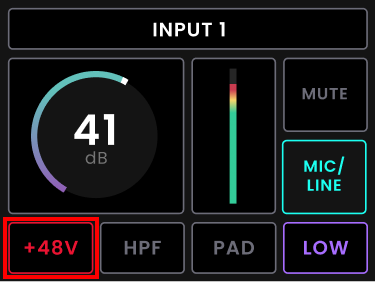
Se você tentar ativar +48 V quando não estiver disponível, a Motion UI exibirá brevemente +48 V Not Available antes de retornar ao Input Summary.

ORBIT Variable Impedance Control
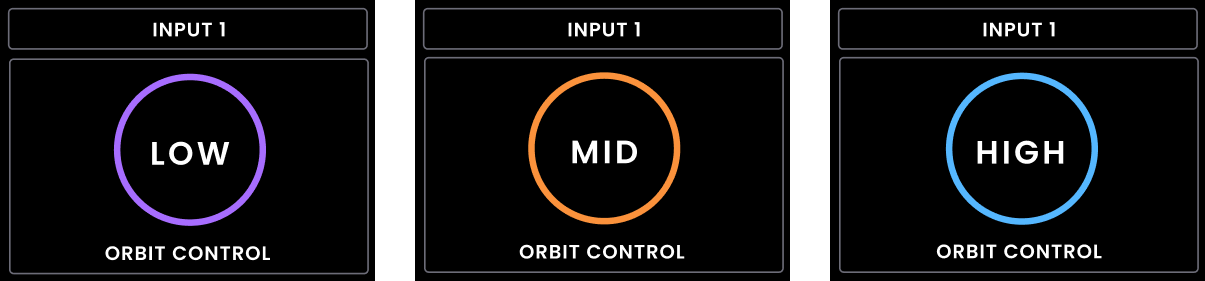
ORBIT Variable Impedance Control oferece três configurações de impedância de entrada quando Mic/Line está selecionado:
| Configuração | Impedância de entrada |
|---|---|
| Low | 220 Ω |
| Medium | 1200 Ω |
| High | 2800 Ω |
Pressione o botão ORBIT do canal selecionado para alternar entre Low, Medium e High.
A configuração selecionada é exibida brevemente na Motion UI e permanece visível no Input Summary. Alterações feitas usando ORBIT no hardware são refletidas no Horizon Control, e alterações feitas no Horizon Control são refletidas no hardware.
Filtro passa-altas
O filtro passa-altas variável pode ser ativado ou desativado para a entrada de pré-amplificador selecionada. Pressione o botão HPF do canal selecionado para ativar ou desativar o filtro. A Motion UI exibe brevemente o novo estado, que é refletido no Horizon Control.

A faixa da frequência de corte é de 20 Hz a 250 Hz.
Para ajustar a frequência de corte:
-
Pressione e segure o botão HPF do canal selecionado para abrir a tela de edição da frequência.
-
Gire o Control Wheel para ajustar a frequência de corte.

- Pressione o Control Wheel para confirmar as configurações e pressione-o novamente para salvar.

A frequência de corte selecionada é mantida quando o filtro passa-altas é desligado e ligado novamente.
Pad
Pad atenua a entrada de pré-amplificador selecionada do Horizon 8P em 10 dB. Pad pode ser ativado ou desativado pelo channel strip de entrada do Horizon Control.

Silenciar uma entrada
Pressione e segure o botão de canal numerado da entrada selecionada para silenciá-la ou reativá-la. A Motion UI exibe brevemente o novo estado de mute. O mute da entrada também pode ser controlado pelo Horizon Control.

Input Summary e Metering
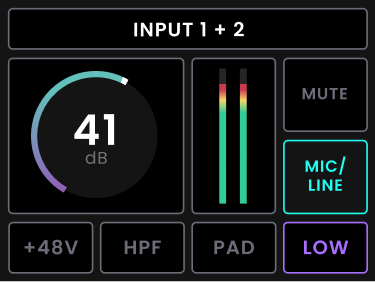
Input Summary exibe o ganho do canal selecionado, o estado de +48 V, HPF, Pad, a configuração ORBIT, o modo de entrada e o status de mute. Após um período de inatividade, o display retorna ao Metering de entrada.
Pressione o Control Wheel enquanto visualiza o Metering de entrada para alternar entre:
- Entradas Mic/Line
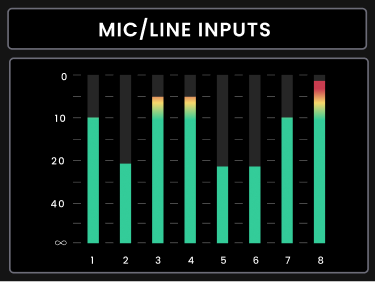
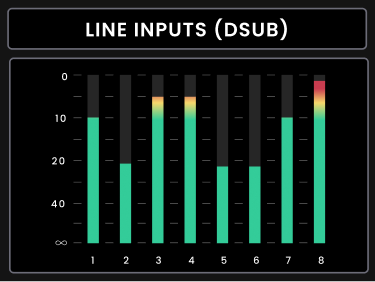
- Entradas de linha D-sub
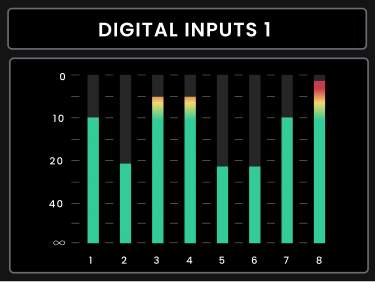
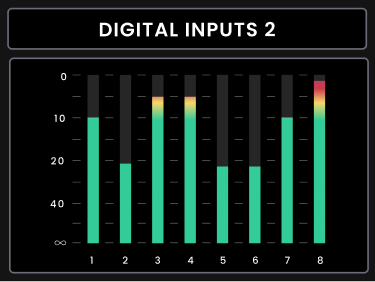
- Digital Inputs 1 e 2
Metering das saídas e nível de monitoração
O Horizon 8P inicia no modo de saída. Com o controle Volume principal selecionado, gire o Control Wheel para ajustar o nível de monitoração.
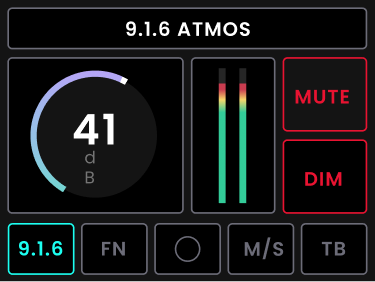
Output Summary exibe o nome do Speaker Layout ativo, o nível de saída, a configuração dos alto-falantes e os estados atuais de Function, Mono, Mid/Side, Talkback, Dim e Mute.
Pressione o Control Wheel para alternar entre as visualizações de Metering das saídas disponíveis:
- Alto-falantes

- Saídas de fones de ouvido

Silenciar a saída de monitoração
Pressione e segure o botão Volume principal por aproximadamente um segundo para silenciar a saída de monitoração. O botão Volume pulsa enquanto a saída está silenciada e a Motion UI exibe brevemente o novo estado de mute. O mute permanece ativo se você navegar para outra saída. Segure o botão Volume novamente para reativar a saída.

Botão Function
O botão Function ativa ou desativa a função de monitoração atribuída a ele. Ele pode ser atribuído a Dim, Mono, Mid/Side, Reference Level ou Talkback; Dim é a atribuição padrão. A atribuição de Function pode ser alterada no painel frontal ou no Horizon Control, e ambos permanecem vinculados. Quando o estado da função atribuída muda, a Motion UI exibe brevemente o novo estado e o Horizon Control reflete o mesmo estado.
Saídas de fones de ouvido
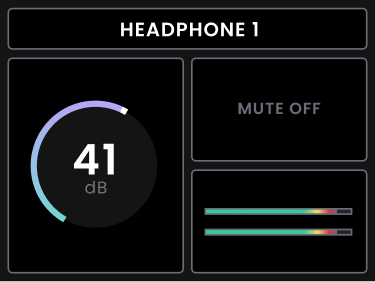
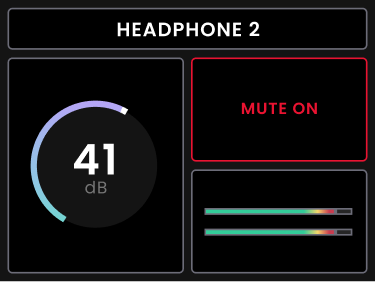
O Horizon 8P oferece duas saídas de fones de ouvido controladas de forma independente. Selecione HP1 ou HP2 para abrir o respectivo Output Summary e gire o Control Wheel para ajustar seu nível. O nível de fones selecionado, o estado de mute e o Metering da saída são mostrados na Motion UI, e as alterações de nível são refletidas no Horizon Control.
Pressione e segure o botão de fones selecionado para silenciar ou reativar essa saída de fones.
Configurações do painel frontal
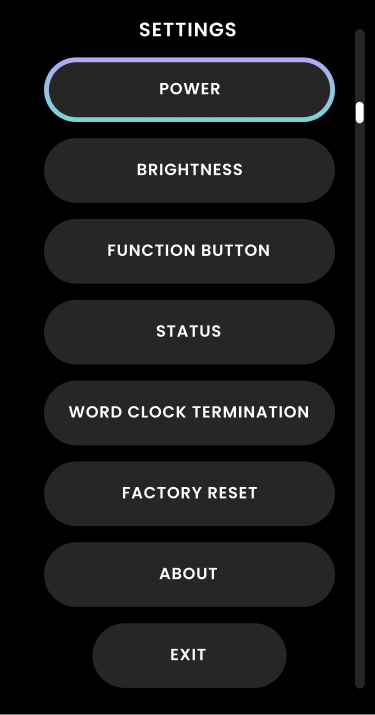
Pressione e segure o Control Wheel por três segundos para abrir a visualização Settings do painel frontal. Gire o Control Wheel para navegar e pressione-o para fazer uma seleção.
A visualização Settings do painel frontal oferece acesso a:
| Opção | Descrição |
|---|---|
| Power | Desliga o Horizon 8P. Se a unidade tiver sido desligada pelo menu Settings, pressione brevemente o Control Wheel e solte-o para ligá-la novamente. |
| Brightness | Ajusta o brilho do display Motion UI e dos LEDs do painel frontal. |
| Function button | Altera a função atribuída ao botão Function do painel frontal. |
| Status | Exibe a taxa de amostragem atual, o formato de entrada digital (ADAT ou S/PDIF) e o status do clock da entrada digital. |
| Word clock termination | Ativa ou desativa a terminação de word clock de 75 Ω. |
| Factory reset | Restaura a unidade para as configurações de fábrica. |
| About | Exibe o nome do produto, número de série, versão do FPGA, versão do firmware, versão do firmware do painel frontal e informações de copyright. |
| Sleep | Oferece acesso à configuração de suspensão do hardware. |
Brightness

Status

Word Clock Termination

Factory Reset

About
