Pannello frontale e Motion UI

Pannello frontale di Horizon 8P.
Selezionando un canale di ingresso si apre il relativo Input Summary sul display Motion UI. Il pannello frontale consente inoltre di controllare le uscite monitor e cuffie.
Metering è la normale vista inattiva. Quando apporti modifiche dall'hardware o da Horizon Control compaiono temporaneamente schermate di parametri e stato; dopo un periodo di inattività il display torna alla vista Metering di ingresso o uscita appropriata.
Prima accensione
Alla prima accensione:
- Vengono mostrate l'animazione di avvio Horizon e la schermata Welcome.

- Ruota il Control Wheel per impostare la luminosità della Motion UI, quindi premi il Control Wheel per continuare.

- Scegli l'assegnazione iniziale del pulsante Function tra le opzioni presentate durante la configurazione iniziale.
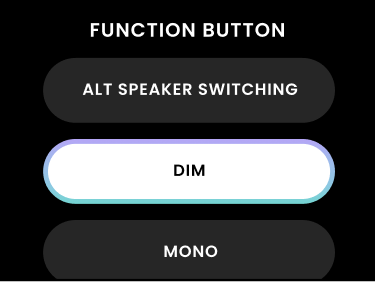
- Completa la configurazione per accedere alla normale vista Metering delle uscite.
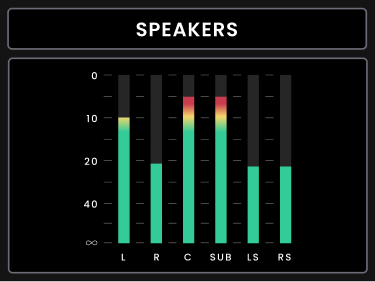
Dim è assegnato per impostazione predefinita.
Selezione di un canale di ingresso
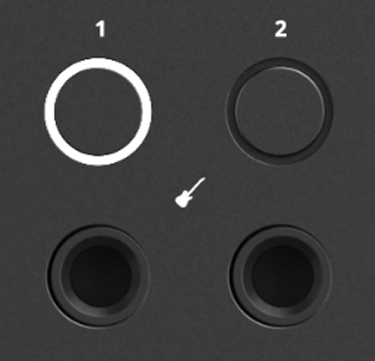
Premi uno dei pulsanti di canale numerati per selezionare l'ingresso corrispondente. Si apre Input Summary per il canale selezionato. Dopo un periodo di inattività, il display torna al Metering di ingresso.
Regolazione del gain di ingresso
Ruota il Control Wheel per regolare il gain dell'ingresso selezionato. Il valore di gain viene mostrato sulla Motion UI durante la modifica e le variazioni di gain effettuate in Horizon Control si riflettono sulla Motion UI.
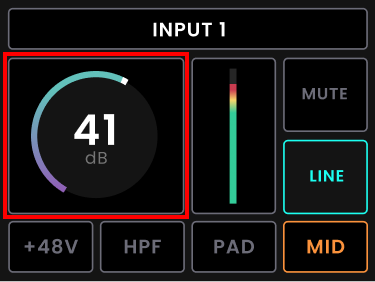
Horizon 8P offre 75 dB di gain in ingresso.
Selezione del tipo di ingresso
Ogni canale di ingresso può utilizzare l'ingresso Mic/Line sul pannello posteriore oppure il corrispondente ritorno Line (D-sub).
I canali 1 e 2 dispongono inoltre di ingressi Instrument JFET sul pannello frontale. Seleziona il canale da configurare sull’Horizon 8P, quindi premi il pulsante Input per scegliere la modalità di ingresso. Puoi selezionarla anche in Horizon Control. Per i canali 1 e 2 sono disponibili Mic/Line, Line (D-sub) e Instrument; per i canali 3–8, Mic/Line e Line (D-sub). Il collegamento di uno strumento non seleziona automaticamente la modalità Instrument.
Phantom power
La phantom power +48 V è disponibile sugli ingressi preamplificatore di Horizon 8P quando è selezionato Mic/Line. Non è disponibile quando un canale utilizza il proprio ritorno D-sub o quando i canali 1 o 2 utilizzano Instrument Input.
Premi il pulsante +48 V del canale selezionato per attivare o disattivare la phantom power. La Motion UI mostra brevemente Phantom Power is enabled prima di tornare a Input Summary, dove Phantom Power risulta attiva sull’ingresso selezionato. Questo viene riflesso anche nel channel strip di Horizon Control.
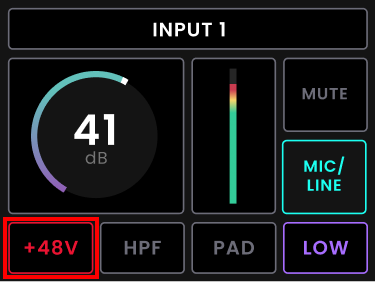
Se tenti di attivare +48 V quando non è disponibile, la Motion UI mostra brevemente +48 V Not Available prima di tornare a Input Summary.

ORBIT Variable Impedance Control
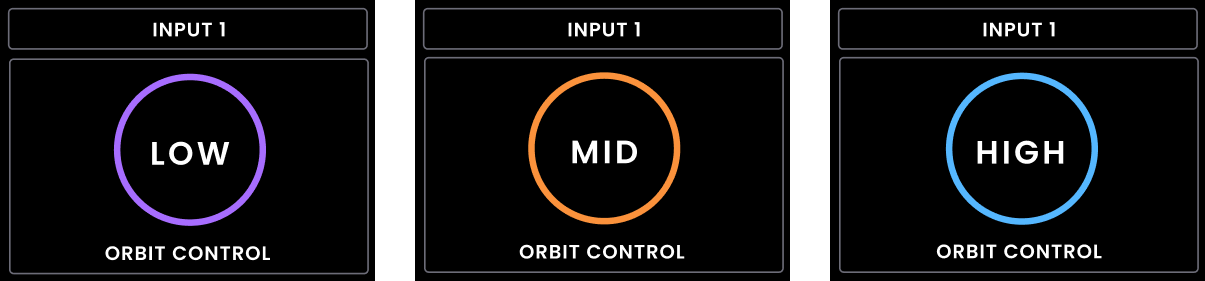
ORBIT Variable Impedance Control offre tre impostazioni di impedenza di ingresso quando è selezionato Mic/Line:
| Impostazione | Impedenza di ingresso |
|---|---|
| Low | 220 Ω |
| Medium | 1200 Ω |
| High | 2800 Ω |
Premi il pulsante ORBIT del canale selezionato per scorrere tra Low, Medium e High.
L'impostazione selezionata viene mostrata brevemente sulla Motion UI e rimane visibile in Input Summary. Le modifiche effettuate con ORBIT sull'hardware si riflettono in Horizon Control e quelle effettuate in Horizon Control si riflettono sull'hardware.
Filtro passa-alto
Il filtro passa-alto variabile può essere attivato o disattivato per l'ingresso preamplificatore selezionato. Premi il pulsante HPF del canale selezionato per attivare o disattivare il filtro. La Motion UI mostra brevemente il nuovo stato, che viene riflesso in Horizon Control.

L'intervallo della frequenza di taglio è da 20 Hz a 250 Hz.
Per regolare la frequenza di taglio:
-
Tieni premuto il pulsante HPF del canale selezionato per aprire la schermata di modifica della frequenza.
-
Ruota il Control Wheel per regolare la frequenza di taglio.

- Premi il Control Wheel per confermare le impostazioni, quindi premilo di nuovo per salvarle.

La frequenza di taglio selezionata viene mantenuta quando il filtro passa-alto viene disattivato e riattivato.
Pad
Pad attenua di 10 dB l'ingresso preamplificatore Horizon 8P selezionato. Pad può essere attivato o disattivato dal channel strip di ingresso in Horizon Control.

Silenziamento di un ingresso
Tieni premuto il pulsante numerato del canale selezionato per silenziarlo o riattivarlo. La Motion UI mostra brevemente il nuovo stato di mute. Il mute dell'ingresso può essere controllato anche da Horizon Control.

Input Summary e Metering
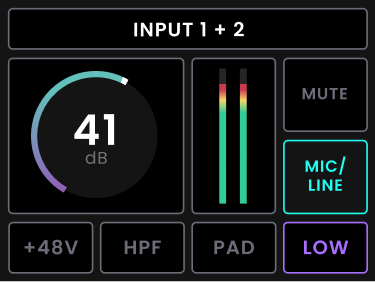
Input Summary mostra il gain del canale selezionato, lo stato +48 V, HPF, Pad, l'impostazione ORBIT, la modalità di ingresso e lo stato di mute. Dopo un periodo di inattività il display torna al Metering di ingresso.
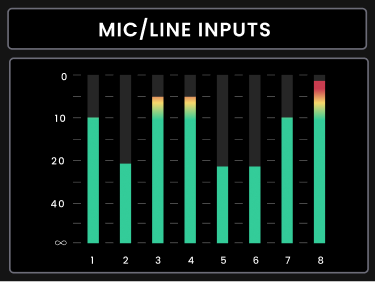
Premi il Control Wheel mentre visualizzi il Metering di ingresso per scorrere tra:
- Ingressi Mic/Line
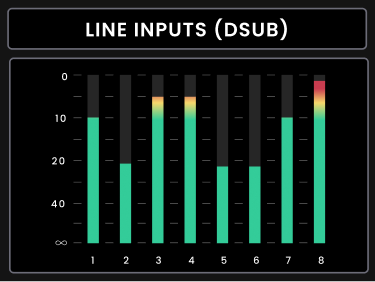
- Ingressi di linea D-sub
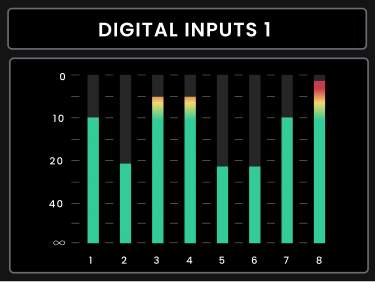
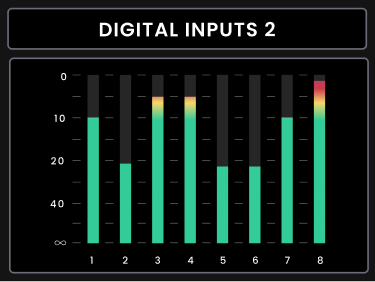
- Digital Inputs 1 e 2
Metering delle uscite e livello monitor
Horizon 8P si avvia in modalità uscita. Con il controllo Volume principale selezionato, ruota il Control Wheel per regolare il livello monitor.
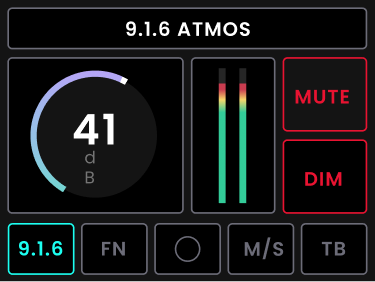
Output Summary mostra il nome dello Speaker Layout attivo, il livello di uscita, la configurazione degli speaker e gli stati correnti di Function, Mono, Mid/Side, Talkback, Dim e Mute.
Premi il Control Wheel per scorrere tra le viste Metering delle uscite disponibili:
- Diffusori

- Uscite cuffie

Silenziamento dell'uscita monitor
Tieni premuto il pulsante Volume principale per circa un secondo per silenziare l'uscita monitor. Il pulsante Volume pulsa mentre l'uscita è silenziata e la Motion UI mostra brevemente il nuovo stato di mute. Il mute rimane attivo anche se passi a un'altra uscita. Tieni nuovamente premuto il pulsante Volume per riattivarla.

Pulsante Function
Il pulsante Function attiva o disattiva la funzione di monitoraggio assegnata. Può essere assegnato a Dim, Mono, Mid/Side, Reference Level o Talkback; Dim è assegnato per impostazione predefinita. L’assegnazione di Function può essere modificata dal pannello frontale o da Horizon Control e le due impostazioni rimangono collegate. Quando cambia lo stato della funzione assegnata, la Motion UI mostra brevemente il nuovo stato e Horizon Control riflette lo stesso stato.
Uscite cuffie
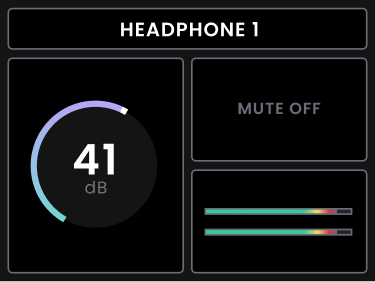
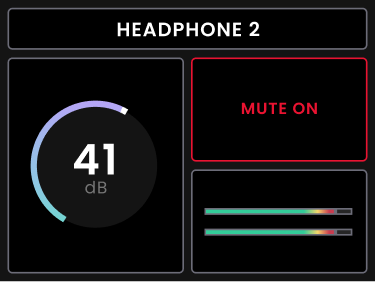
Horizon 8P offre due uscite cuffie controllate in modo indipendente. Seleziona HP1 o HP2 per aprire il relativo Output Summary, quindi ruota il Control Wheel per regolarne il livello. Il livello cuffie selezionato, lo stato di mute e il Metering dell'uscita vengono mostrati sulla Motion UI e le variazioni di livello si riflettono in Horizon Control.
Tieni premuto il pulsante cuffie selezionato per silenziare o riattivare quell'uscita cuffie.
Impostazioni del pannello frontale
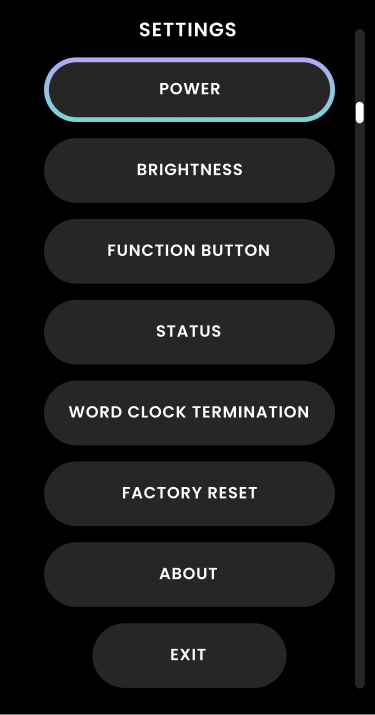
Tieni premuto il Control Wheel per tre secondi per aprire la vista Settings del pannello frontale. Ruota il Control Wheel per navigare e premilo per effettuare una selezione.
La vista Settings del pannello frontale consente di accedere a:
| Opzione | Descrizione |
|---|---|
| Power | Spegne Horizon 8P. Se l’unità è stata spenta da Settings, premi brevemente il Control Wheel e rilascialo per riaccenderla. |
| Brightness | Regola la luminosità del display Motion UI e dei LED del pannello frontale. |
| Function button | Cambia la funzione assegnata al pulsante Function del pannello frontale. |
| Status | Mostra la frequenza di campionamento corrente, il formato dell'ingresso digitale (ADAT o S/PDIF) e lo stato del clock dell'ingresso digitale. |
| Word clock termination | Attiva o disattiva la terminazione word clock da 75 Ω. |
| Factory reset | Ripristina l'unità alle impostazioni di fabbrica. |
| About | Mostra il nome del prodotto, il numero di serie, la versione FPGA, la versione firmware, la versione firmware del pannello frontale e le informazioni sul copyright. |
| Sleep | Consente di accedere all'impostazione sleep dell'hardware. |
Brightness

Status

Word Clock Termination

Factory Reset

About
