Controller di monitoraggio
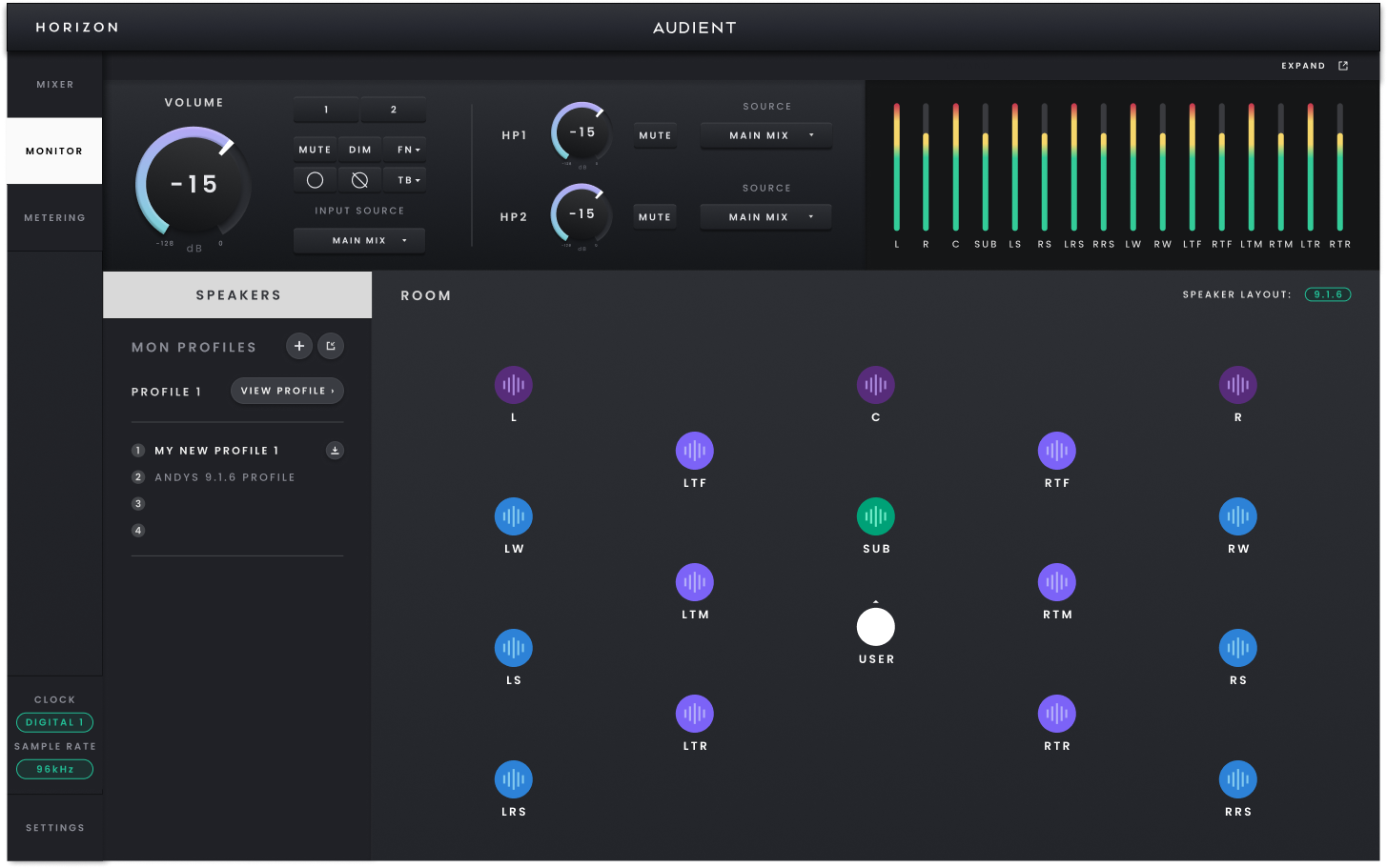
Utilizza Monitor Controller quando desideri una vista dedicata del sistema di monitoraggio attivo invece del Monitor Panel più piccolo nel Mixer. Entrambe le viste controllano lo stesso stato di monitoraggio, quindi una modifica effettuata in una viene riflessa immediatamente nell'altra.
In un sistema Horizon con più dispositivi, il monitoring segue il dispositivo Horizon impostato come Primary. Se un altro Horizon collegato viene impostato come Primary in Hardware Settings, il Monitor Controller passa a quel dispositivo e richiama la configurazione di monitoring precedentemente associata.
Controllo monitor quotidiano
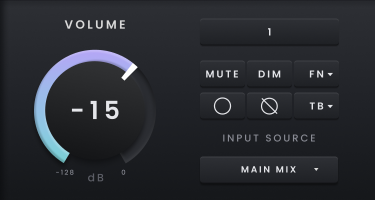
I controlli principali di Monitor Controller sono:
- Output Level — imposta il livello di ascolto delle uscite monitor attive.
- Mute — silenzia l'uscita monitor attiva.
- Dim — riduce il livello monitor senza modificare il volume memorizzato. La riduzione Dim predefinita è −10 dB e può essere modificata in Monitor Settings.
- Mono — monitora il canale mono selezionato in Monitor Settings: Left, Centre o Right.
- Mid/Side — utilizza gli stati mono e polarità per rimuovere il contenuto centrale e ascoltare le informazioni laterali.
Scegliere cosa monitorare
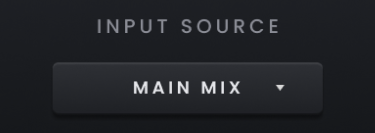
Scegli la sorgente monitor in base a ciò che devi ascoltare:
- Main Mix — monitora il normale mix della control room Horizon.
- Independent Mix A–D — monitora uno dei bilanciamenti indipendenti salvati, utile per controllare dalla control room il cue mix di un performer.
- Host Computer — bypassa Horizon Mixer e monitora direttamente il percorso di riproduzione del computer.
Talkback
Talkback funziona a scatto: selezionalo una volta per parlare nel percorso cue collegato e di nuovo per disattivarlo. Il microfono talkback integrato è disponibile come canale dedicato sul dispositivo.
Controllo Function
Il pulsante Function sul pannello frontale può essere assegnato a una funzione di monitoraggio, rendendo disponibile direttamente dall'hardware un controllo utilizzato di frequente. L'assegnazione può essere modificata da Horizon Control o da Horizon 8P e i due rimangono collegati.
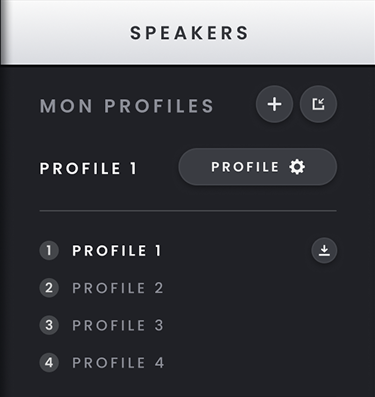
I Monitor Profiles possono cambiare lo Speaker Layout attivo quando viene richiamata una configurazione di monitoraggio, quindi Monitor Controller riflette sempre il profilo e il layout attualmente selezionati. Nella vista Room, fai clic su un diffusore per metterlo in Mute oppure Shift-clic per metterlo in Solo. Per cancellare gli stati Mute/Solo correnti dei diffusori, usa Option-clic. La barra di stato della finestra Monitor mostra il nome del Monitor Profile attivo.
Utilizza il controllo di espansione quando desideri mantenere Monitor Controller visibile in una finestra separata mentre lavori altrove in Horizon Control. Chiudi e riaggancia la finestra quando desideri riportarlo nell'applicazione principale.
