Monitor Profiles e Speaker Layouts
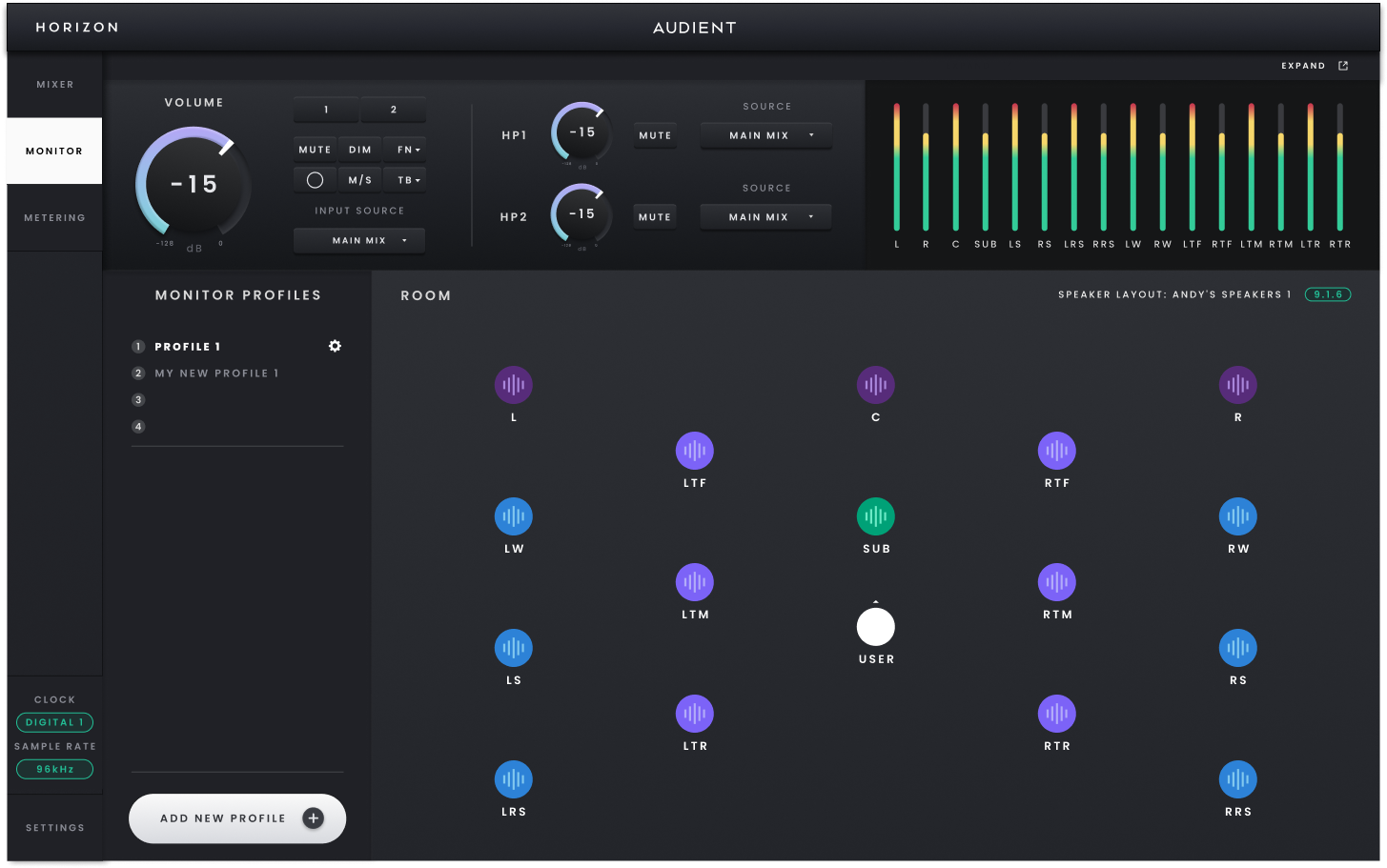
Monitor Controller con un Monitor Profile.
I Monitor Profiles consentono di passare tra diverse configurazioni di monitoraggio senza ricreare ogni volta la configurazione degli speaker. Un profilo memorizza la configurazione di monitoraggio insieme allo Speaker Layout utilizzato, rendendo pratico il passaggio tra diversi sistemi di speaker o configurazioni di ascolto calibrate all’interno dello stesso sistema Horizon.
Horizon Control supporta fino a 32 Monitor Profiles e sei Speaker Layouts. È possibile tenere quattro profili in Favourites per accedervi rapidamente; gli altri sono disponibili nella libreria a scorrimento. Uno Speaker Layout può essere condiviso da più profili, quindi non è necessario ripetere la configurazione dei canali semplicemente perché due profili utilizzano trim o impostazioni di monitoraggio differenti.
Creazione di un Monitor Profile
- Crea un nuovo Monitor Profile dall’area Monitor Profiles.
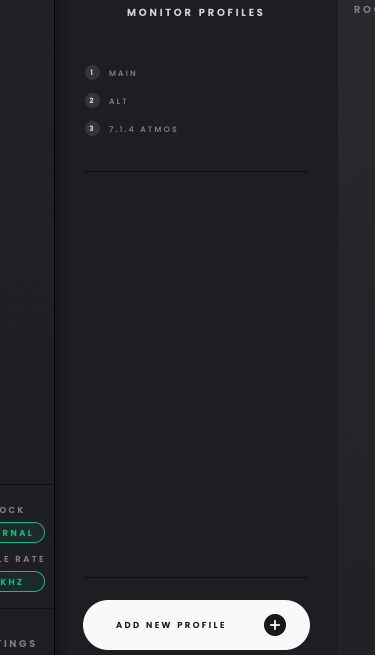
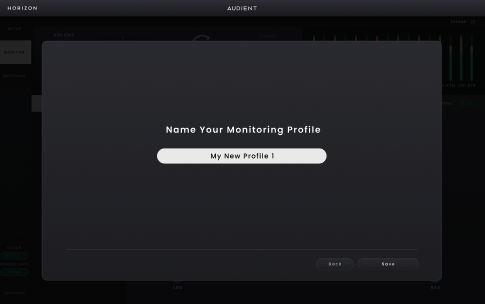
- Assegna un nome al Monitor Profile.
- Seleziona uno Speaker Layout nuovo o esistente.
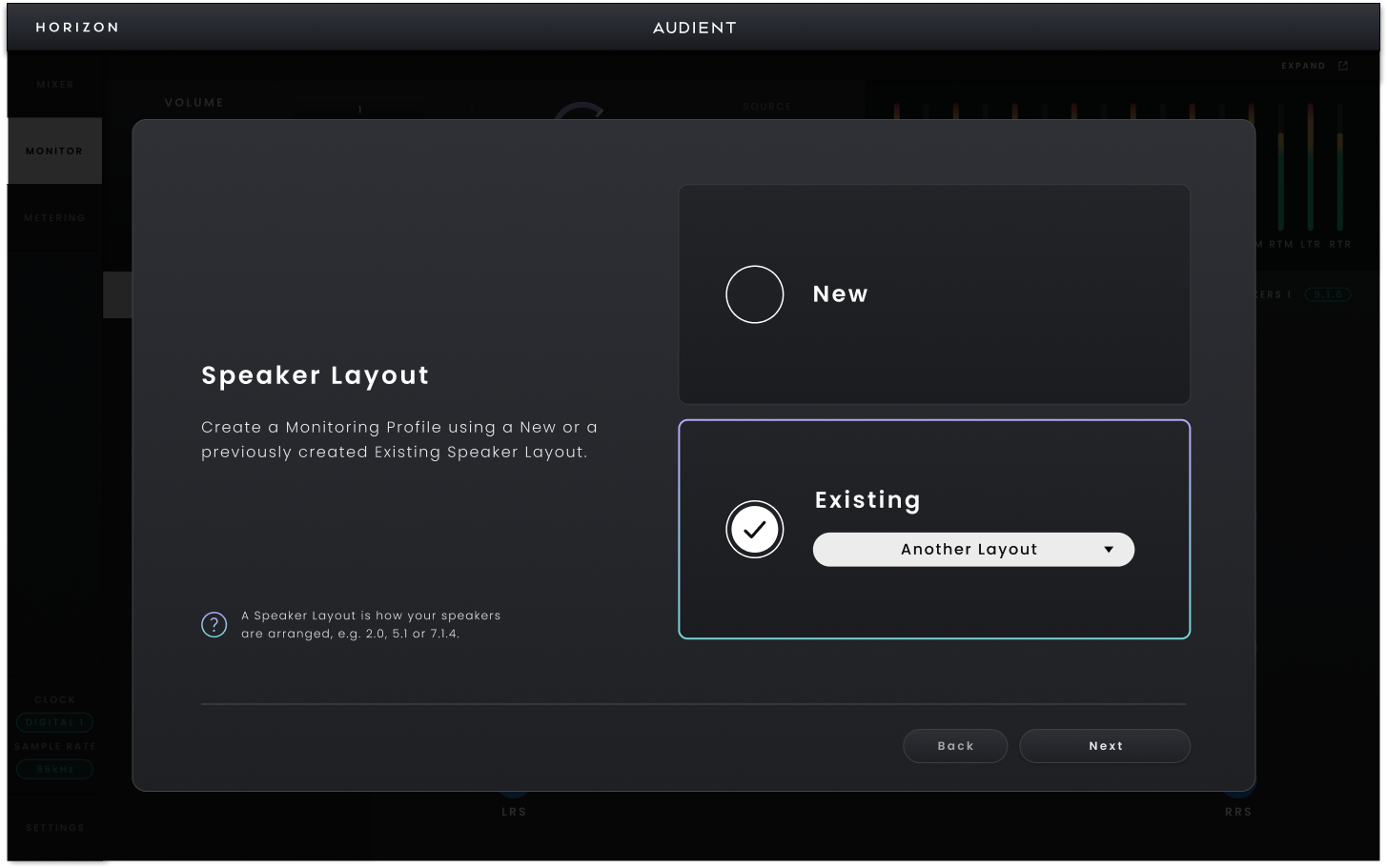
- Se crei un nuovo Speaker Layout, assegnagli un nome e seleziona la configurazione dei canali richiesta.
- Seleziona Save solo nell’ultimo passaggio per creare il Monitor Profile. Una volta salvato, il profilo compare nell’area Monitor Profiles.

- Il Monitor Profile viene aggiunto alla Routing Matrix del dispositivo Primary senza alcun instradamento di uscita configurato. Utilizza la Routing Matrix per instradare manualmente i canali monitor verso le uscite fisiche Horizon necessarie.
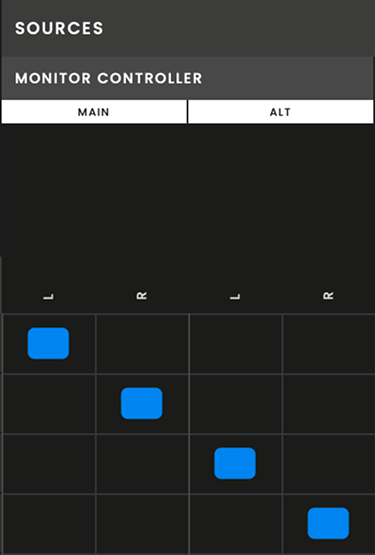
Le uscite speaker disponibili provengono dal dispositivo Horizon Primary.
Riutilizzo e regolazione dei profili
Per aggiungere un profilo a Favourites, fai clic sul profilo, tieni premuto il pulsante del mouse e trascinalo in una posizione di Favourites. Trascina i profili tra le posizioni per modificarne l’ordine.
Utilizza uno Speaker Layout esistente quando più Monitor Profiles condividono la stessa configurazione dei canali. Il layout salvato viene riutilizzato, mentre il profilo può mantenere le proprie impostazioni di monitoraggio. L’instradamento delle uscite viene configurato separatamente nella Routing Matrix.
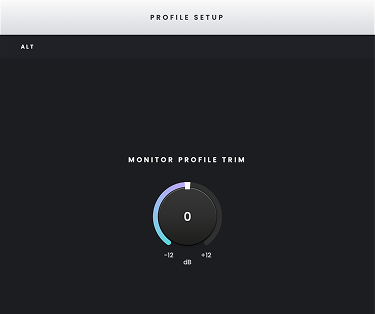
Seleziona il pulsante delle impostazioni di un Monitor Profile per regolarne il trim: Profile Trim — uniforma il livello tra i profili, evitando variazioni indesiderate del livello di ascolto quando si passa dall'uno all'altro.

È possibile memorizzare fino a sei Speaker Layouts. Se tutti e sei gli slot sono utilizzati, elimina un layout non utilizzato prima di crearne un altro.
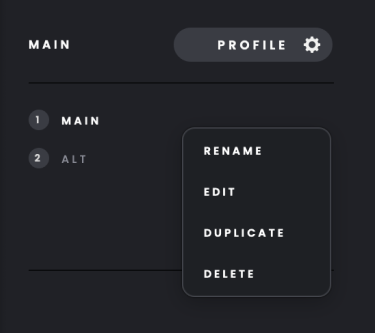
Facendo clic con il pulsante destro su un Monitor Profile nella barra laterale si apre un menu contestuale. Sono disponibili le seguenti opzioni:
- Rename — modifica il nome del Monitor Profile.
- Delete — elimina il Monitor Profile selezionato.
- Duplicate — crea una copia del Monitor Profile selezionato.
Gestione degli Speaker Layouts
Gli Speaker Layouts salvati sono disponibili da Monitor Settings sul dispositivo Horizon Primary. Gli Speaker Layouts definiscono la configurazione dei canali utilizzata dai Monitor Profiles; l’instradamento delle uscite fisiche viene configurato separatamente nella Routing Matrix.
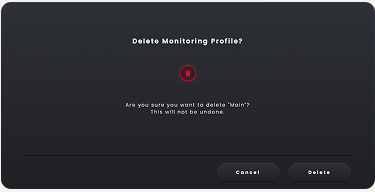
L’eliminazione di uno Speaker Layout richiede una conferma perché i Monitor Profiles che dipendono da esso non potranno diventare attivi finché non verrà assegnato loro un layout valido.