Monitorprofile und Lautsprecher-Layouts
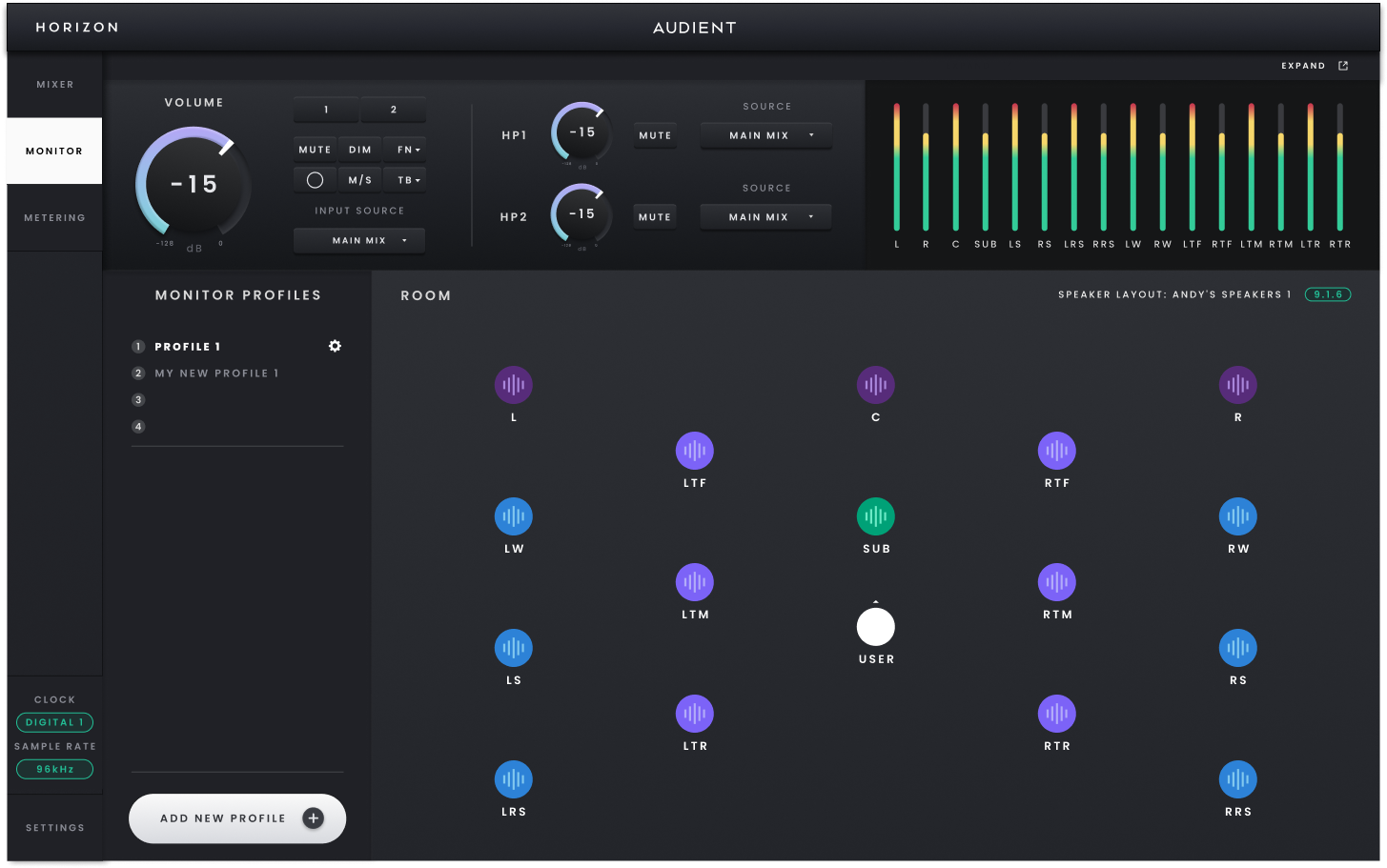
Monitor Controller mit einem Monitor Profile.
Mit Monitor Profiles können Sie zwischen verschiedenen Monitoring-Konfigurationen wechseln, ohne die Lautsprecherkonfiguration jedes Mal neu aufzubauen. Ein Profil speichert die Monitoring-Konfiguration zusammen mit dem verwendeten Speaker Layout und erleichtert so den Wechsel zwischen verschiedenen Lautsprechersystemen oder kalibrierten Abhörkonfigurationen innerhalb desselben Horizon-Systems.
Horizon Control unterstützt bis zu 32 Monitor Profiles und sechs Speaker Layouts. Vier Profile können für den schnellen Zugriff unter Favourites abgelegt werden. Weitere Profile stehen in der scrollbaren Bibliothek zur Verfügung. Ein Speaker Layout kann von mehreren Profilen gemeinsam verwendet werden. Sie müssen die Kanalkonfiguration daher nicht wiederholen, nur weil zwei Profile unterschiedliche Trims oder Monitoring-Einstellungen verwenden.
Ein Monitor Profile erstellen
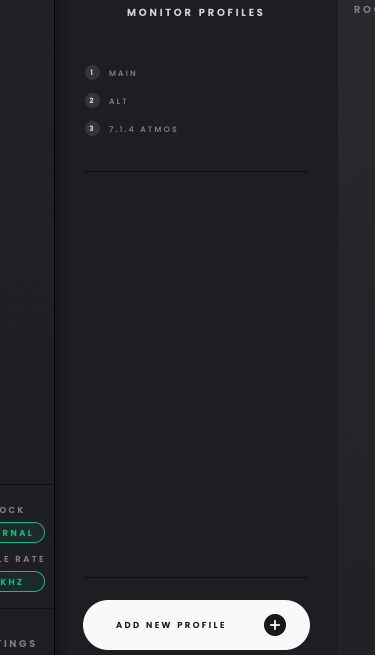
- Erstellen Sie im Bereich Monitor Profiles ein neues Monitor Profile.
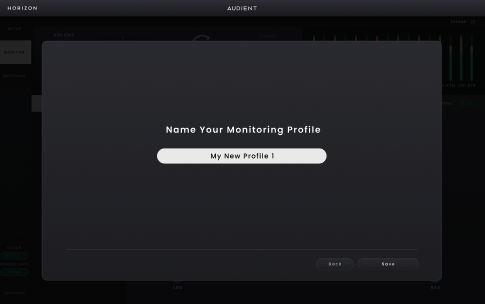
- Benennen Sie das Monitor Profile.
- Wählen Sie ein neues oder vorhandenes Speaker Layout.
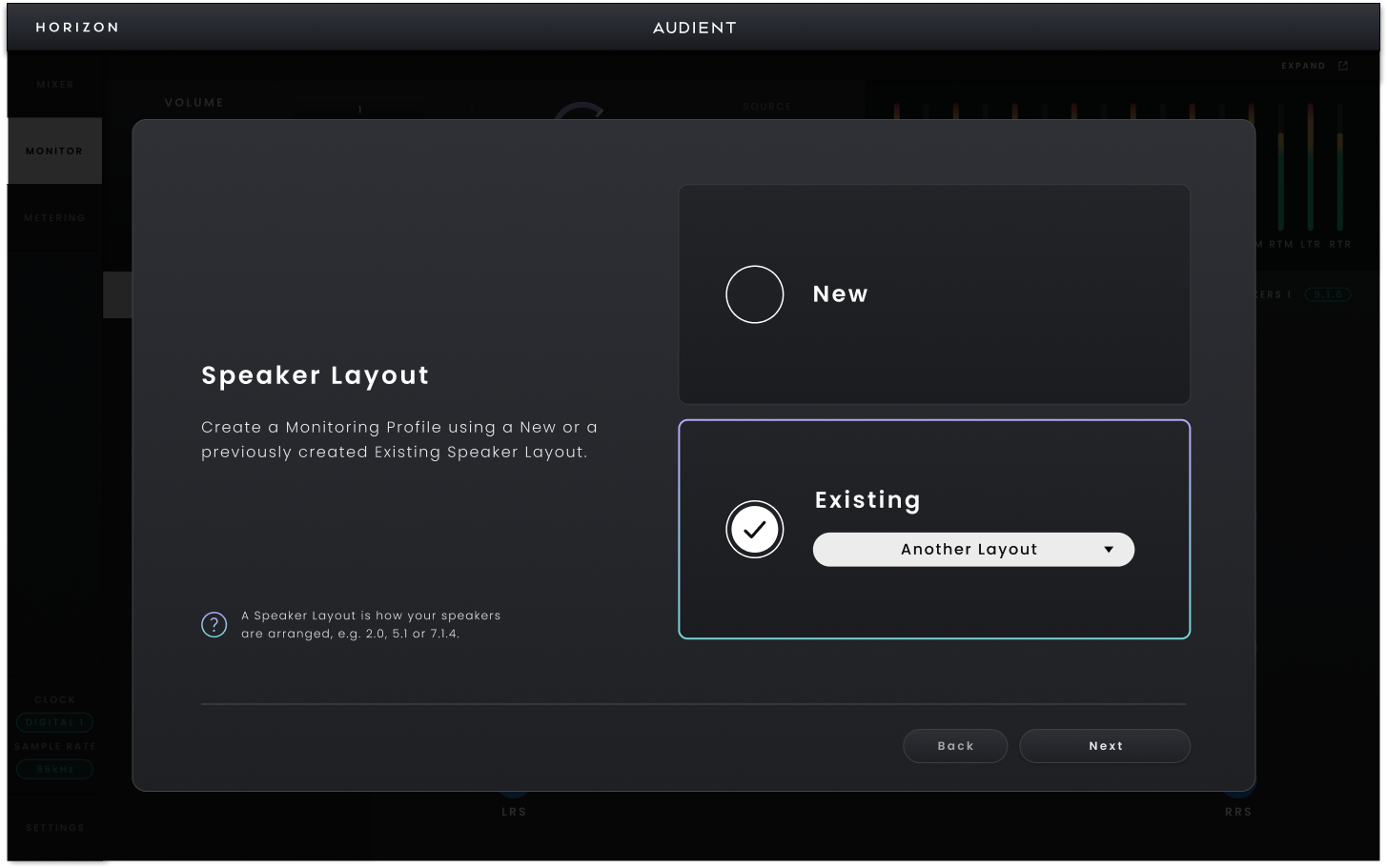
- Wenn Sie ein neues Speaker Layout erstellen, benennen Sie es und wählen Sie die erforderliche Kanalkonfiguration.
- Wählen Sie erst im letzten Schritt Save, um das Monitor Profile zu erstellen. Anschließend erscheint es im Bereich Monitor Profiles.

- Das Monitor Profile wird der Routing Matrix des Primary-Geräts ohne konfiguriertes Ausgangsrouting hinzugefügt. Verwenden Sie die Routing Matrix, um die Monitorkanäle manuell auf die erforderlichen physischen Horizon-Ausgänge zu routen.
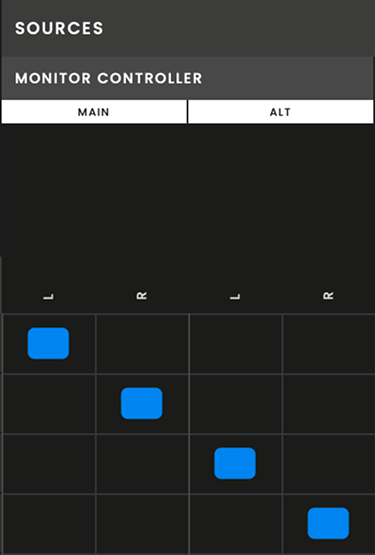
Die verfügbaren Lautsprecherausgänge stammen vom Primary-Horizon-Gerät.
Profile wiederverwenden und anpassen
Um ein Profil zu Favourites hinzuzufügen, klicken Sie darauf, halten Sie die Maustaste gedrückt und ziehen es auf eine Position unter Favourites. Ziehen Sie Profile zwischen den Positionen hin und her, um ihre Reihenfolge zu ändern.
Verwenden Sie ein vorhandenes Speaker Layout, wenn mehrere Monitor Profiles dieselbe Kanalkonfiguration nutzen. Das gespeicherte Layout wird wiederverwendet, während das Profil seine eigenen Monitoring-Einstellungen behalten kann. Das Ausgangsrouting wird separat in der Routing Matrix konfiguriert.
Wählen Sie die Einstellungsschaltfläche eines Monitor Profiles, um Profile Trim anzupassen. Profile Trim — gleicht die Pegel von Profilen an, damit beim Umschalten kein unerwünschter Sprung des Abhörpegels entsteht.

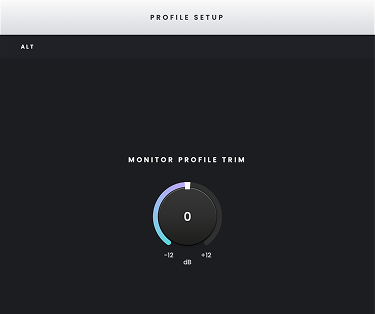
Bis zu sechs Speaker Layouts können gespeichert werden. Wenn alle sechs Speicherplätze belegt sind, löschen Sie ein nicht verwendetes Layout, bevor Sie ein weiteres erstellen.
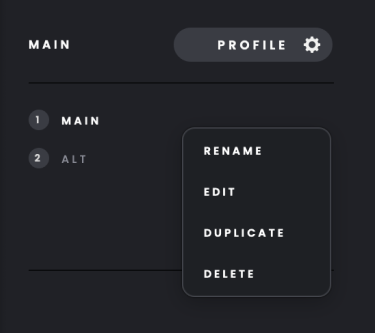
Ein Rechtsklick auf ein Monitor Profile in der Seitenleiste öffnet ein Kontextmenü. Dort stehen folgende Optionen zur Verfügung:
- Rename — ändert den Namen des Monitor Profiles.
- Delete — entfernt das ausgewählte Monitor Profile.
- Duplicate — erstellt eine Kopie des ausgewählten Monitor Profiles.
Speaker Layouts verwalten
Gespeicherte Speaker Layouts sind über Monitor Settings auf dem Primary-Horizon-Gerät verfügbar. Speaker Layouts legen die von Monitor Profiles verwendete Kanalkonfiguration fest; das physische Ausgangsrouting wird separat in der Routing Matrix konfiguriert.
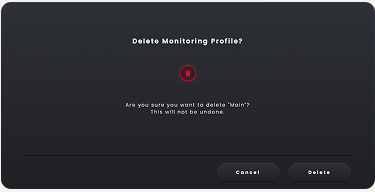
Das Löschen eines Speaker Layouts erfordert eine Bestätigung, da Monitor Profiles, die davon abhängen, erst wieder aktiv werden können, wenn ihnen ein gültiges Layout zugewiesen wurde.