Hardware Settings & mehrere Geräte
Hardware Settings des Horizon 8P.
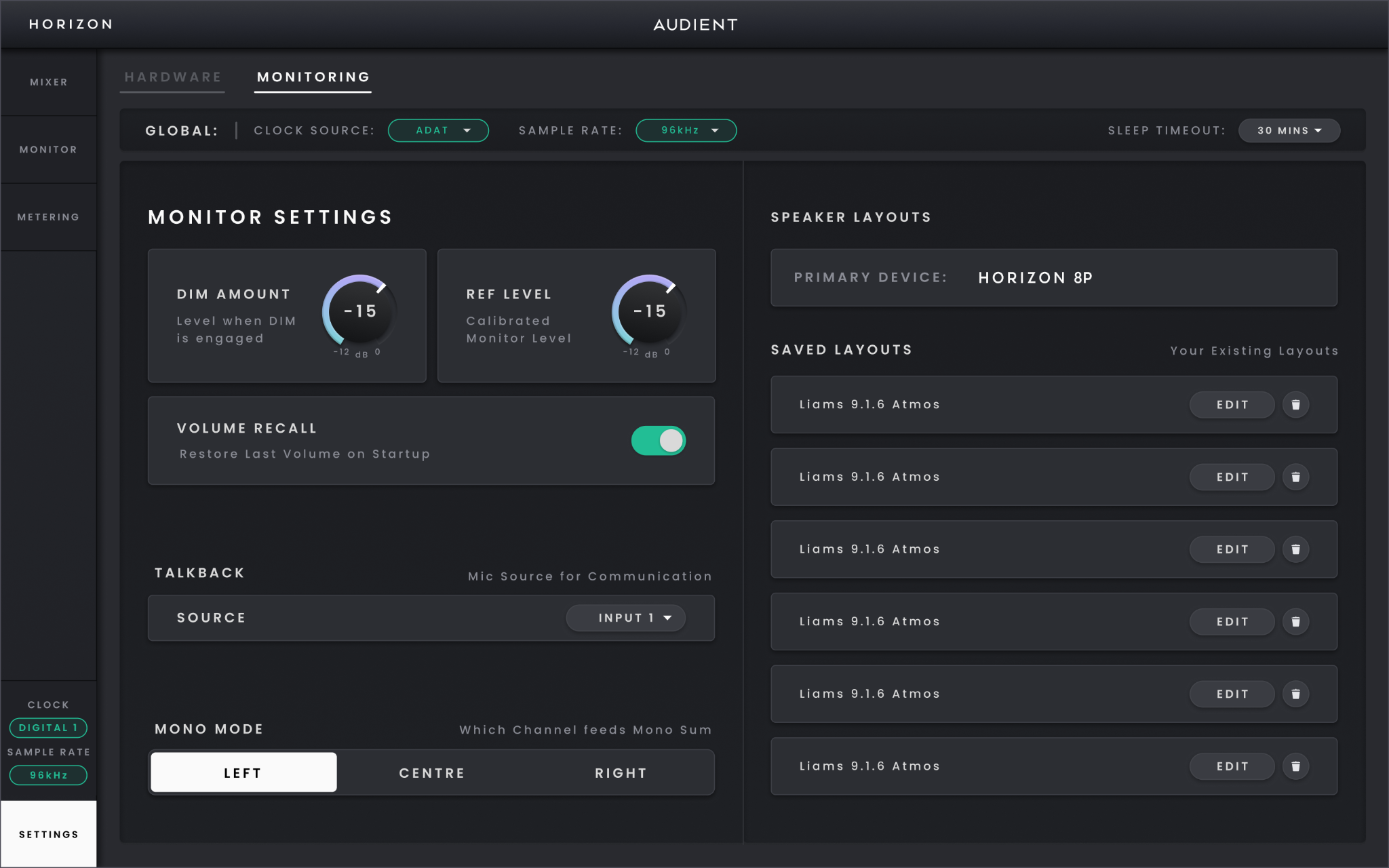
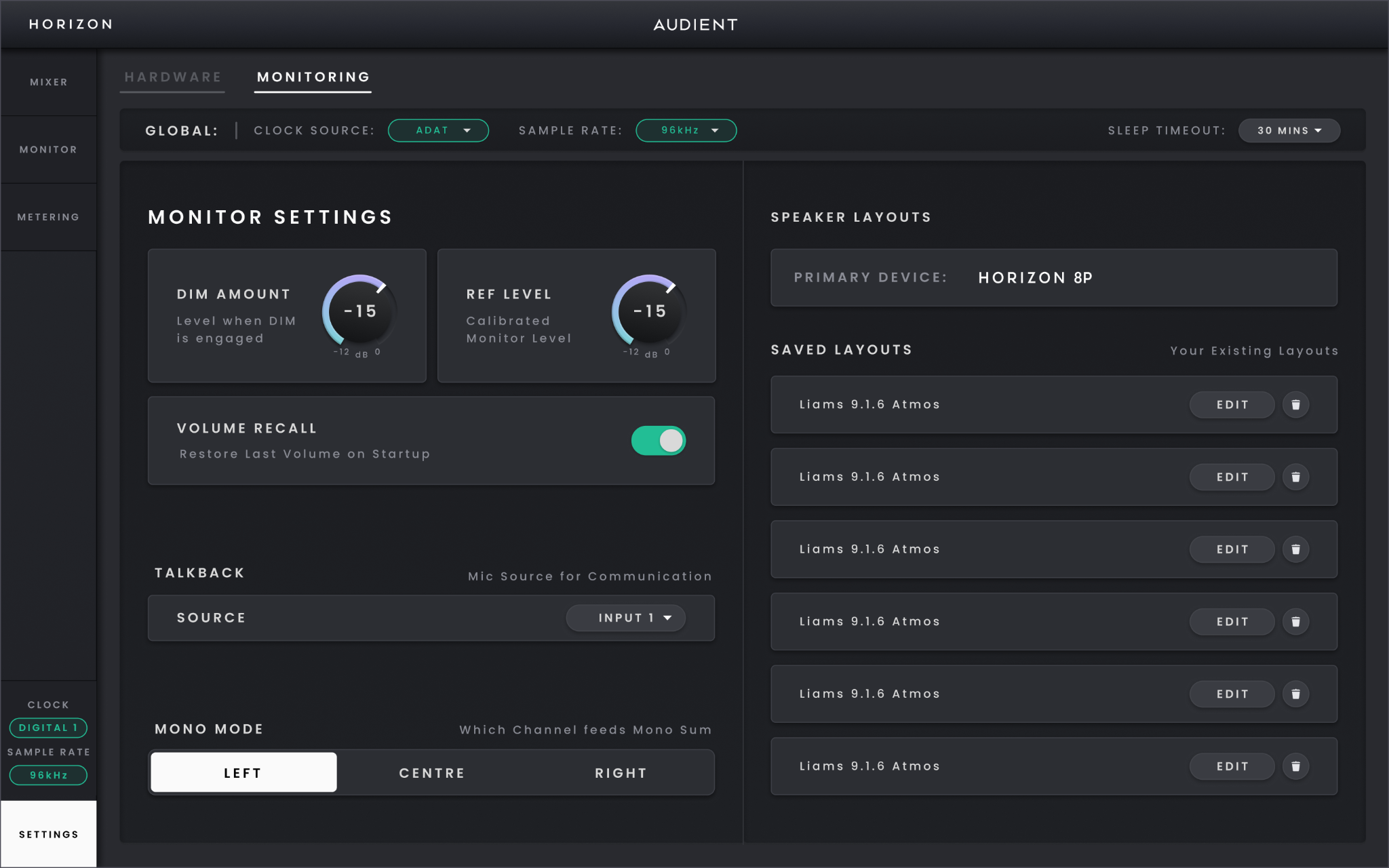
Monitor Settings des Horizon 8P.
Verwenden Sie Hardware Settings, wenn Sie das Horizon-System selbst konfigurieren möchten — verbundene Geräte, Clocking, Abtastrate, analoge Referenzpegel, Digitalmodus und Routing. Monitor Settings befindet sich daneben und enthält Einstellungen, die den aktiven Monitoring-Pfad beeinflussen.
Mehr als ein Horizon verwenden
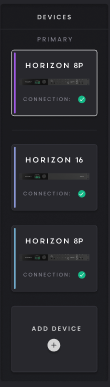
Horizon Control kann bis zu vier verbundene Horizon-Geräte verwalten. Verbinden Sie das erste Gerät über Thunderbolt mit dem Host-Computer und führen Sie die Kette bei Bedarf vom zweiten Thunderbolt-Port dieses Geräts zum nächsten Horizon weiter. Ein System aus vier Horizon 32-Geräten bietet bis zu 200 × 200 I/O-Kanäle.
Thunderbolt stellt lediglich die Host-Verbindung zwischen den Geräten her. Ein Multi-Horizon-System benötigt zusätzlich eine separate BNC-Word-Clock-Verbindung, damit alle Geräte dieselbe Timing-Referenz verwenden. Das Primary Horizon nutzt für die Horizon-Kette seine interne Clock und die sekundären Geräte empfangen Word Clock von ihm. Verwenden Sie im gesamten Digitalsystem nur einen Clock-Master.
Beim Daisy-Chaining mehrerer Horizon-Geräte ist ein separates BNC-Word-Clock-Kabel erforderlich.
Nachdem die Hardware- und BNC-Word-Clock-Verbindungen hergestellt wurden, fügen Sie die verbundenen Geräte in Horizon Control über Hardware Settings hinzu. Wenn mehrere identische Horizon-Geräte verbunden sind, verwenden Sie Identify, um zu bestätigen, welches physische Gerät Sie hinzufügen.
Fenster Add New Device.
Öffnen Sie Hardware Settings und wählen Sie Add Device. Wählen Sie anschließend unter Available Devices die verbundenen Horizon-Geräte aus, die Sie hinzufügen möchten. Wählen Sie Save und vergeben Sie für jedes Gerät einen sinnvollen Namen oder behalten Sie den standardmäßigen Produktnamen bei. Nach dem Hinzufügen werden die Geräte gemeinsam in Horizon Control angezeigt und ihre Ein- und Ausgänge stehen dem Mixer und der Routing Matrix zur Verfügung.

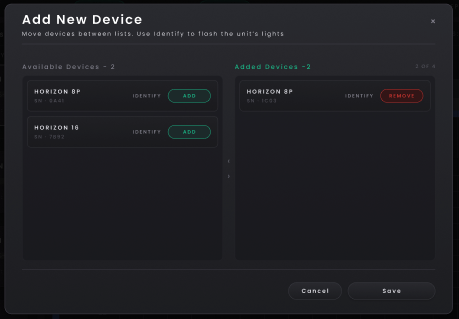
Das Entfernen eines Geräts aus Horizon Control löscht dessen vorherige Konfiguration nicht. Wird dasselbe Horizon später erneut verbunden und hinzugefügt, wird diese Konfiguration wiederhergestellt.

Primary-Gerät auswählen
Eines der verbundenen Horizon-Geräte ist immer als Primary festgelegt. Das Primary-Gerät steuert das aktive Monitoring-System, stellt die Ansicht Monitor Controller zur Verfügung und macht die Speaker Layout-Quellen des Monitor Controllers in der Routing Matrix verfügbar. Nur ein verbundenes Horizon-Gerät kann jeweils das aktive Monitoring-System bereitstellen.
Öffnen Sie in Horizon Control Hardware Settings > Add Device. Fügen Sie zuerst das Horizon-Gerät hinzu, über das Sie abhören möchten; es wird zum Primary-Gerät. Fügen Sie dann die weiteren Horizon-Geräte hinzu. Um das Primary-Gerät zu ändern, entfernen Sie die Geräte aus Horizon Control und fügen Sie sie erneut hinzu, beginnend mit dem neuen Primary-Gerät.
Die Monitoring-Konfiguration des vorherigen Primary bleibt im Horizon-System erhalten. Wird das Gerät später wieder als Primary festgelegt, werden diese Einstellungen wiederhergestellt.
Verbinden Sie bei mehreren Horizon-Geräten den BNC-Wordclock-Ausgang des Primary-Geräts mit dem Wordclock-Eingang des nächsten Geräts. Setzen Sie die BNC-Verkabelung in der in Horizon Control angezeigten Gerätefolge fort. Bei einer Änderung der Reihenfolge passen Sie die BNC-Verbindungen entsprechend an. Zeigt ein Gerät einen gelben Clock-Status, prüfen Sie die Wordclock-Verbindungen und -Einstellungen.
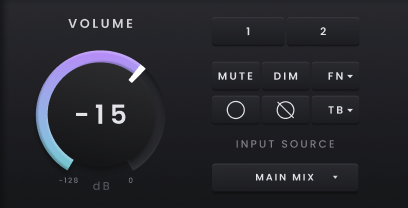
Die in Hardware Settings angezeigte Gerätereihenfolge wird auch in der Fast Scroll Bar des Mixers dargestellt. Aussagekräftige Gerätenamen sind daher besonders in größeren Systemen hilfreich. Die Fast Scroll Bar ist ausgeblendet, wenn nur ein Horizon-Gerät verbunden ist. In kaskadierten Systemen steht sie für eine schnellere Navigation durch die Kanalliste zur Verfügung.

System- und Geräteeinstellungen
Hardware Settings enthält sowohl systemweite Bedienelemente als auch Einstellungen für das ausgewählte Horizon-Gerät.
Globale Einstellungen
- Clock Source — wählen Sie Internal, wenn Horizon der Taktgeber ist, Digital 1 oder Digital 2, wenn Horizon dem eingehenden Digitalsignal der jeweiligen optischen Bank folgt, oder External (Word Clock), wenn das System einer separaten BNC-Word-Clock-Quelle folgt. In einer Multi-Horizon-Kette benötigen sekundäre Geräte weiterhin BNC-Word-Clock vom Primary-Gerät.

- Sample Rate — 44.1, 48, 88.2, 96, 176.4 oder 192 kHz. Stellen Sie die DAW und andere angeschlossene digitale Geräte auf dieselbe Abtastrate ein.

- Sleep Timeout — Never, 5 minutes, 15 minutes, 30 minutes, 1 hour oder 2 hours. Diese Einstellung gilt für die gesamte Horizon-Kette.

Analoge Referenzpegel des Horizon 8P
Verwenden Sie die Einstellungen für Ein- und Ausgangsreferenzpegel, wenn Horizon 8P an den Arbeitspegel der umgebenden analogen Geräte angepasst werden muss. Die Eingänge 1–8 können auf +18 dB oder +24 dB eingestellt werden, unabhängig davon, ob der jeweilige Kanal seinen Mic/Line-Anschluss oder den D-sub-Return verwendet.

Der Ausgangsreferenzpegel kann ebenfalls auf +18 dB oder +24 dB eingestellt werden, und zwar für die D-sub-Line-Ausgänge 1–8, die Main-Monitorausgänge 9–10 und die zusätzlichen TRS-Line-Ausgänge 11–12. Diese analogen Referenzpegel sind vom kalibrierten Reference Level in Monitor Settings getrennt.

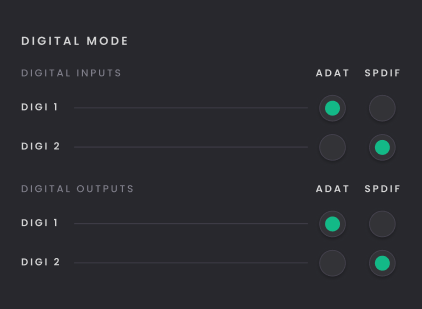
Digitalmodus
Wählen Sie für das ausgewählte Horizon 8P entsprechend den angeschlossenen optischen Geräten ADAT oder S/PDIF. Horizon Control aktualisiert die verfügbaren Digitalkanäle und die Routing Matrix entsprechend dem gewählten Modus; im S/PDIF-Modus wird der zweikanalige Digitalpfad angezeigt.
Function-Belegung
Die Function-Taste des Horizon 8P kann auch in Hardware Settings belegt werden. Die Belegung wird mit der Hardware geteilt. Eine Änderung in Horizon Control aktualisiert daher die an der Frontseite verfügbare Funktion.

Word-Clock-Terminierung
Aktivieren Sie 75 Ω Word Clock Termination, wenn Horizon 8P das letzte oder einzige Gerät in einer Kette ist, das BNC-Word-Clock empfängt. Lassen Sie die Terminierung deaktiviert, wenn die Clock-Verbindung zu einem weiteren empfangenden Gerät weitergeführt wird.

Monitor Settings
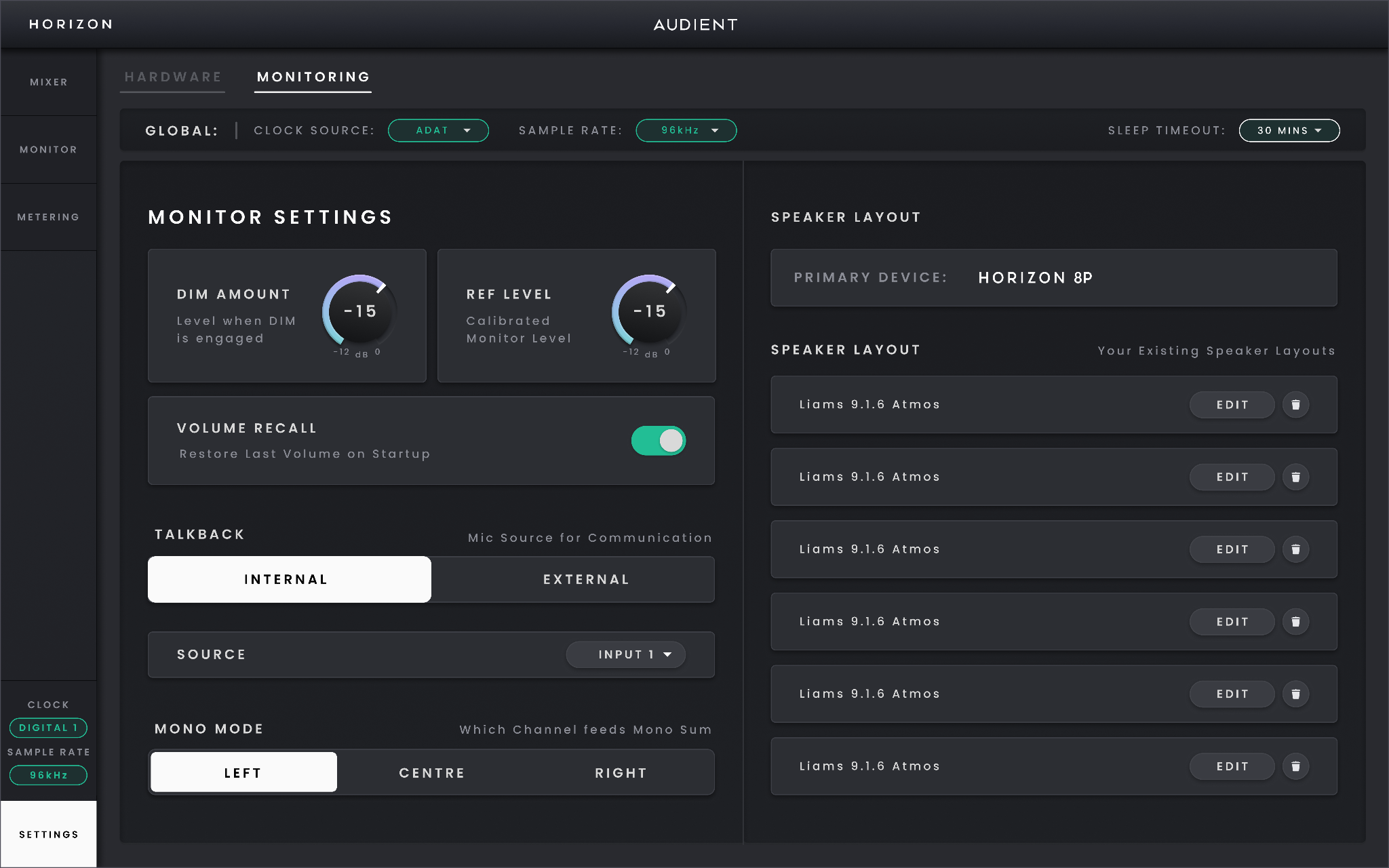
Die Einstellungen unter Monitor Settings gelten für das Primary-Gerät und steuern das Verhalten des Monitorpfads, nicht die Referenzierung der analogen Ein- und Ausgänge.

-
Dim Amount — legt die Pegelabsenkung durch Dim von −12 dB bis 0 dB fest. Standardwert ist −10 dB.
-
Reference Level — speichert den kalibrierten Monitor-Abhörpegel zur Verwendung mit der zuweisbaren Function-Steuerung.


- Volume Recall — stellt nach dem Einschalten die vorherige Monitorlautstärke wieder her, sobald Horizon über Thunderbolt mit dem Host-Computer verbunden ist.
-
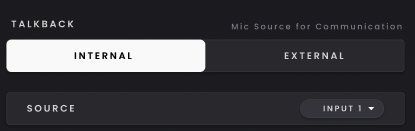
Talkback — verwendet das integrierte Talkback-Mikrofon von Horizon.
-
Mono Mode — wählen Sie Left, Centre oder Right für Mono Monitoring.

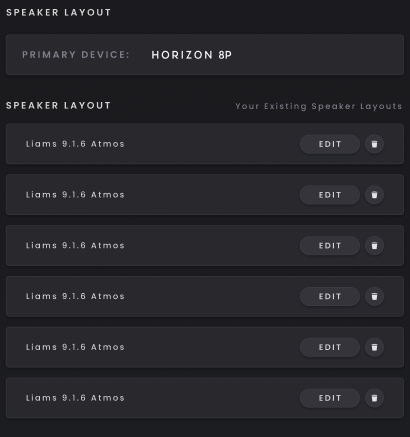
- Speaker Layouts — zeigt die gespeicherten Layouts des Primary-Geräts an und ermöglicht deren Bearbeitung, Umbenennung oder Löschung. Bis zu sechs Layouts können gespeichert werden.