Hardware Settingsと複数デバイス
Horizon 8P Hardware Settings。
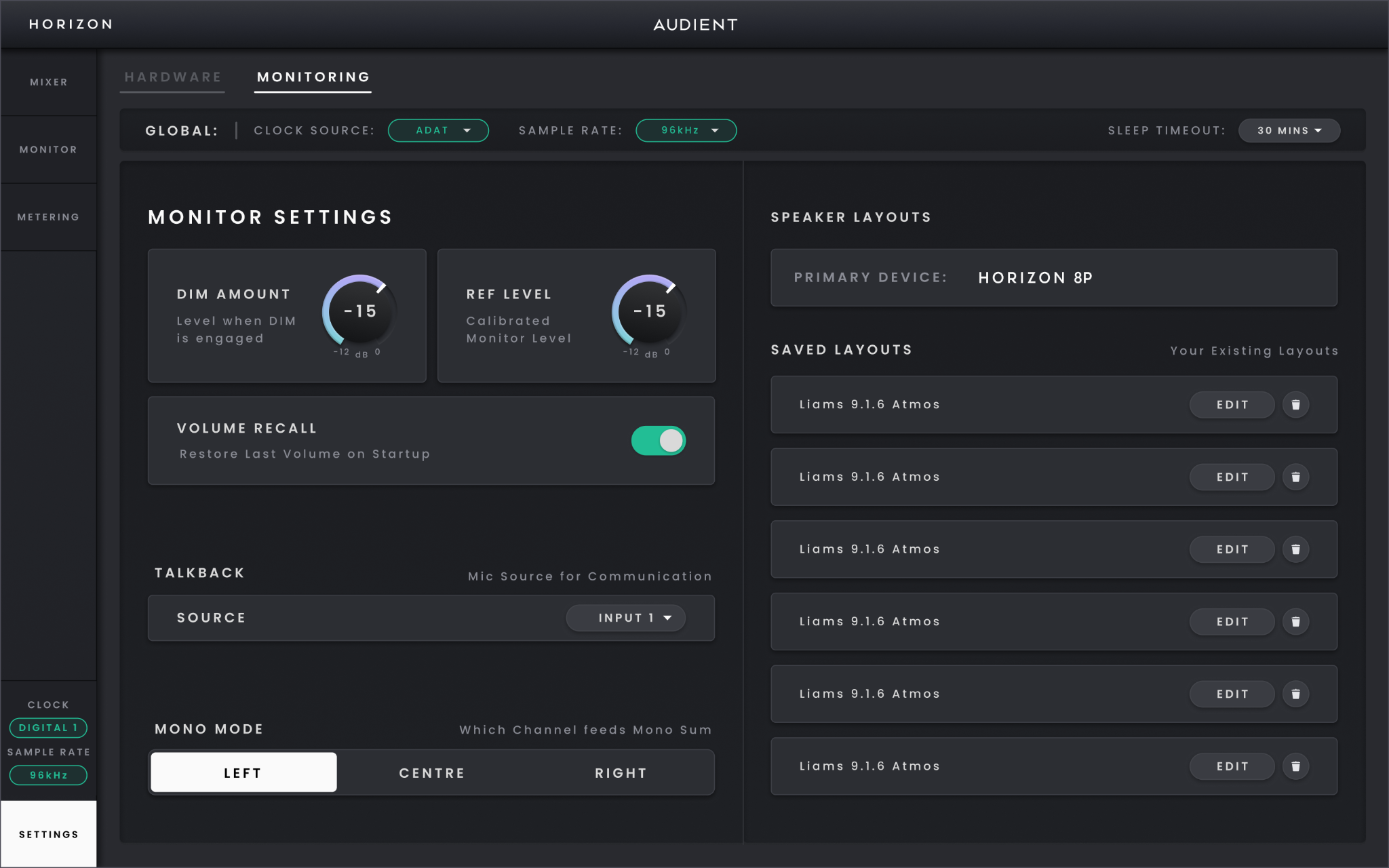
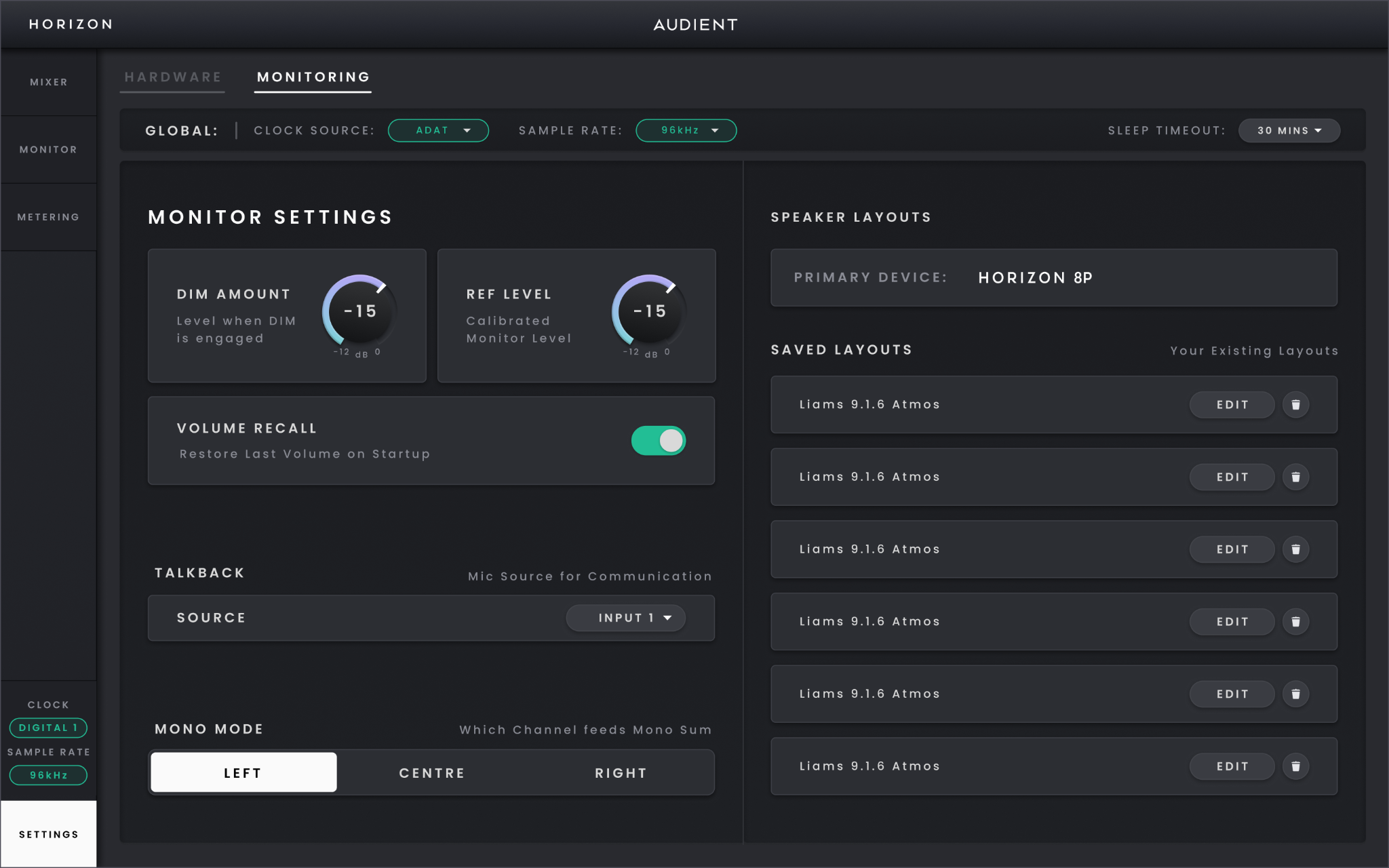
Horizon 8P Monitor Settings。
接続デバイス、クロック、サンプルレート、アナログ基準レベル、デジタルモード、ルーティングなどHorizonシステム自体を設定する場合はHardware Settingsを使用します。現在のモニタリングパスに影響する設定は、隣接するMonitor Settingsで行います。
複数のHorizonを使用する
Horizon Controlでは、最大4台のHorizonデバイスを管理できます。最初のユニットをThunderboltでホストコンピューターへ接続し、そのデバイスのもう一方のThunderboltポートから必要に応じて次のHorizonへ接続します。Horizon 32を4台使用したシステムでは、最大200 × 200 I/Oチャンネルを使用できます。
Thunderboltはユニット間のホスト接続のみを担います。複数台のHorizonシステムでは、すべてのデバイスが同じタイミング基準を共有できるよう、別途BNCワードクロック接続も必要です。PrimaryのHorizonはHorizonチェーンの内部クロックを使用し、SecondaryユニットはPrimaryからワードクロックを受け取ります。デジタルシステム全体でクロックマスターは1台のみにしてください。
複数のHorizonデバイスをデイジーチェーン接続する場合は、別途BNCワードクロックケーブルが必要です。
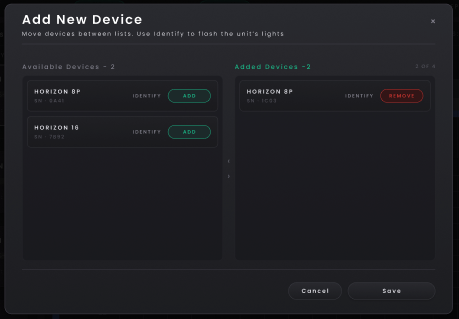
ハードウェア接続とBNCクロック接続が完了したら、Hardware Settingsから接続済みユニットをHorizon Controlへ追加します。 同一のHorizonデバイスが複数接続されている場合はIdentifyを使用して、追加する物理ユニットを確認します。
Add New Deviceウィンドウ。
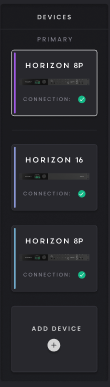
Hardware Settingsを開いてAdd Deviceを選択し、Available Devicesから追加するHorizonユニットを選びます。Saveを選択し、各ユニットに分かりやすい名前を付けるか、デフォルトの製品名を使用します。追加すると、各デバイスがHorizon Control内にまとめて表示され、そのI/OをHorizon Control MixerおよびRouting Matrixで使用できるようになります。

Horizon Control からデバイスを削除しても、以前の構成は消去されません。同じ Horizon を後で再接続して追加すると、その構成が呼び出されます。

Primary Horizonの選択
接続されたHorizonのうち、必ず1台がPrimaryデバイスになります。Primaryは現在のモニタリングシステムを制御し、Monitor Controller画面を提供するとともに、そのMonitor Controller Speaker LayoutソースをRouting Matrixで使用可能にします。同時にアクティブなモニタリングシステムを提供できるHorizonは1台のみです。
Horizon ControlでHardware Settings > Add Deviceを開きます。モニタリングに使用するHorizonを最初に追加すると、その機器がPrimaryになります。その後、ほかのHorizon機器を追加します。Primaryを変更するには、Horizon Controlから機器を削除し、新しいPrimaryを最初に追加してから残りの機器を追加し直してください。
以前の Primary のモニタリング構成は Horizon システムに保持されるため、後で再び Primary に設定すると、その設定が復元されます。
複数のHorizonを使用する場合は、PrimaryのBNCワードクロック出力を次の機器のワードクロック入力に接続します。Horizon Controlに表示された機器の順序に従ってBNC接続を続けてください。機器の順序を変更した場合は、BNC接続も合わせて変更します。クロック状態が黄色の場合は、ワードクロックの接続と設定を確認してください。
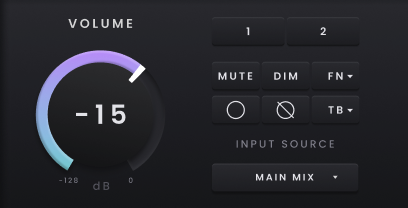
Hardware Settingsに表示されるデバイス順はMixerのFast Scroll Barにも反映されるため、大規模なシステムでは分かりやすいデバイス名を付けると便利です。Horizonデバイスが1台だけ接続されている場合、Fast Scroll Barは表示されません。カスケード接続したシステムでは表示され、チャンネルリストをすばやく移動できます。

システムおよびデバイス設定
Hardware Settingsには、システム全体のコントロールと、選択したHorizonデバイス固有の設定があります。
グローバル設定
- Clock Source — Horizonがクロックマスターの場合はInternal、その光デジタルバンクへ入力されるデジタル信号に同期する場合はDigital 1またはDigital 2、別のBNCワードクロックソースに同期する場合はExternal (Word Clock)を選択します。複数台のHorizonチェーンでは、SecondaryユニットにPrimaryデバイスからのBNCワードクロックが必要です。

- Sample Rate — 44.1、48、88.2、96、176.4、192 kHz。DAWおよびその他の接続済みデジタル機器も同じサンプルレートに設定してください。

- Sleep Timeout — Never、5 minutes、15 minutes、30 minutes、1 hour、2 hoursから選択します。この設定はHorizonチェーン全体に適用されます。

Horizon 8Pのアナログ基準レベル
Horizon 8Pを周辺のアナログ機器の動作レベルに合わせる必要がある場合は、入力/出力の基準レベル設定を使用します。
入力1~8は、チャンネルがMic/Line接続またはD-subリターンのどちらを使用していても、+18 dBまたは+24 dBに設定できます。

D-subライン出力1~8、Mainモニター出力9~10、追加TRSライン出力11~12についても、出力基準レベルを+18 dBまたは+24 dBに設定できます。これらのアナログ基準レベルは、Monitor Settingsで設定するキャリブレーション済みモニターのReference Levelとは別の設定です。

デジタルモード
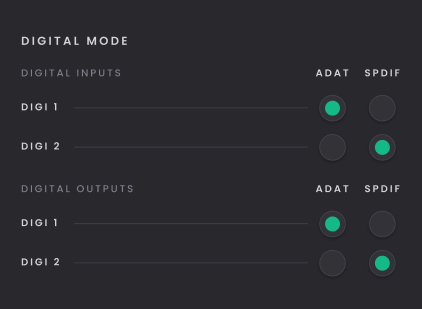
接続している光デジタル機器に応じて、選択したHorizon 8PのADATまたはS/PDIFを選びます。Horizon Controlは選択したモードに合わせて使用可能なデジタルチャンネルとRouting Matrixを更新し、S/PDIFモードでは2チャンネルのデジタルパスが表示されます。
Functionの割り当て
Horizon 8PのFunctionボタンはHardware Settingsからも割り当てられます。割り当てはハードウェアと共有されるため、Horizon Controlで変更するとフロントパネルから使用できる機能も更新されます。

Word Clock Termination
Horizon 8PがBNCワードクロックチェーン内で最後、または唯一の受信デバイスである場合は75 Ω Word Clock Terminationを有効にします。クロック接続がさらに別の受信デバイスへ続く場合は、終端を無効のままにします。

Monitor Settings
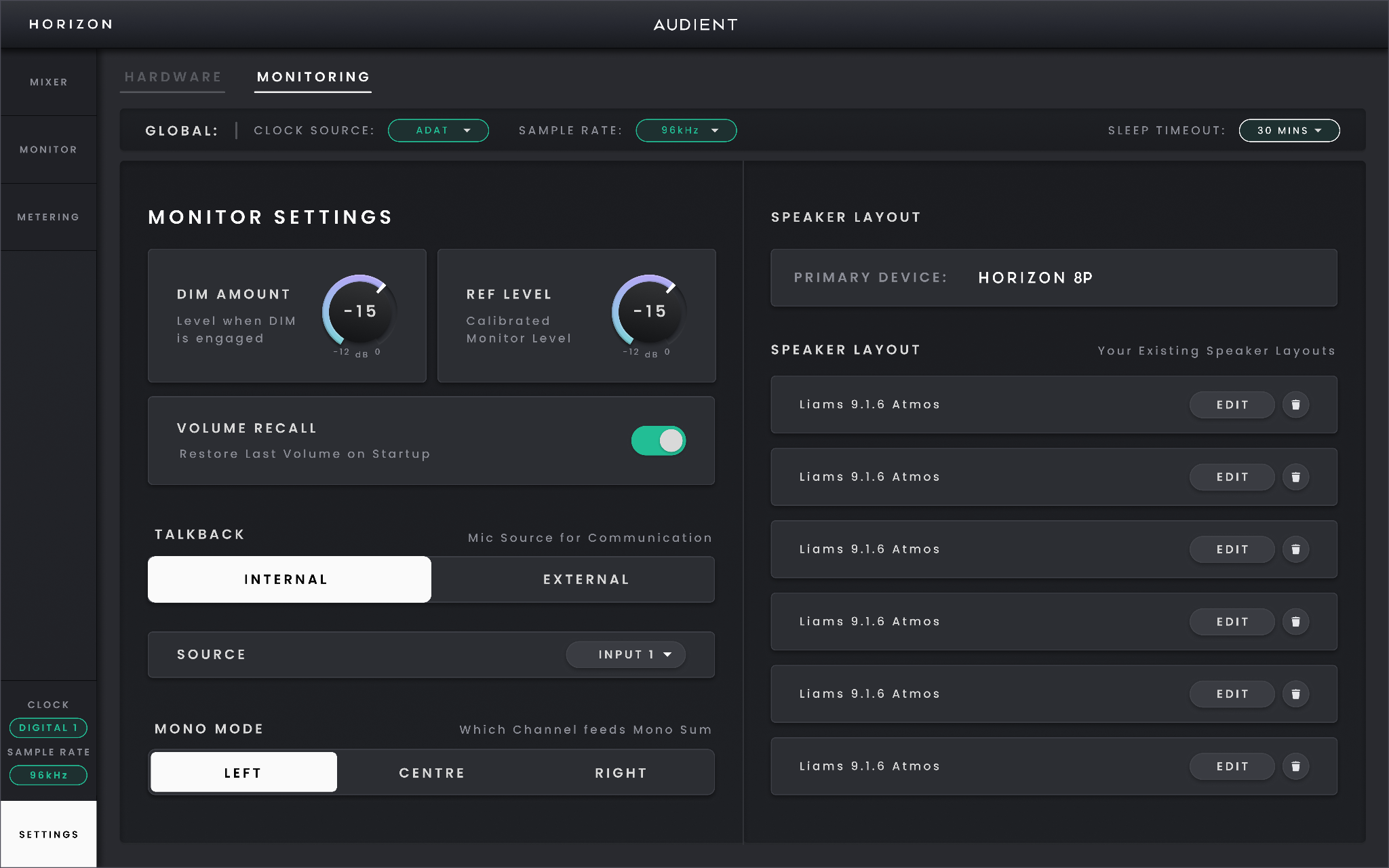
Monitor SettingsはPrimaryのHorizonデバイスに適用され、アナログI/Oの基準レベルではなく、モニターパスの動作を設定します。

- Dim Amount — Dimによる減衰量を−12 dB~0 dBで設定します。デフォルトは−10 dBです。
- Reference Level — 割り当て可能なFunctionコントロールで使用する、キャリブレーション済みのモニターリスニングレベルを保存します。
- Volume Recall — 電源投入後、Horizon が Thunderbolt 経由でホストコンピューターに接続されると、以前のモニターボリュームを復元します。


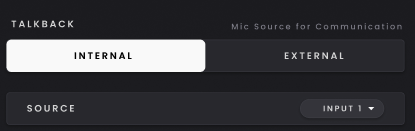
- Talkback — Horizon内蔵のトークバックマイクを使用します。
- Mono Mode — モノモニタリングに使用するLeft、Centre、Rightを選択します。

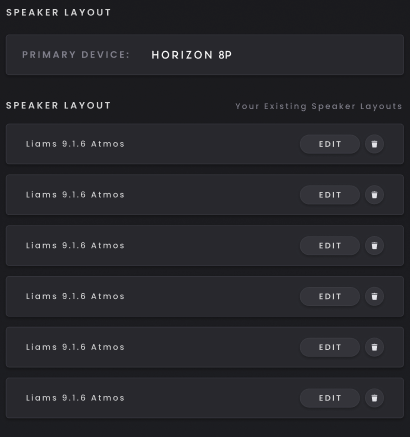
- Speaker Layouts — PrimaryのHorizonデバイスに保存されたLayoutの表示、編集、名前変更、削除を行います。最大6つのLayoutを保存できます。