Routing Matrix
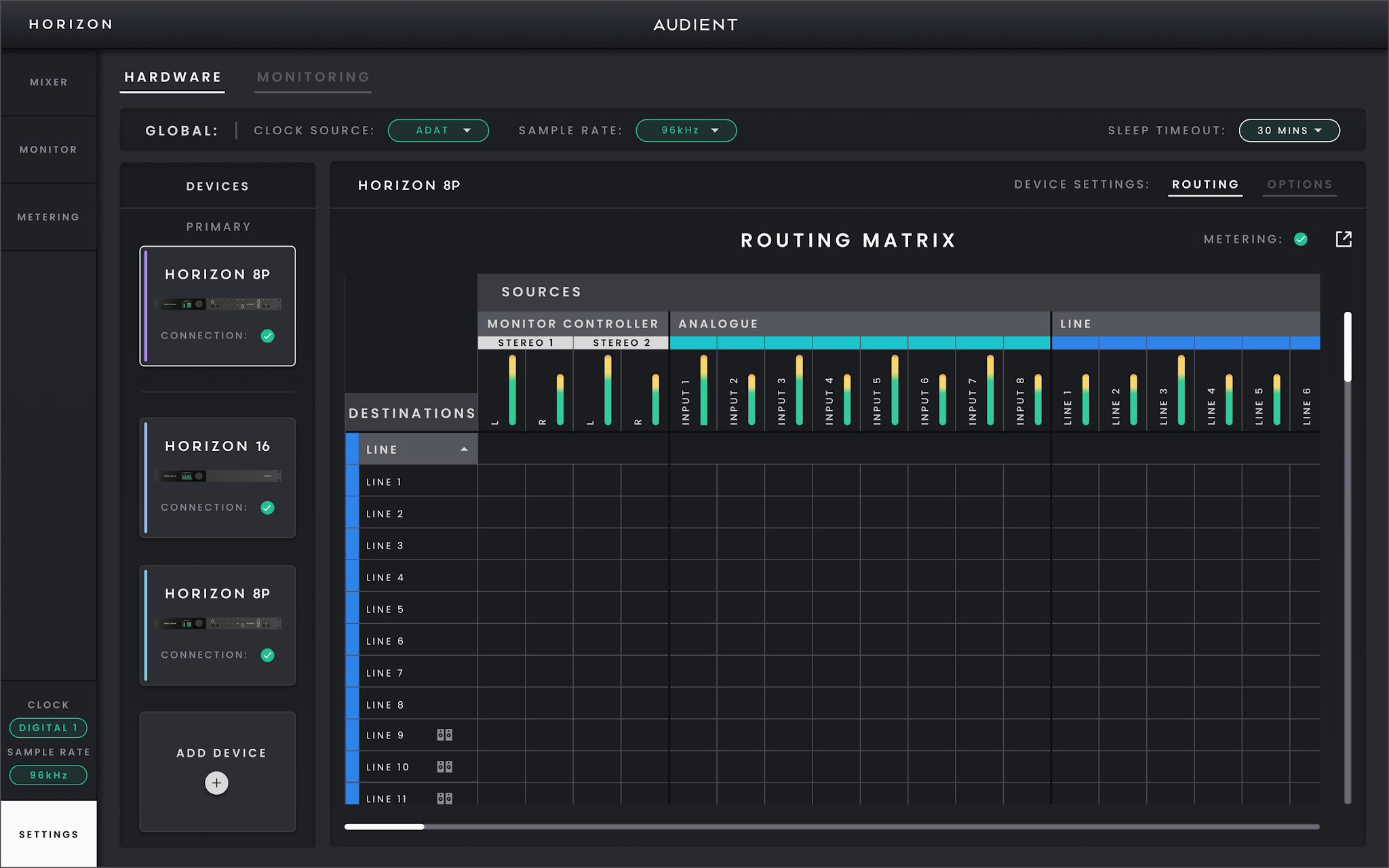
Horizon 8P Routing Matrix。
どのHorizonソースを物理出力へ送るか設定する場合はRouting Matrixを使用します。Routing MatrixはHardware Settingsから開き、接続されたHorizonデバイスごとに個別に表示されるため、現在選択しているデバイスの出力をルーティングします。
Routing Matrixの見方
ソースは上部に横方向で表示されます。Mixbusソースには、Main MixおよびIndependent Mixesの左右出力が表示されます。
Shared MixbusはMain MixとIndependent Mixesの左右出力を提供します。すべての接続済みHorizonデバイスで共有されるため、これらのミックスをRouting Matrixで選択しているHorizonの物理出力へルーティングできます。たとえば、Independent Mixをヘッドホンアンプへ送ることができます。

選択したHorizonデバイスの物理出力先は左側に縦方向で表示されます。

塗りつぶされたセルは、その列の上部にあるソースが、その行の出力先へ接続されていることを示します。
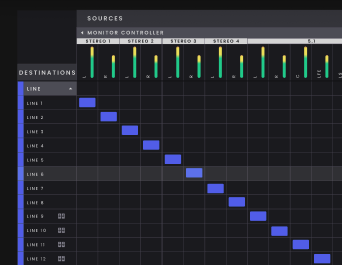
大きなRouting Matrixでソースと出力先を確認する場合は、セルにカーソルを合わせると対応関係を確認できます。

ルーティングは選択したHorizonデバイス内でのみ行われます。Routing Matrixから、あるHorizonユニットのオーディオチャンネルを別のHorizonユニットへ直接送ることはできません。PrimaryのHorizonデバイスを選択すると、そのMonitor ControllerのSpeaker LayoutソースもRouting Matrixに表示されます。Secondaryデバイスには通常のオーディオソースと出力先のみが表示され、これらのMonitor Controllerソースは表示されません。
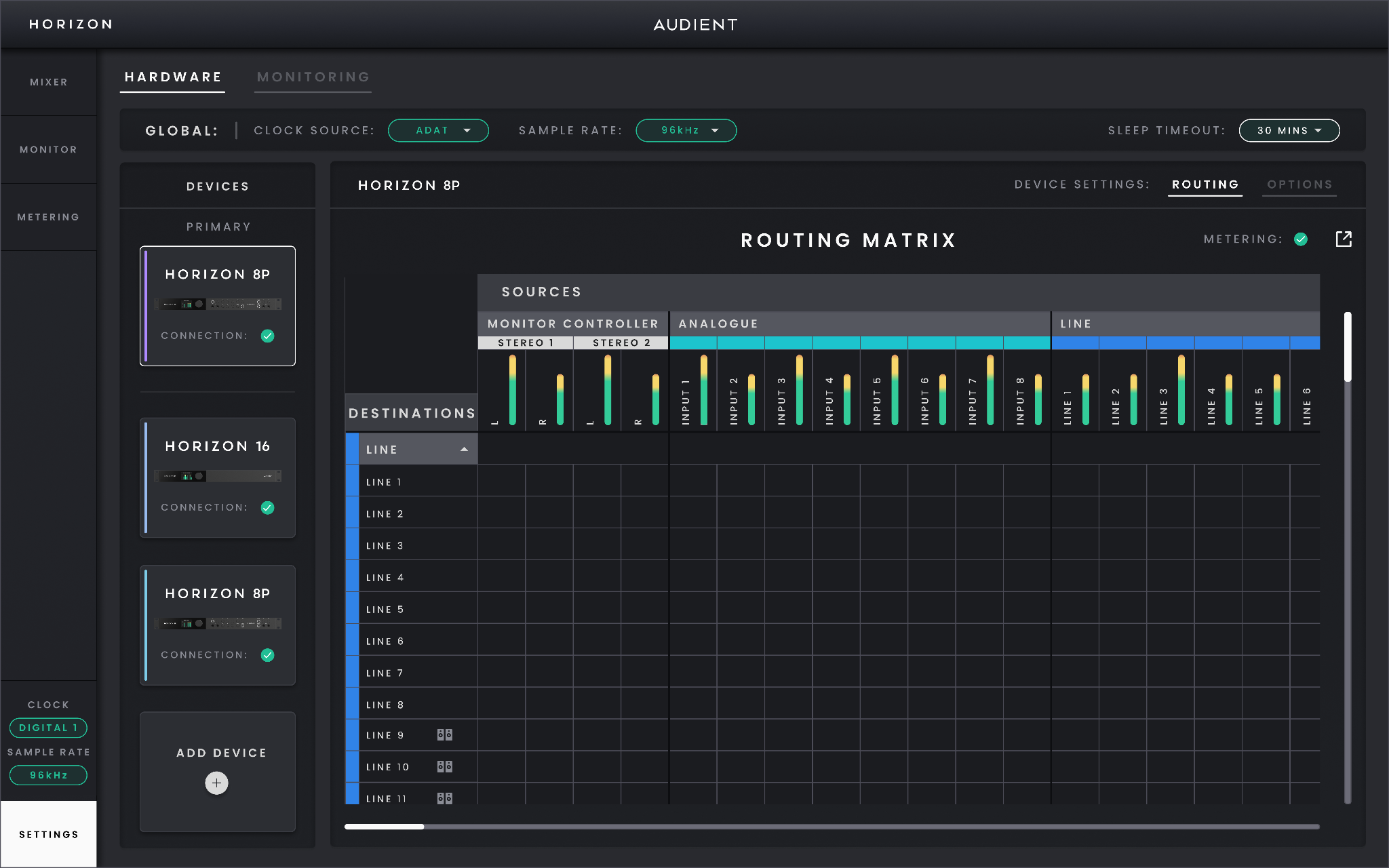
Horizon 8Pで使用できるソースグループには、本体のアナログ/ライン入力、Digital Inputs 1および2、ホストコンピューターからの32のVirtual Channelsが含まれます。Primaryデバイスでは、保存済みのMonitor Controller Speaker Layoutsも使用できます。デジタルソース名は現在のADATまたはS/PDIFモードに従います。
使用可能な出力先には、D-subライン出力、TRS出力9~12、Digital Outputs 1および2があります。出力9~10は専用Mainモニター出力です。出力11~12は追加のTRSライン出力で、ライン出力ルーティングまたは代替モニターパスとして使用できます。

ルートの作成
Routing Matrix上部からソース、左側から出力先を見つけ、その交点のセルを選択します。ルートが有効になるとセルが塗りつぶされます。ルートを解除する場合は、同じセルをもう一度選択します。
Digital Modeまたはサンプルレートを変更するとRouting Matrixは自動的に更新されます。高いサンプルレートではADATのチャンネル数が減少し、S/PDIFでは2チャンネルのデジタルパスが表示されます。
モニタリング用に作成したSpeaker LayoutsもPrimaryデバイスのソースエリアに表示されます。Monitor Profileの論理スピーカー位置を、必要な物理出力へ手動でルーティングしてください。
大規模なシステムでは、展開コントロールを使用してRouting Matrixを別ウィンドウで開けます。Horizon Control内の別の画面で作業しながらRouting Matrixを表示しておき、作業後に再度ドッキングできます。